
Relatório de pedidos e de sessões de mesa
Duas listas na mesma tela: cada pedido de entrega, retirada e balcão do período, de qualquer etapa, e cada mesa e comanda aberta, com o total da conta.
Para que serve na rotina
O Desempenho dá os totais; este relatório mostra os pedidos um por um. É onde se responde a pergunta que começa com "aquele pedido...": o cliente diz que pediu ontem e a pizza não chegou, você quer ver todos os cancelados da semana para entender o motivo, o motoboy diz que entregou e o cliente diz que não recebeu. A lista mostra a etapa, quem levou e a hora da conclusão, e um clique abre o pedido inteiro.
A tela tem duas abas. A aba Pedidos mostra cada pedido de entrega, retirada e balcão do período, com o entregador, a taxa de entrega e a hora em que foi concluído. A aba Sessões de mesa mostra cada mesa e cada comanda aberta, com o total da conta; ela é de quem tem salão (planos Salão e Completo).
| Situação | Como achar no relatório |
|---|---|
| "Pedi ontem e não chegou" | Digite o telefone do cliente em Localizar e veja a etapa, o entregador e a conclusão do pedido |
| Quantos pedidos cancelamos este mês, e por quê? | Filtros › Status › Cancelado, e abra cada um para ver o histórico |
| Quanto entrou de pedido pago no Pix na chave? | Filtros › Pagamento › Pix, com o status Concluído |
| Quanto tempo a entrega está levando? | Compare a coluna Data (quando o cliente pediu) com a coluna Conclusão |
| Qual mesa fechou mais alto no sábado? | Aba Sessões de mesa, no dia, olhando a coluna Total |
No menu da esquerda, Relatórios › Pedidos. Os relatórios aparecem para o proprietário, o administrador e o operador. Abrem em Este mês, com 10 linhas por página, do mais novo para o mais antigo. Embaixo da lista, "Mostrar" muda para 20, 30, 40 ou 50 linhas, e as setas trocam de página.
A aba Pedidos
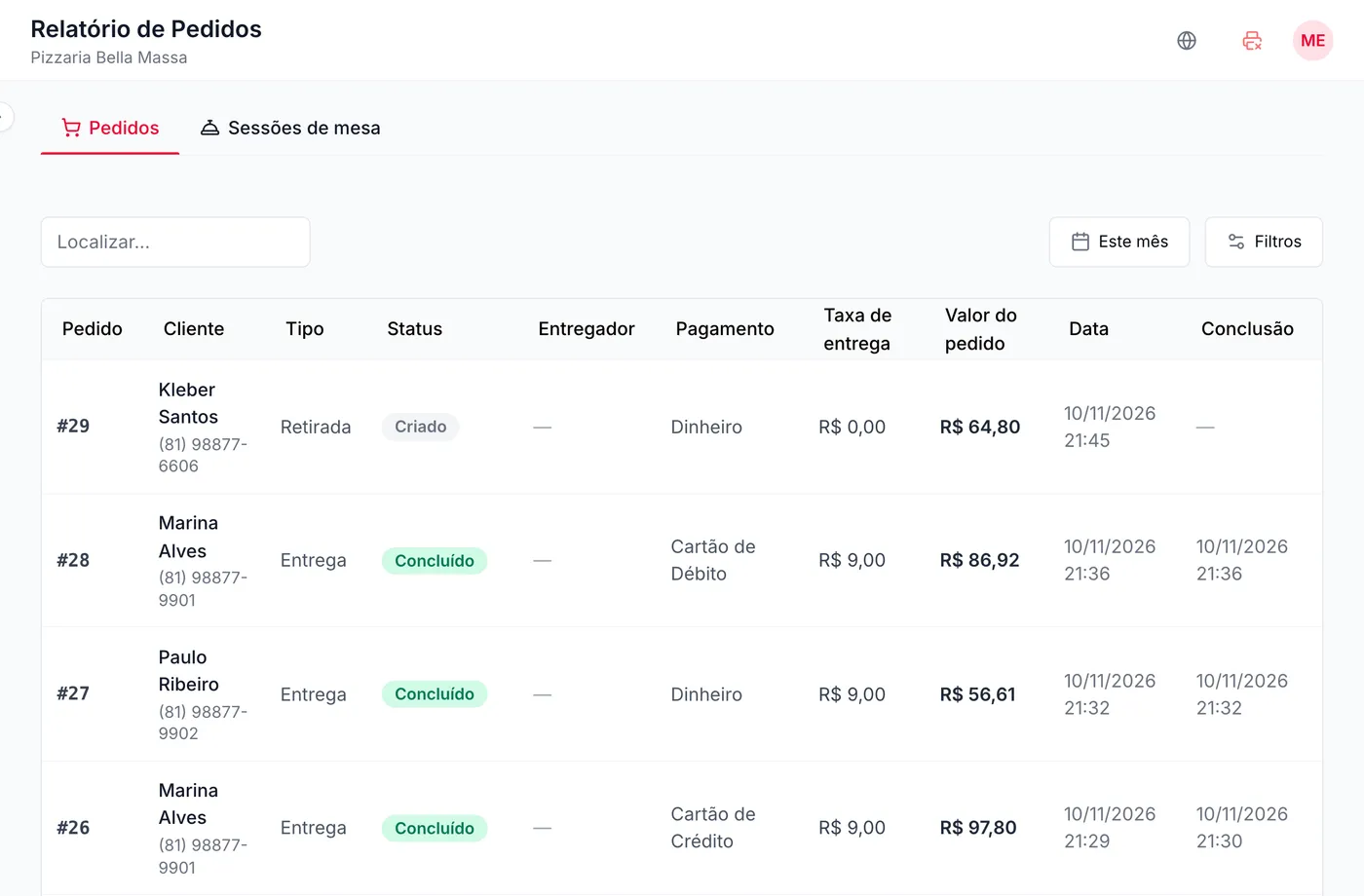 1234
- Sessões de mesa. A outra aba, com as contas de mesa e de comanda (veja A aba Sessões de mesa).
- Localizar. "#28" acha o pedido 28; só números procura pelo telefone; letras procuram pelo nome do cliente.
- O período. Começa em "Este mês". Os mesmos atalhos e o limite de 30 dias do Desempenho.
- Filtros. Canal, tipo, etapa e forma de pagamento (veja Filtrar e abrir um pedido).
| Coluna | O que mostra |
|---|---|
| Pedido, Cliente | O número do pedido e o nome com o telefone. Um traço quando o pedido não tem cliente (balcão sem nome) |
| Tipo, Status | Entrega, Retirada ou No local, e a etapa em que o pedido está agora |
| Entregador | Quem levou o pedido de entrega (Entregadores). Traço quando ninguém foi escolhido |
| Pagamento, Taxa de entrega, Valor do pedido | A forma de pagamento, a taxa cobrada do cliente e o total do pedido |
| Data, Conclusão | Quando o cliente fez o pedido e quando ele virou "Concluído". Traço se ainda não foi concluído |
Filtrar e abrir um pedido
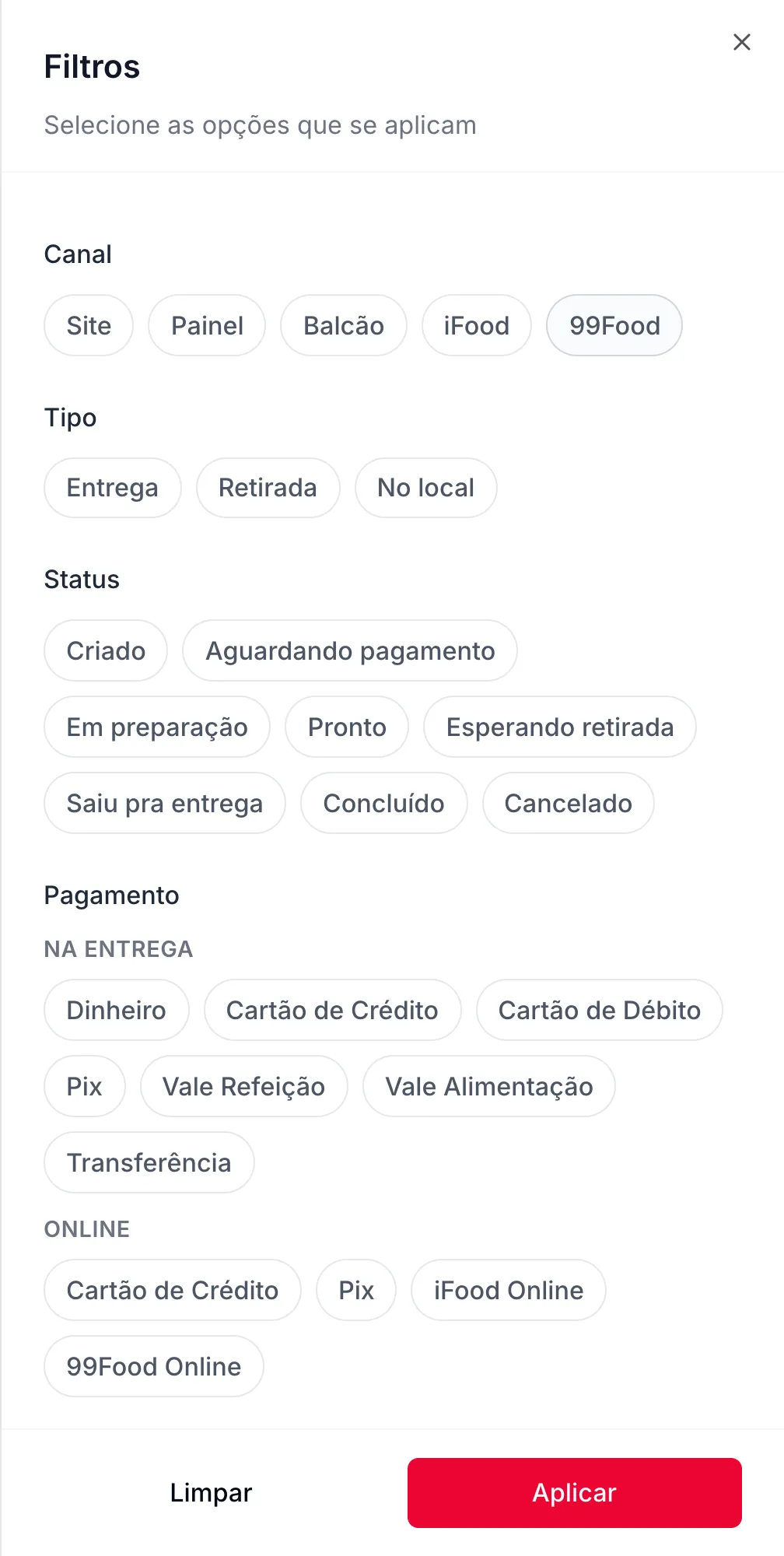
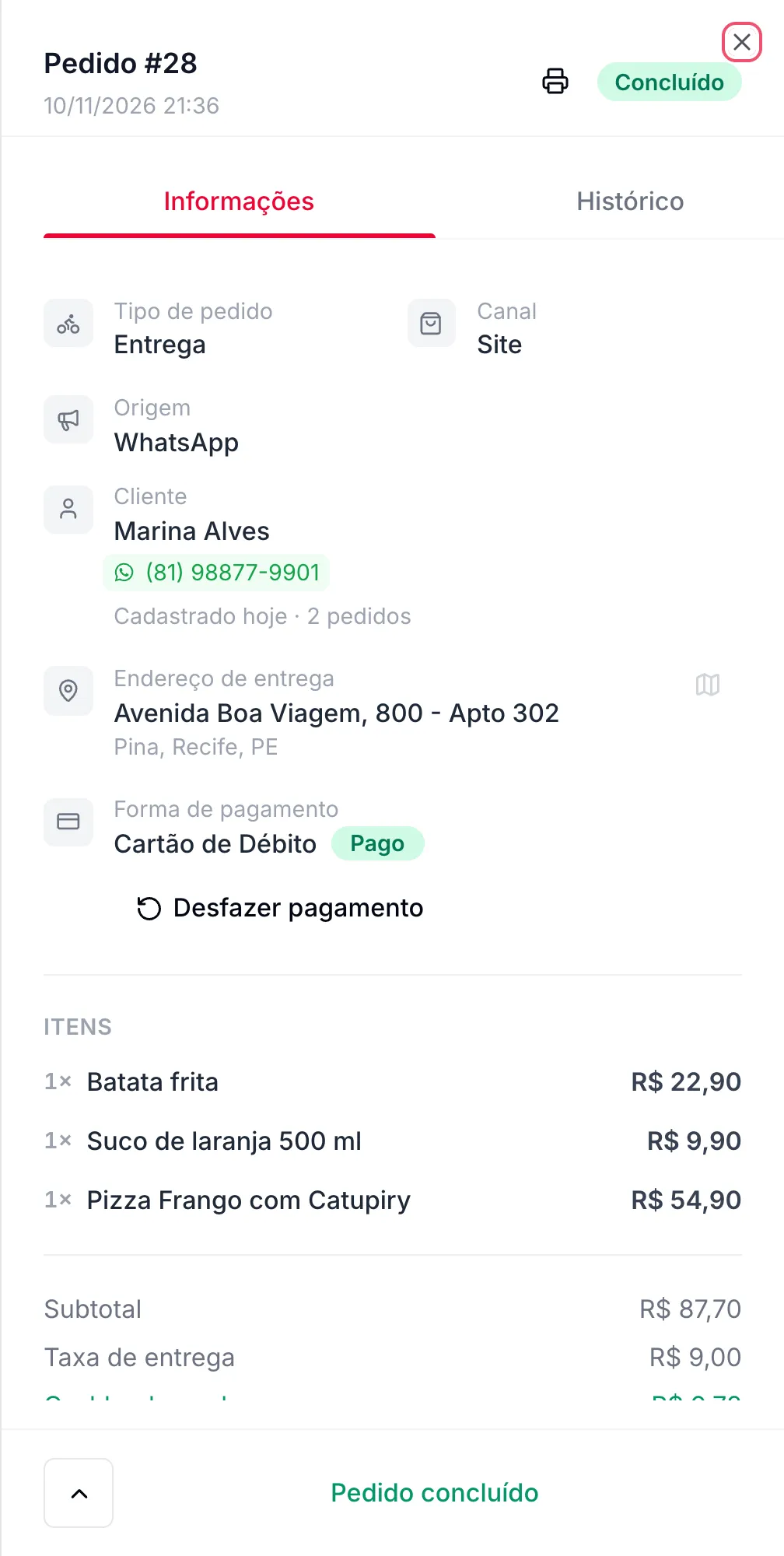
| Filtro | Opções |
|---|---|
| Canal | Site (a loja pelo link), Painel, Balcão, iFood, 99Food. Pedido lançado no balcão pelo painel fica em "Painel" (Novo pedido pelo painel) |
| Tipo | Entrega, Retirada, No local |
| Status | Criado, Aguardando pagamento, Em preparação, Pronto, Esperando retirada, Saiu pra entrega, Concluído, Cancelado |
| Pagamento | Na entrega (dinheiro, cartões, Pix na chave, vales, transferência) e Online (cartão, Pix, iFood Online, 99Food Online) |
Relatório de pedidos ou histórico?
O painel tem duas listas de pedidos parecidas: o histórico, dentro de Pedidos, e este relatório. As duas mostram os pedidos de qualquer etapa e abrem a mesma ficha. O que muda são as colunas e os filtros, porque cada uma serve a uma pessoa diferente.
| Histórico (Pedidos › Histórico) | Relatório de Pedidos | |
|---|---|---|
| Para quem | Quem atende: achar o pedido do cliente que ligou | Quem confere: entregas, taxas e tempo de conclusão |
| Colunas que só ele tem | Canal | Entregador, Taxa de entrega, Conclusão |
| Filtros | Canal, Tipo, Origem, Status, Pagamento | Canal, Tipo, Status, Pagamento |
| Período ao abrir | Escolhido no botão de período | Este mês |
O que não está na aba Pedidos
Os pedidos feitos dentro de uma mesa ou de uma comanda não aparecem aqui, nem no histórico. Eles ficam juntos, dentro da conta da mesa, na aba Sessões de mesa. Assim a lista de pedidos não se enche com cada rodada de cerveja do salão. O pedido "No local" lançado no balcão, sem mesa (o cliente que come no balcão e paga na hora), aparece normalmente na aba Pedidos.
Bom saber
- A lista não soma: não há linha de total no fim. Para o total do período, use o Desempenho.
- Diferente do Desempenho, aqui aparecem os cancelados e os pedidos ainda em andamento. Filtre por Status "Concluído" para ver só as vendas.
- A coluna Data é a hora em que o cliente pediu; o período usa essa data. Pedido feito no dia 31 e concluído no dia 1º fica no mês do dia 31.
- Se um pedido foi reaberto e concluído de novo, a Conclusão mostra a última vez.
- Não exporta para planilha nem imprime a lista. Cada pedido aberto pode ser reimpresso pela ficha.
A aba Sessões de mesa
Cada vez que uma mesa ou uma comanda é aberta, nasce uma sessão, com um número que nunca recomeça (O quadro de mesas). Esta aba lista as sessões abertas no período, uma por linha, com a conta inteira. É o lugar das contas já fechadas: o quadro de Mesas mostra só o que está acontecendo agora.
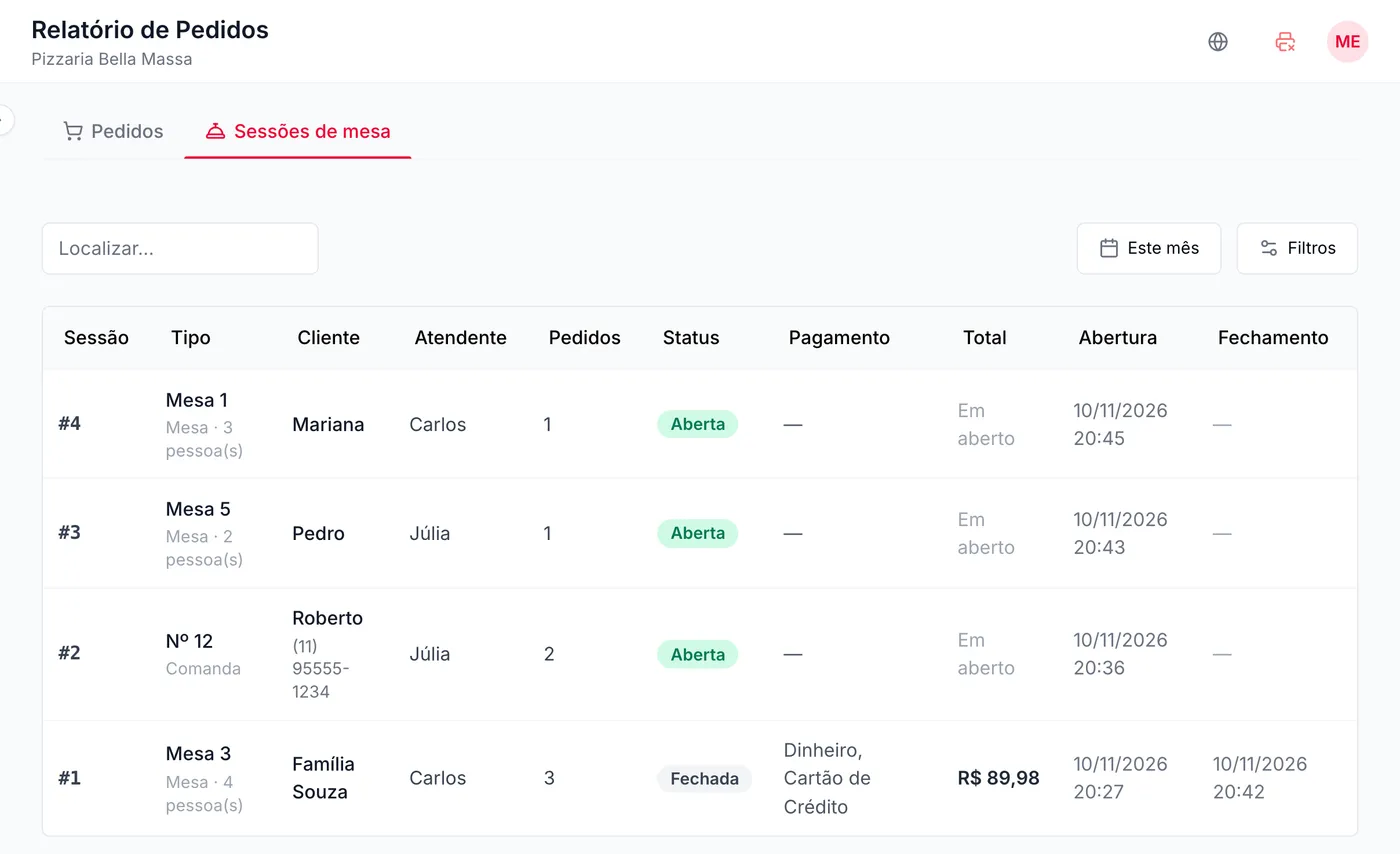 12345
- Localizar. Números acham o número da sessão, o número da comanda ou um pedido de dentro da conta. Letras acham o nome da mesa ou do cliente.
- O período. Conta pela data em que a mesa foi aberta.
- Filtros. Tipo (Mesa ou Comanda) e Status (Aberta, Fechada ou Cancelada).
- Em aberto. A mesa ainda está ocupada: o total só aparece depois do fechamento.
- Fechada. Conta paga. Total com a taxa de serviço e todas as formas de pagamento usadas.
As colunas: Sessão (o número), Tipo (o nome da mesa com quantas pessoas, ou o número da comanda), Cliente, Atendente (quem abriu), Pedidos (quantos pedidos, sem os cancelados), Status, Pagamento, Total, Abertura e Fechamento.
Abrir uma conta fechada
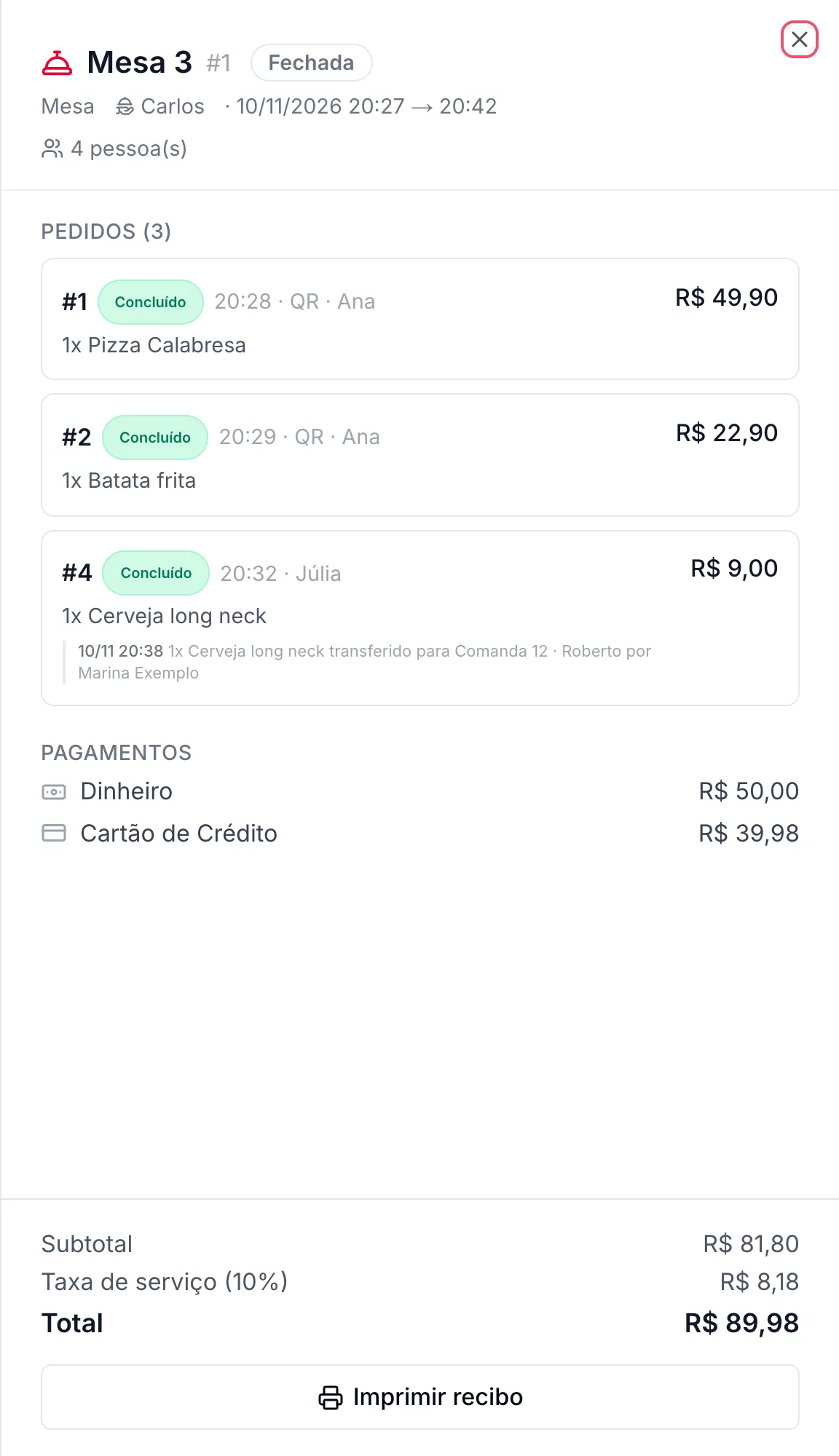
- Cabeçalho: a mesa, o número da sessão, a situação, o atendente, a hora de abrir e de fechar e quantas pessoas.
- Pedidos: cada pedido com a etapa, a hora, de onde veio ("QR" e o nome de quem pediu pelo celular, ou o nome do atendente) e as mudanças, como um item transferido para uma comanda.
- Pagamentos: cada forma com o valor. Aqui, R$ 50,00 em dinheiro e R$ 39,98 no cartão.
- Subtotal, Taxa de serviço e Total.
- Imprimir recibo: imprime de novo o recibo da conta, para o cliente que pede depois (Fechar a conta da mesa).
Bom saber
- Conta fechada não reabre. Este relatório é onde ela fica guardada.
- Quem não tem mesas no plano (Delivery) vê a aba com um cadeado e o aviso "Mesas e comandas não fazem parte do seu plano. As sessões antigas continuam aqui", com o link "Ver como liberar".
- O Total da sessão inclui a taxa de serviço. No Desempenho, os pedidos da mesa entram sem ela.
Dúvidas frequentes
Por que o pedido da mesa não aparece na lista de pedidos?
Ele está dentro da conta da mesa, na aba Sessões de mesa. Digite o número do pedido em Localizar, nessa aba, que ela acha a mesa.
Consigo ver quanto cada garçom vendeu?
A aba Sessões de mesa mostra, em cada conta, o atendente que abriu a mesa e o total. A soma por atendente não aparece pronta: confira conta por conta, pela coluna Atendente.
Dá para baixar em Excel?
Não. Os relatórios ficam no painel.
Consigo ver quando um pedido foi cancelado?
Abra o pedido: a aba Histórico mostra cada etapa com a hora, inclusive o cancelamento.
Por que o pedido de ontem não aparece?
Confira o período: o relatório abre em "Este mês". No dia 1º, os pedidos do dia anterior estão em "Mês passado" ou em "Ontem".
Veja também
Não achou o que procurava?Fale com o time do Sai Pedido pelo WhatsApp.
Falar com o suporte