
Mesas e o QR Code na mesa
Cada mesa do salão ganha um QR Code próprio. O cliente senta, lê o QR com a câmera do celular, entra na conta da mesa e pede sozinho. O atendente aprova, a cozinha prepara e a conta fecha no fim, com tudo somado.
Como funciona hoje no salão, e o que muda
Num restaurante, bar ou pizzaria com salão, quase tudo passa pelo garçom: ele leva o cardápio, volta para anotar, leva o papel até a cozinha, volta quando o cliente chama para pedir mais uma bebida e, no fim, soma a conta no papel ou no caixa. Na hora do movimento, o cliente espera para ser atendido, o garçom corre de mesa em mesa e o pedido anotado errado vira prato devolvido. A conta somada na mão é onde mais se perde dinheiro: o refrigerante que ninguém anotou, a sobremesa esquecida.
| Momento | Como é hoje | Com o QR na mesa |
|---|---|---|
| Pedir | O cliente chama o garçom e espera ele vir anotar | O cliente pede pelo celular na hora que quiser, com fotos e preços |
| Pedir mais uma rodada | Levanta a mão, espera de novo | Abre o celular e pede de novo: cai na mesma conta |
| Chegar na cozinha | O garçom leva o papel | O atendente aprova no painel e o pedido aparece para a cozinha |
| Saber quanto deu | Pergunta ao garçom | "Ver conta" no celular mostra tudo, com a taxa de serviço |
| Fechar | Soma no papel ou no caixa | O painel soma sozinho, divide em várias formas de pagamento e imprime o recibo |
O garçom continua importante: ele abre a mesa, passa o código de acesso, aprova os pedidos, lança o que o cliente pedir em voz alta e fecha a conta. A diferença é que ele para de ser o único caminho do pedido. Se você já tem cardápio digital de entrega, o ganho extra é usar o mesmo cardápio, com as mesmas fotos e preços, também no salão.
| Tipo de restaurante | Como costuma usar |
|---|---|
| Restaurante com salão | QR em todas as mesas; o garçom aprova e fecha. A taxa de serviço de 10% entra no fechamento |
| Bar e choperia | Mesa pelo QR para os grupos; comanda individual para quem fica no balcão (Comandas individuais) |
| Pizzaria e hamburgueria com mesas | Salão e entrega no mesmo painel (plano Completo); a mesa pede pelo QR, a entrega pelo link |
Mesa e comanda: duas formas de conta
O sistema tem dois tipos de conta para o salão. A diferença está em quantas pessoas pagam juntas e em quem pode lançar os pedidos.
| Mesa | Comanda | |
|---|---|---|
| De quem é a conta | De todo mundo sentado na mesa | De uma pessoa só, com nome e telefone |
| Como o cliente pede | Pelo QR Code da mesa, no próprio celular, ou pelo atendente | Só pelo atendente, no painel. A comanda não tem QR |
| Quantas abertas | Uma conta por mesa de cada vez | Quantas forem precisas, até várias na mesma mesa |
| Para quê | O grupo que senta, pede e paga junto (pode dividir o pagamento no fim) | O cliente do balcão do bar, quem chega sozinho, ou quando cada um paga o seu |
O caminho de uma mesa, do começo ao fim
A mesa precisa estar aberta para o QR funcionar: com a mesa fechada, quem lê o QR vê "Esta mesa está fechada" e espera. Cada abertura gera um código novo de 4 números, que o atendente passa para quem está sentado (Código de acesso da mesa).
Onde fica cada coisa no painel
| Tela | Para que serve |
|---|---|
| Mesas (menu da esquerda) | O quadro de mesas e comandas do dia a dia: abrir, aprovar, lançar, transferir e fechar (O quadro de mesas) |
| Configurações › Mesas | Cadastrar as mesas e baixar o QR Code de cada uma (este artigo) |
| Configurações › Atendentes | Cadastrar os nomes dos atendentes (Atendente lançando pedido) |
| Configurações › Minha Empresa, cartão "Mesas e comandas" | As 3 opções que valem para todas as mesas: aceite automático, código de acesso e taxa de serviço (logo abaixo) |
O quadro de mesas aparece para o dono, para o administrador e para o operador (quem trabalha no dia a dia). As telas de Configurações só aparecem para o dono e o administrador (quem tem acesso).
As 3 opções das mesas, em Minha Empresa
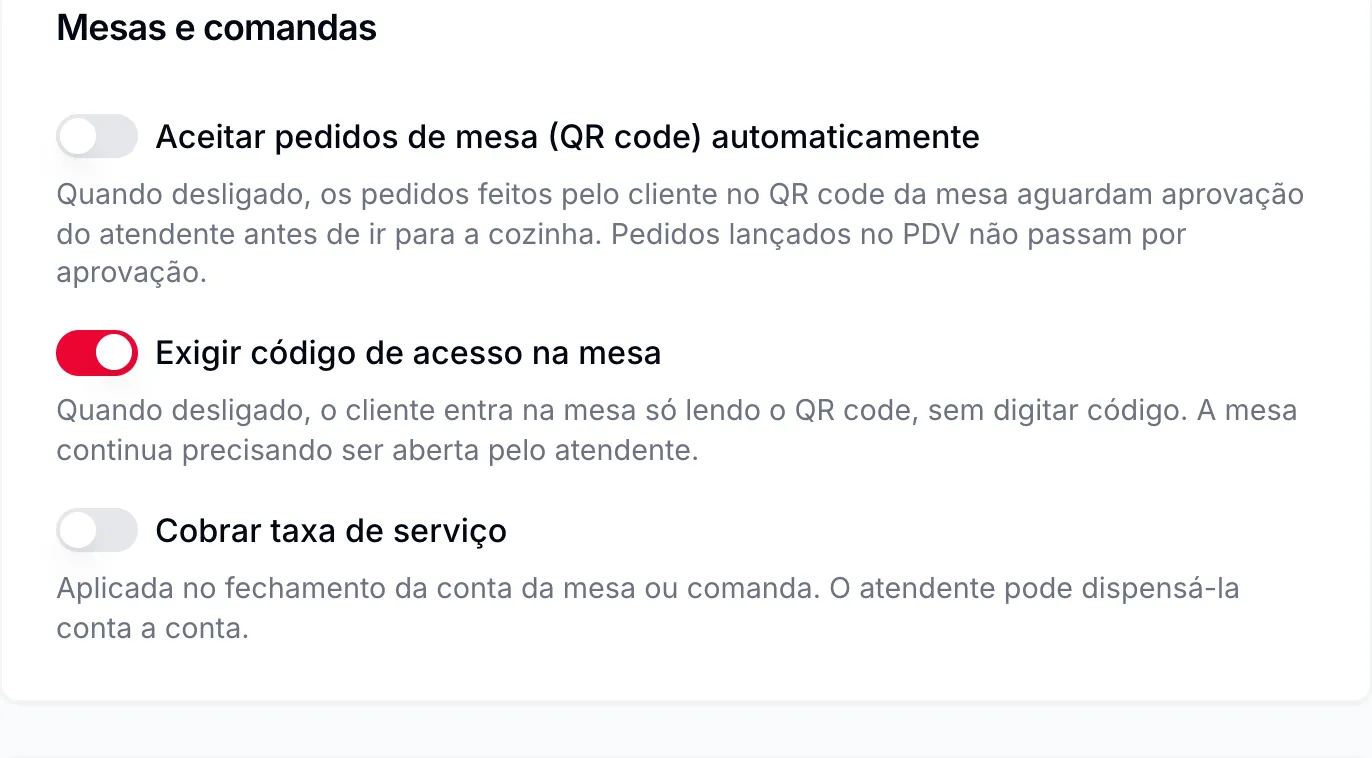
As opções que valem para todas as mesas não ficam em Configurações › Mesas, e sim em Configurações › Minha Empresa, no cartão "Mesas e comandas", perto do fim da tela. Mudou, clique em Salvar na barra que aparece embaixo.
 123
- Aceitar pedidos de mesa (QR code) automaticamente. Vem desligado. Desligado, cada pedido feito pelo celular espera o atendente aprovar antes de ir para a cozinha. Ligado, vai direto. O que o atendente lança pelo painel nunca precisa de aprovação (O cliente pedindo pela mesa).
- Exigir código de acesso na mesa. Vem ligado. Ligado, o cliente digita os 4 números que o atendente passa. Desligado, basta ler o QR com a mesa aberta (Código de acesso da mesa).
- Cobrar taxa de serviço. Vem desligado. Ligado, aparece o campo "Percentual" (10% já sugerido) e a taxa entra no fechamento de mesas e comandas. O atendente pode tirar conta a conta (Fechar a conta da mesa).
Bom saber
- Sem o plano Salão ou Completo, o cartão aparece apagado, com o selo "Plano Salão", e não dá para mexer.
- As 3 opções valem para a loja inteira. Não dá para ter uma mesa com código e outra sem, nem taxa só na varanda.
- Mudar o código ou o aceite vale na hora, também para as mesas que já estão abertas.
Cadastrar as mesas
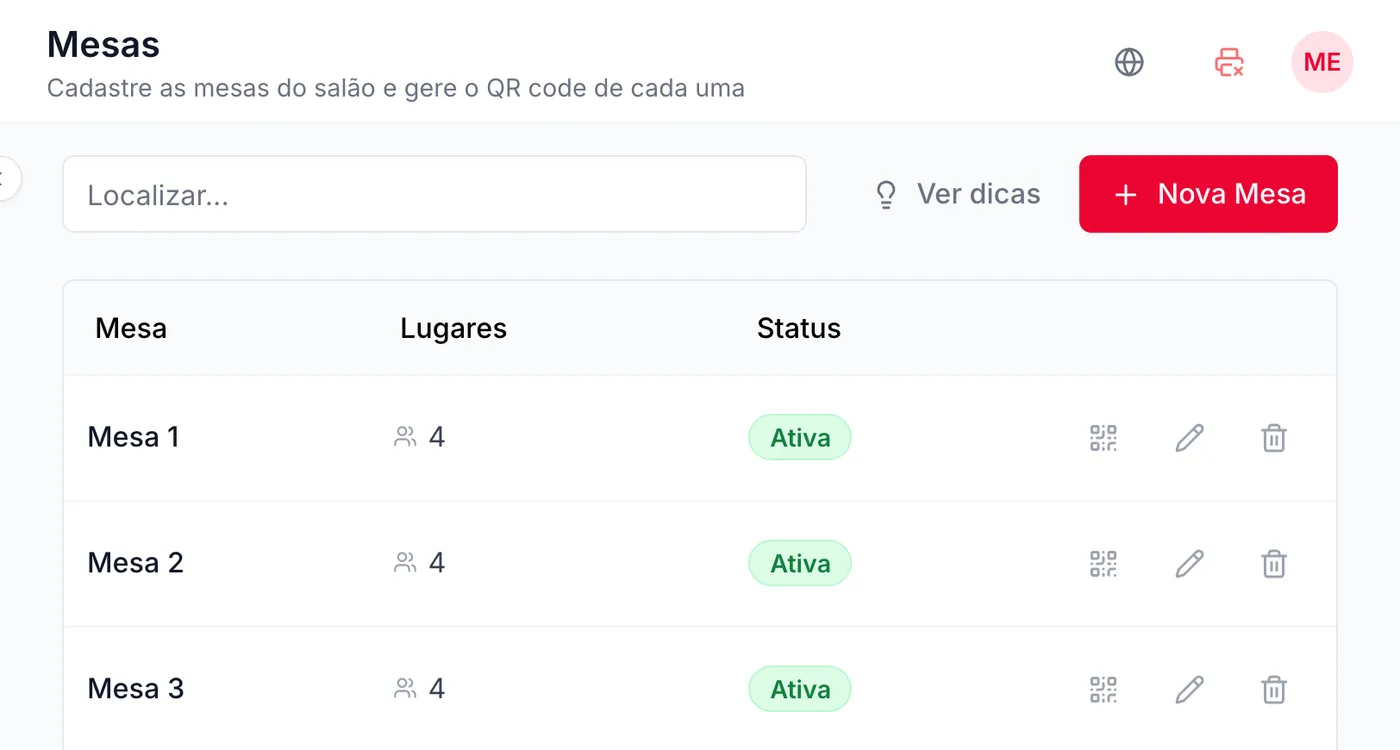
Configurações › Mesas mostra a lista das mesas da loja, com quantos lugares cada uma tem e se está ativa. Cada linha tem três botões no fim.
 1234
- Nova Mesa. Cadastra mais uma mesa.
- QR code. Abre o QR Code da mesa para baixar, copiar ou trocar (veja O QR Code de cada mesa).
- Editar. Muda o nome, os lugares ou desativa a mesa.
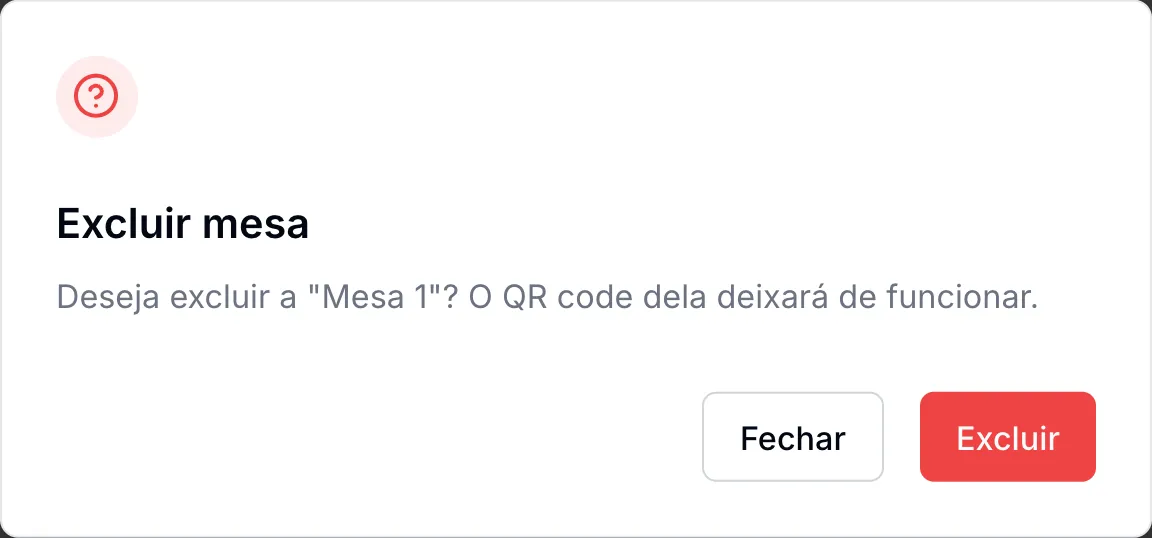
- Excluir. Tira a mesa da lista. O QR Code dela para de funcionar.
Passo a passo: nova mesa
 1234
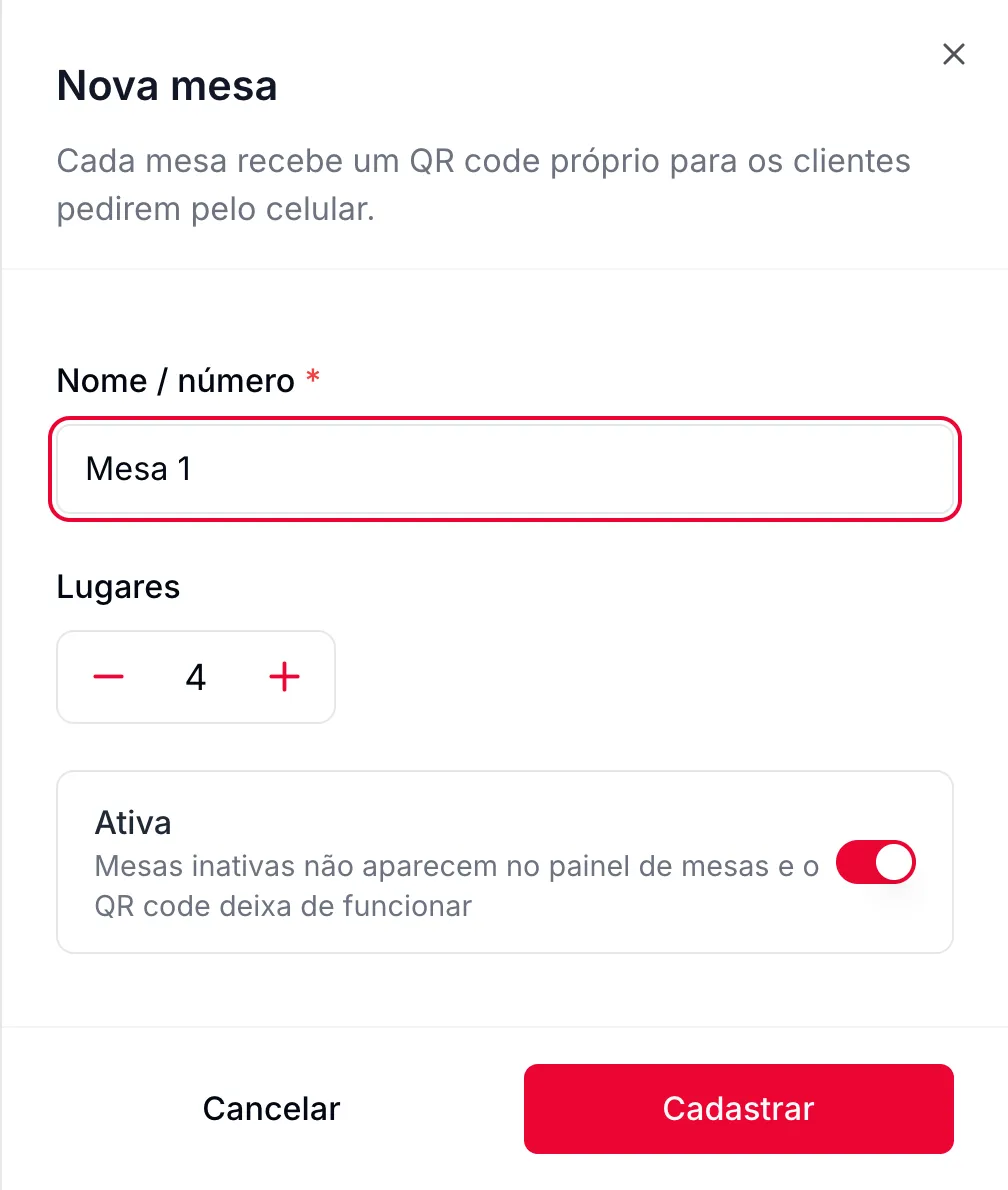
- Nome / número. Obrigatório, até 40 letras. É o nome que aparece no quadro, no celular do cliente e no recibo: "Mesa 5", "Varanda 2", "Balcão 1".
- Lugares. De 1 a 100, vem 4. Quando a mesa abre, o número de pessoas já vem com esse valor, e o atendente ajusta.
- Ativa. Ligada por padrão. Mesa inativa some do quadro de mesas e o QR Code dela para de funcionar, mas continua cadastrada para ligar de novo.
- Cadastrar. A mesa já nasce com o QR Code próprio.
O QR Code de cada mesa
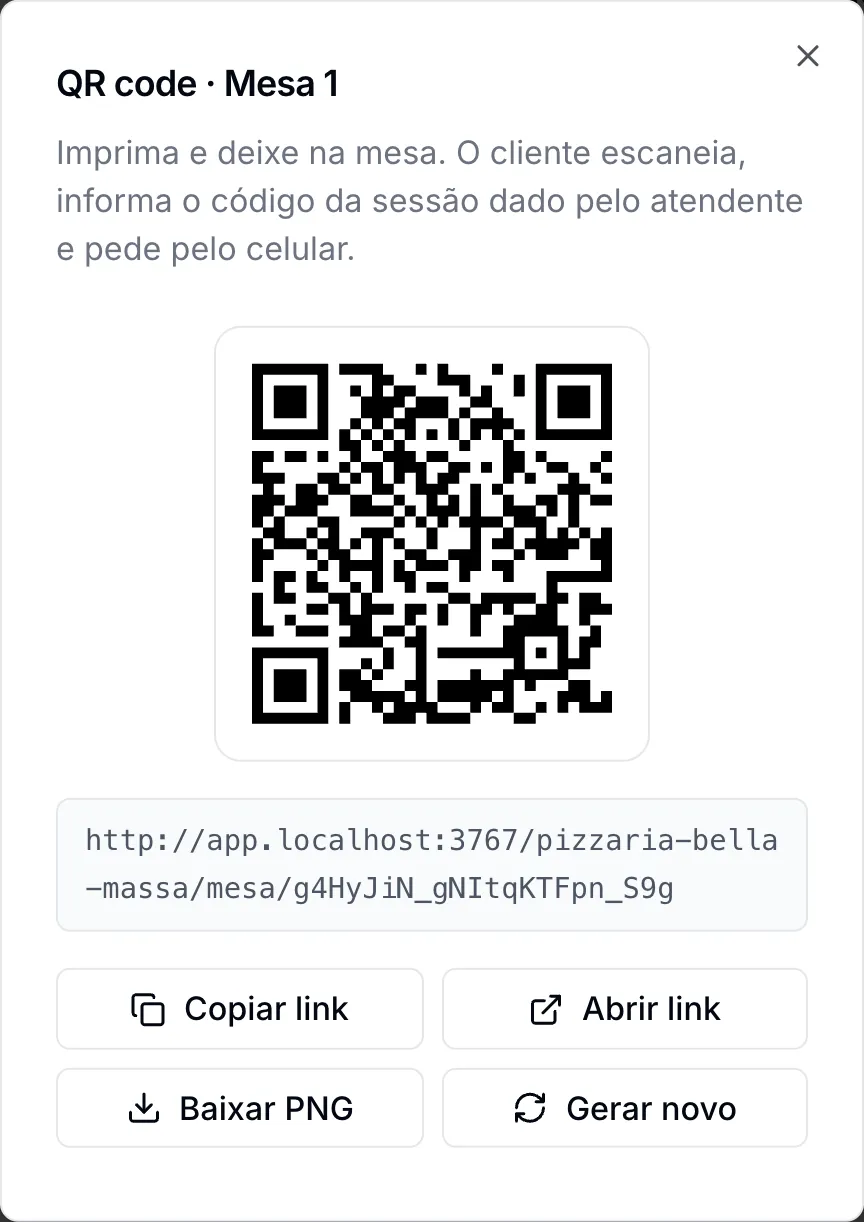
| Botão | O que faz |
|---|---|
| Copiar link | Copia o endereço da mesa, para testar ou mandar a quem vai imprimir |
| Abrir link | Abre a mesa como o cliente vê, numa aba nova |
| Baixar PNG | Baixa a imagem do QR para imprimir num adesivo, display ou acrílico |
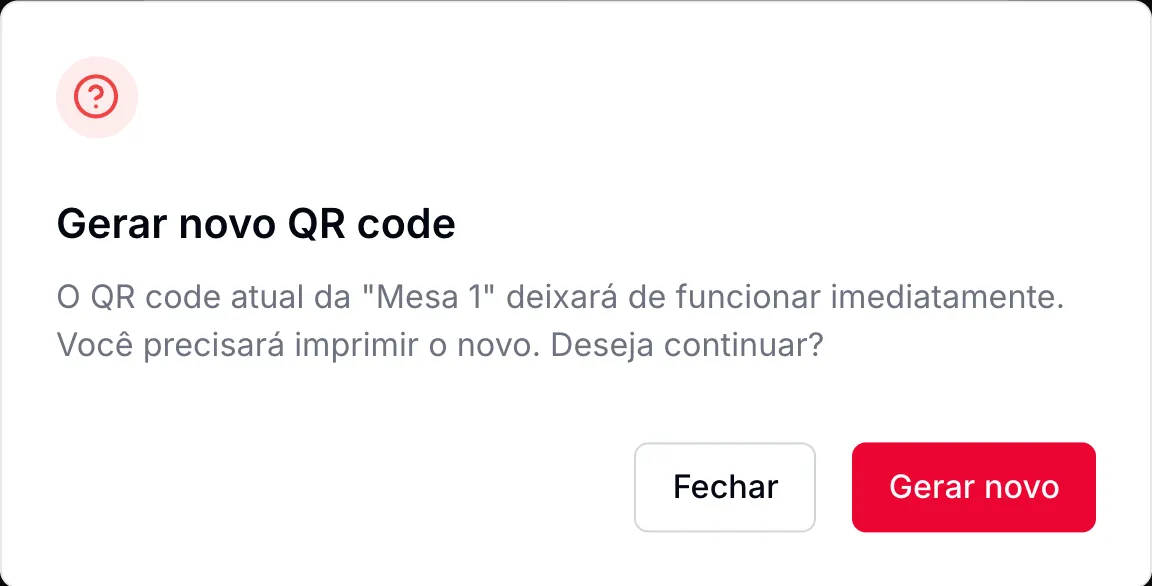
| Gerar novo | Troca o QR da mesa. O antigo para de funcionar na hora |
O endereço de cada mesa é o da loja com "/mesa/" e um código só dela. O QR é por mesa: cada mesa tem o seu, e não há um QR único para o salão inteiro. No print, o link aparece como "app.localhost" no lugar do endereço do Sai Pedido. O seu link começa com app.saipedido.com.br/nome-da-loja/mesa/.
Bom saber
- O PNG é só o quadradinho, sem o nome da mesa, sem logo e sem "aponte a câmera". Na hora de imprimir, escreva o nome da mesa embaixo do QR para o adesivo não ir parar na mesa errada.
- Não há botão para baixar todos os QR de uma vez: é um por mesa.
- Mesa com conta aberta não pode ser desativada nem excluída: o painel pede para fechar a conta antes.
- A ordem das mesas no quadro é a ordem em que foram cadastradas. Cadastre na ordem do salão.
- Trocar o QR serve quando alguém levou o adesivo, ou quando uma foto do QR circulou. O dia a dia não precisa disso: o código de acesso muda a cada abertura.
Dúvidas frequentes
Preciso de tablet na mesa?
Não. O cliente usa o próprio celular, pela câmera. Não precisa baixar aplicativo.
O cliente consegue pedir de casa com uma foto do QR?
Só se a mesa estiver aberta e ele souber o código de acesso, que muda a cada abertura. Com a mesa fechada, o QR só mostra "Esta mesa está fechada" (Código de acesso da mesa).
Se o adesivo descolar, preciso cadastrar a mesa de novo?
Não. Baixe o PNG de novo e imprima. O QR só muda se alguém clicar em "Gerar novo".
Posso usar o mesmo cardápio da entrega?
Sim. A mesa mostra o mesmo cardápio da loja, com os mesmos produtos, fotos e preços.
Dá para ter mesa sem QR, só com o garçom?
Sim. Toda mesa tem QR, mas ninguém é obrigado a usar: o atendente abre a mesa e lança tudo pelo painel (Atendente lançando pedido).
Tem limite de mesas?
Não há limite no cadastro. Cadastre todas as do salão e da área externa.
Veja também
Não achou o que procurava?Fale com o time do Sai Pedido pelo WhatsApp.
Falar com o suporte