
Identificador de origem: de onde veio o pedido
Uma etiqueta no fim do link da loja que diz por onde o cliente chegou: WhatsApp, Instagram, Facebook, Google ou anúncio pago. O pedido feito por esse link fica marcado, e o painel mostra a origem de cada um.
Por que usar
Você posta no Instagram, manda o link no WhatsApp, deixa o link no perfil do Google e paga anúncio. No fim do mês, não sabe o que trouxe pedido. Com um link diferente em cada lugar, a resposta fica no próprio painel, sem precisar do Gerenciador de Anúncios. Funciona até para quem não usa o Pixel. Como montar os links está em Links da loja e QR Code; aqui o assunto é usar os links e ler o resultado.
Um link para cada lugar
| Onde o link fica | Origem a escolher | Final do link |
|---|---|---|
| Mensagens, status e lista de transmissão do WhatsApp | ?s=wpp | |
| Bio e stories do Instagram | ?s=insta | |
| Página e posts do Facebook | ?s=fb | |
| Perfil da empresa no Google (botão do site ou de pedido) | ?s=google | |
| Anúncio pago (Meta ou Google) | Tráfego Pago | ?s=pago |
| QR Code da embalagem, panfleto, outros | Padrão (sem origem) | nada |
Como o pedido fica marcado
Onde ver a origem no painel
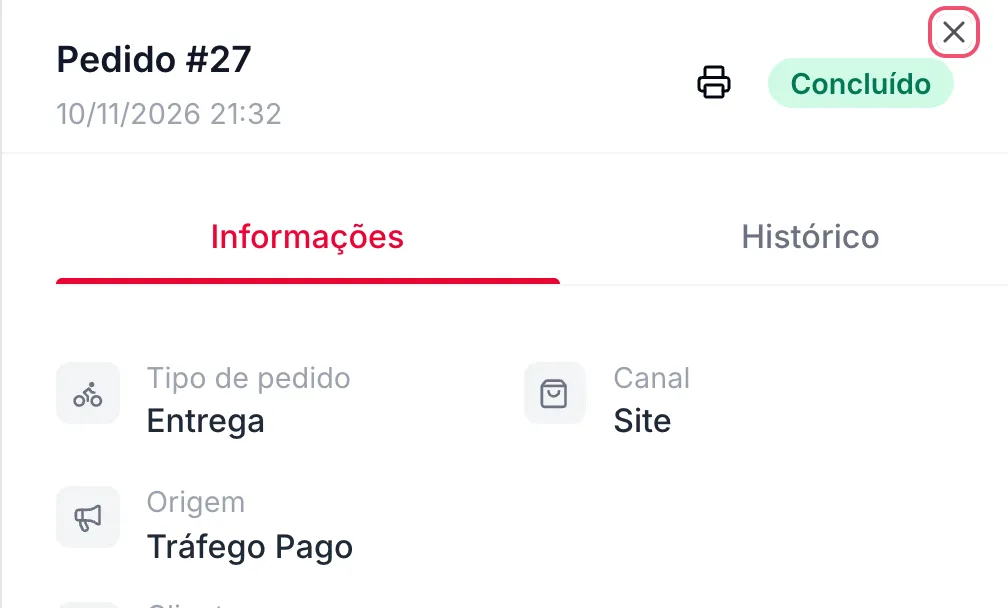
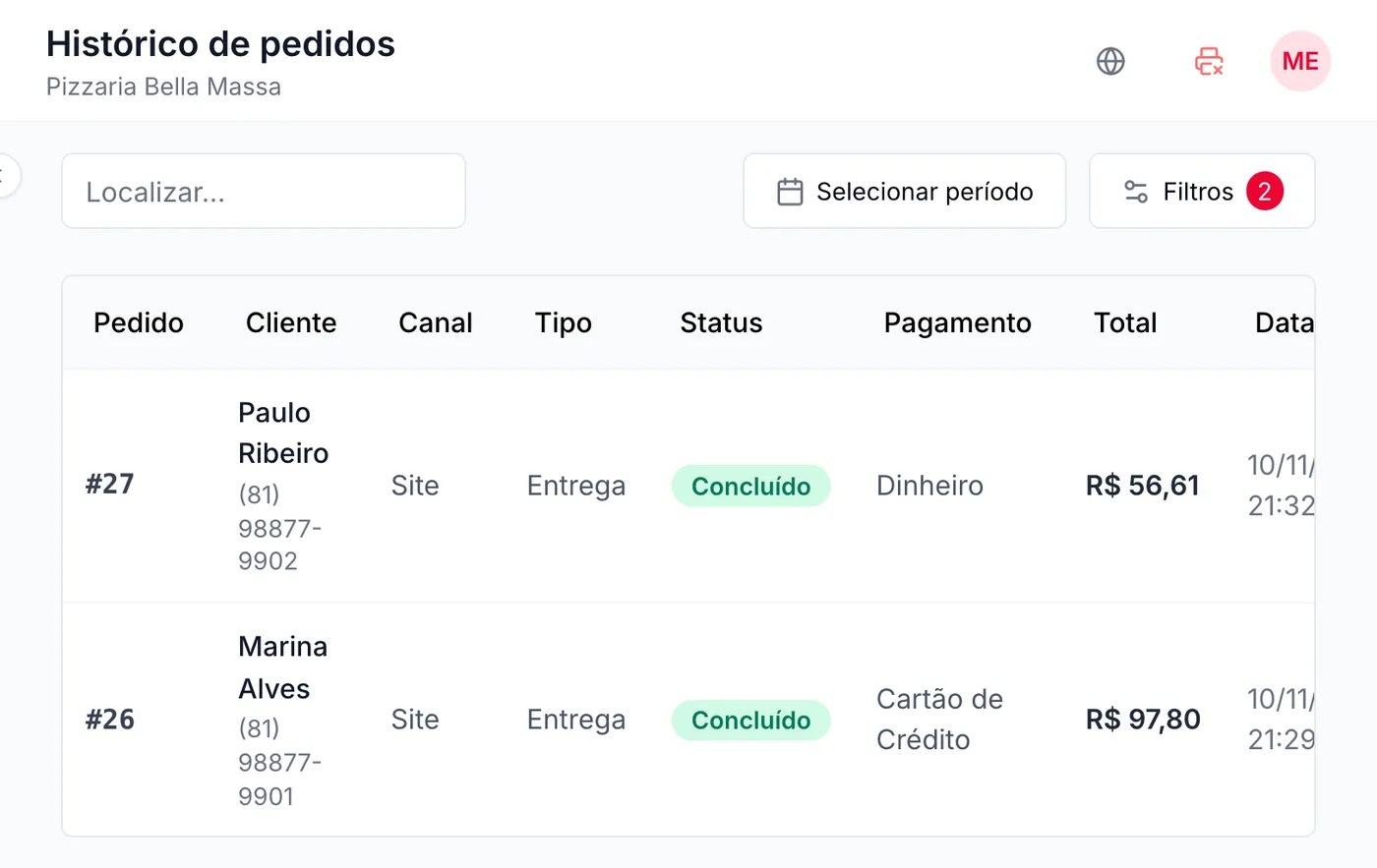
No exemplo, Marina pediu pelo link do Instagram (pedido #26) e depois pelo do WhatsApp (#28). Paulo chegou pelo anúncio (#27).
 1
 12
 1
Bom saber
- Vale o último link tocado. Se o cliente veio pelo anúncio e, dois dias depois, tocou no link do WhatsApp, o pedido conta como WhatsApp.
- A origem fica no celular (ou no computador) em que o cliente tocou no link. Se ele tocou no celular e pediu pelo computador, o pedido fica sem origem.
- Pedidos pelo QR Code da mesa também levam a origem, se o cliente tinha chegado por um link marcado nos últimos 7 dias.
- Pedidos lançados no painel, do iFood e da 99Food não têm origem: não passam por um link.
- A origem aparece no pedido e no filtro do histórico. Os relatórios e a tela Desempenho não separam por origem.
- As seis opções são fixas. Um link já publicado continua funcionando enquanto existir.
Dúvidas frequentes
Preciso de algum programa para isso?
Não. É só copiar o link com a origem escolhida em Links da loja.
O cliente vê a etiqueta?
O link fica com "?s=insta" no fim. Ao abrir a loja, a etiqueta some do endereço e fica guardada no celular.
Dá para criar uma origem com outro nome, como "Panfleto"?
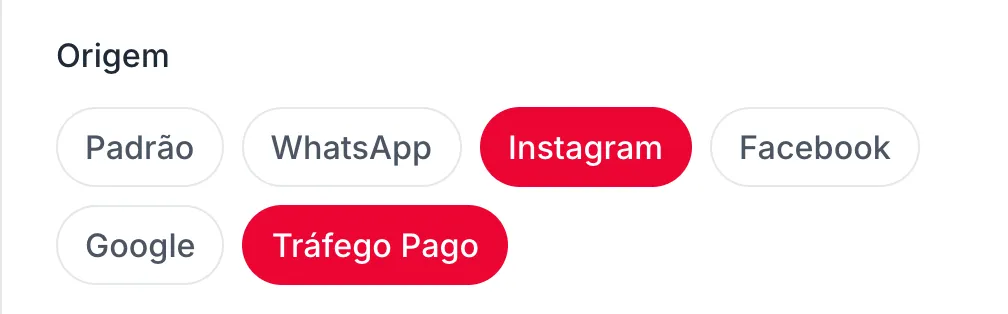
Não. As opções são Padrão, WhatsApp, Instagram, Facebook, Google e Tráfego Pago.
Veja também
Não achou o que procurava?Fale com o time do Sai Pedido pelo WhatsApp.
Falar com o suporte