
Impressoras e setores
O setor diz quem prepara cada produto. A impressora diz onde o papel sai. Juntando os dois, a pizza sai na impressora da cozinha, a bebida na do bar e o pedido inteiro, com preços, na do caixa.
Por que separar por setor
Numa pizzaria, quem faz a pizza não precisa ler o refrigerante, e quem tira a bebida no bar não precisa ver a pizza. Quando cada um recebe só o que é seu, ninguém perde tempo procurando o próprio item no meio do pedido, e o bar não fica esperando a cozinha avisar. No Sai Pedido, cada parte da cozinha é um setor (por exemplo Cozinha, Bar, Sobremesa), e cada produto do cardápio diz para qual setor vai.
Como as peças se encaixam
A impressora sem setor imprime o pedido completo, com preços: é a do caixa ou do balcão. A impressora com setor imprime só os itens daquele setor, sem preço: é a de quem prepara. Se um pedido não tem nenhum item do setor, aquela impressora não imprime nada.
Exemplo: a Pizzaria Bella Massa
No exemplo, a pizzaria tem os setores Cozinha e Bar. As pizzas, a batata, as sobremesas e os pratos estão na Cozinha; os refrigerantes, o suco e a cerveja estão no Bar. O Combo Família, que tem pizza e refrigerante, está nos dois.
| Impressora | Setor | O que imprime | Cópias |
|---|---|---|---|
| Caixa | Nenhum | O pedido inteiro, com preços, pagamento e endereço | 2 na entrega, 1 nos outros |
| Cozinha | Cozinha | Só pizzas, batata, sobremesas e pratos, sem preço | 1 |
| Bar | Bar | Só as bebidas, sem preço, em papel de 58 mm | 1 |
Num pedido de 1 pizza calabresa e 1 refrigerante, saem 3 papéis: a via completa no caixa, a pizza na cozinha e o refrigerante no bar. O artigo O que sai no papel mostra cada um.
Passo 1: criar os setores
Os setores ficam em Configurações › Impressoras, no cartão "Setores de Impressão". Eles não dependem do QZ Tray: dá para criar antes de instalar qualquer coisa.
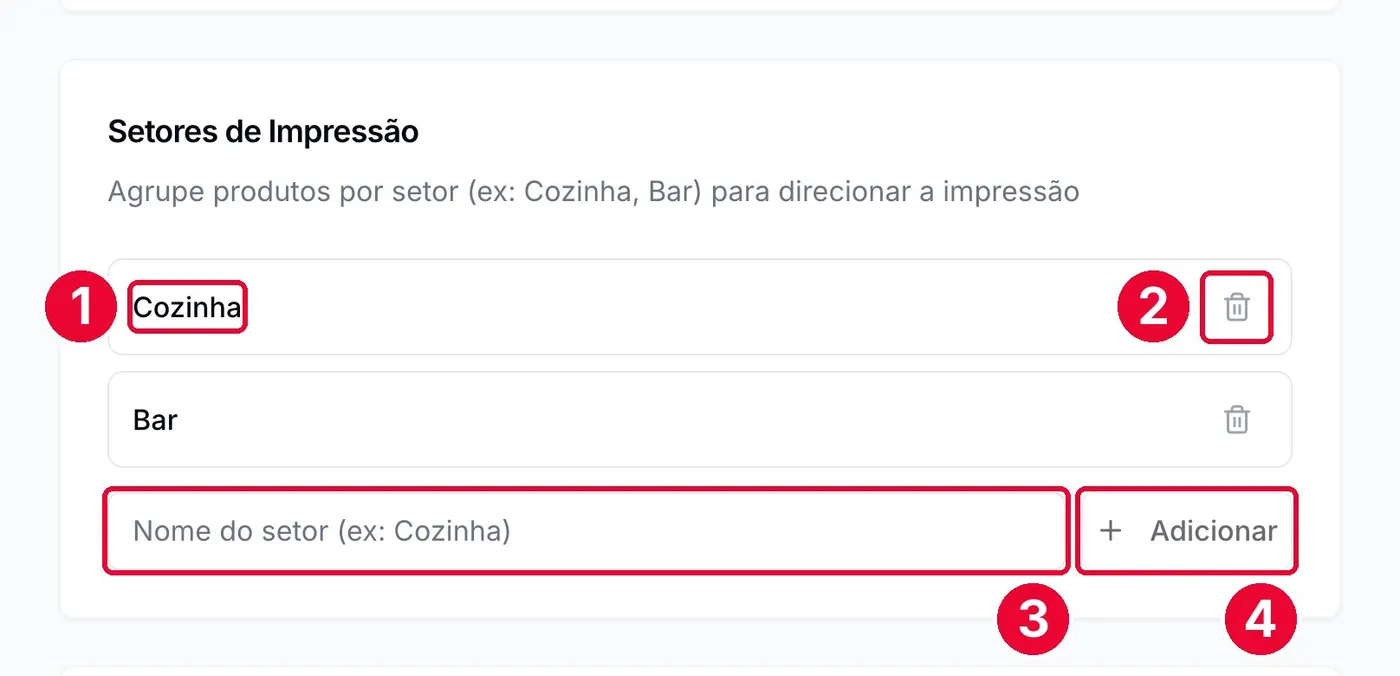
- Os setores da loja. No exemplo, Cozinha e Bar. Os mesmos setores viram as praças da tela da cozinha (Tela da cozinha: configurar).
- Excluir o setor. Apaga na hora, sem pedir confirmação.
- Nome do setor. Digite (ex.: Sobremesa) e aperte Enter ou o botão. Não pode repetir o nome de um setor que já existe.
- Adicionar. Cria o setor.
Passo 2: ligar cada produto ao seu setor
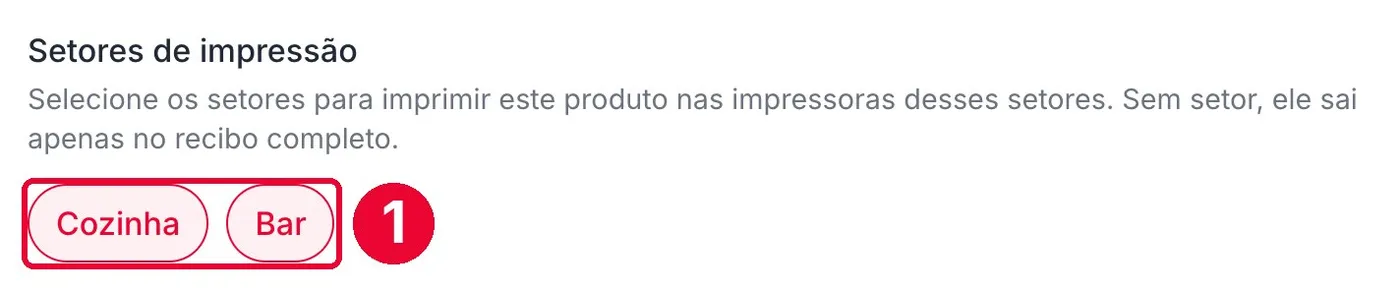
Em Cardápios, abra o produto na edição completa (Produtos). Perto do fim da ficha aparece "Setores de impressão", com um botão para cada setor. Clique para marcar e salve o produto. Esta parte da ficha só aparece depois que a loja tem pelo menos um setor.
Passo 3: adicionar as impressoras
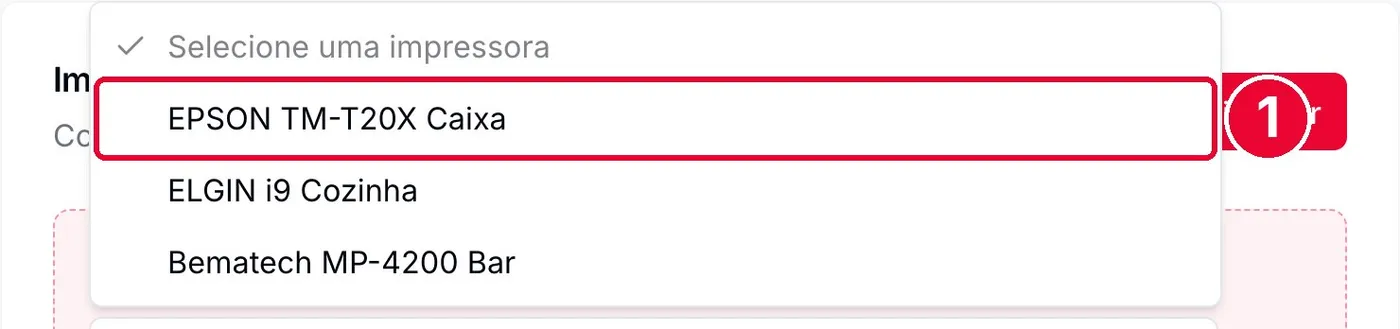
Ainda em Configurações › Impressoras, no cartão "Impressoras". O botão Adicionar só funciona com o QZ Tray conectado (Preparar o computador), porque é o QZ Tray que diz quais impressoras o computador tem. Sem ele, o cartão mostra "Nenhuma impressora configurada" e o botão fica apagado.
Quantas impressoras usar
- Uma só, sem setor: imprime o pedido inteiro. Serve quando uma pessoa monta tudo (açaí, lanchonete pequena).
- Uma sem setor e uma por setor: o caixa recebe o pedido completo e cada setor recebe o seu. É o jeito da maioria das pizzarias e hamburguerias.
- Só impressoras de setor: funciona, mas ninguém recebe a via com preço, pagamento e endereço. Para entrega, a via completa costuma fazer falta.
- Cada impressora tem um setor só. Para a mesma impressora receber dois setores (bar e sobremesa no mesmo balcão), junte os dois num setor só.
O cartão de cada impressora
Cada mudança no cartão é salva na hora, sem botão de salvar: o painel mostra "Impressora atualizada!". No exemplo, o cartão da impressora do caixa:
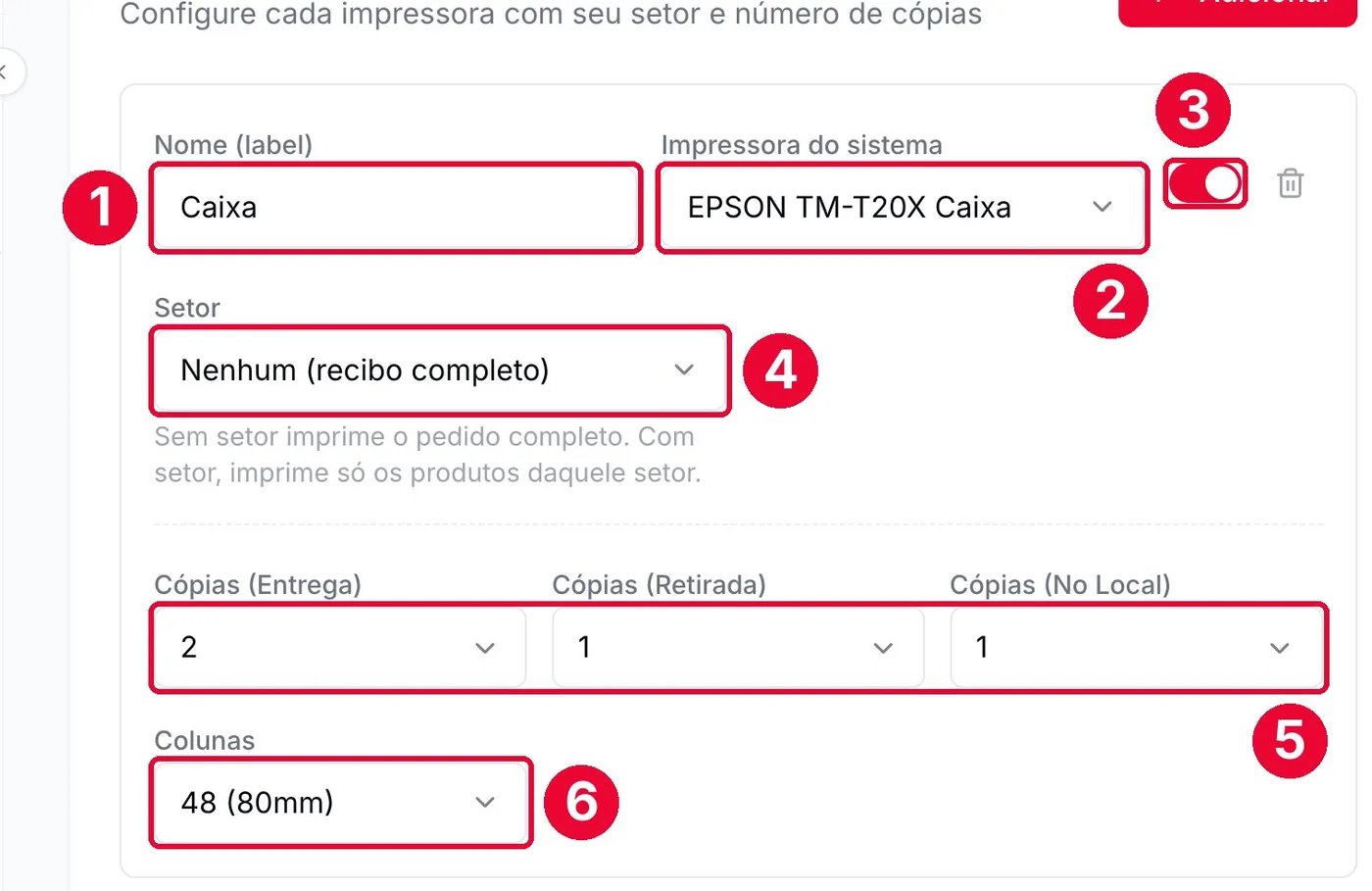
- Nome (label). Um nome para a equipe reconhecer (Caixa, Cozinha, Bar). Salva ao sair do campo.
- Impressora do sistema. Qual impressora do Windows é esta. Se ela sumir do computador, aparece o aviso "não foi detectada".
- Ligada ou desligada. Desligada, a impressora é pulada e o cartão fica apagado. Ao lado, a lixeira exclui a impressora, sem pedir confirmação.
- Setor. "Nenhum (recibo completo)" imprime o pedido inteiro. Escolher um setor faz a impressora imprimir só os itens dele.
- Cópias por tipo de pedido. De 1 a 4 papéis para cada tipo: Entrega, Retirada e No Local (que inclui mesas e comandas). No exemplo, 2 na entrega.
- Colunas. Quantas letras cabem numa linha: 32 para papel de 58 mm; 42 ou 48 para papel de 80 mm. Vem com 48.
Cópias por tipo de pedido: para que servem
| Situação | Configuração comum | Por quê |
|---|---|---|
| Entrega com motoboy | Caixa: 2 cópias em Entrega | Uma fica no caixa para conferir; a outra vai com o pedido, com o endereço e o troco |
| Retirada no balcão | Caixa: 1 cópia em Retirada | O atendente confere o nome do cliente na hora de entregar |
| Mesa ou consumo no local | Cozinha: 1 cópia em No Local | A cozinha prepara; a conta da mesa é impressa à parte, no fechamento (Fechar a conta da mesa) |
| Cozinha que não quer papel de retirada | Não dá para colocar 0 | O mínimo é 1. Para uma impressora não imprimir nada, desligue a chave do cartão |
58 ou 80 mm: as colunas
As impressoras térmicas usam papel de 58 mm (bobina estreita, comum nas pequenas) ou de 80 mm (a mais comum em restaurante). A opção Colunas diz quantas letras cabem numa linha, para o painel alinhar o preço à direita e o traço de separação. Use 32 no papel de 58 mm. No de 80 mm, comece com 48; se o texto sair cortado ou quebrando a linha, troque para 42. O artigo O que sai no papel mostra a mesma via nas duas larguras.
Passo 4: ligar a impressão automática
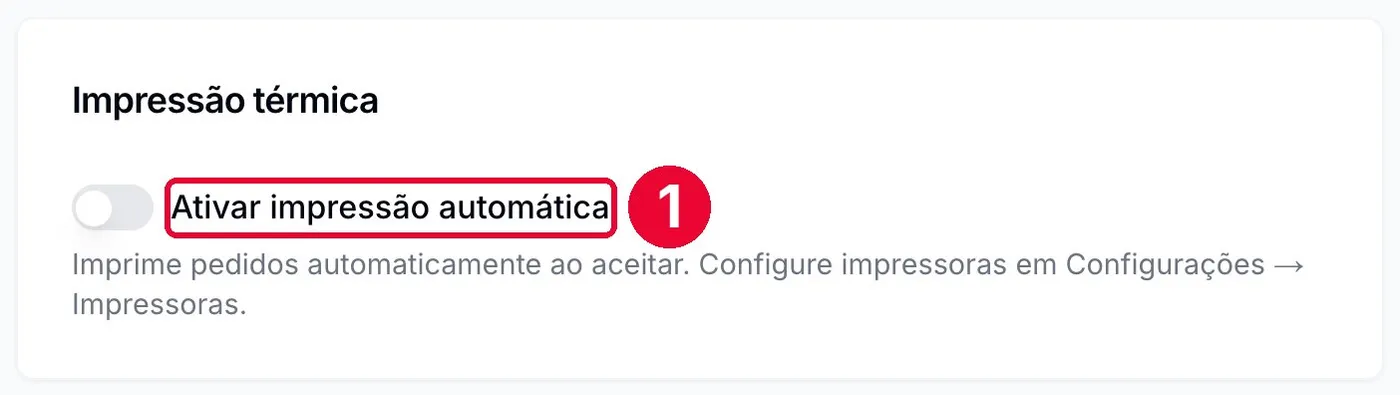
Com tudo configurado, falta a chave geral. Ela fica em outra tela: Configurações › Minha Empresa, no cartão "Impressão térmica". Vem desligada. Ligue e salve na barra que aparece embaixo da tela.
Bom saber
- Excluir um setor transforma as impressoras dele em impressoras sem setor, que passam a imprimir o pedido completo. Os produtos perdem a marcação daquele setor.
- O nome de um setor não pode ser trocado depois de criado. Para mudar, crie o novo, marque os produtos e exclua o antigo.
- Um produto em dois setores sai inteiro nos dois, com todos os complementos. No combo com pizza e refrigerante, a cozinha também lê o refrigerante.
- Produto sem setor não aparece em nenhuma impressora de setor: só na via completa. Vale conferir os produtos novos, que nascem sem setor.
- As impressoras ficam guardadas na loja, mas o nome "Impressora do sistema" é o do Windows daquele computador. Em outro computador, com outros nomes, o cartão avisa "não foi detectada".
Dúvidas frequentes
Posso ter uma impressora na cozinha e outra no bar?
Sim. Crie os setores Cozinha e Bar, marque os produtos e escolha o setor de cada impressora.
Quantas impressoras posso ligar?
Não há um limite no painel. Todas precisam estar instaladas no mesmo computador do QZ Tray (por cabo ou pela rede).
Dá para imprimir só pedidos de entrega numa impressora?
Não existe filtro por tipo de pedido. O que muda por tipo é o número de cópias, de 1 a 4.
Mudei o setor de um produto. Vale para os pedidos que já saíram?
Vale para as próximas impressões, inclusive se alguém mandar imprimir de novo um pedido antigo.
Veja também
Não achou o que procurava?Fale com o time do Sai Pedido pelo WhatsApp.
Falar com o suporte