
Preparar o computador: QZ Tray e certificado
O painel roda no navegador, e o navegador não consegue mandar nada direto para uma impressora térmica. O QZ Tray, um programa gratuito instalado no computador, faz essa ponte. Sem ele, o painel não imprime sozinho.
Como o pedido chega a quem prepara
Em muitos restaurantes pequenos, o pedido chega à cozinha de um jeito improvisado. Quem atende anota num bloquinho e leva o papel até a chapa. Ou grita o pedido pela janela da cozinha. Ou lê o WhatsApp no celular e repete em voz alta. Na hora do movimento, isso vira pedido esquecido, item trocado ("era sem cebola?") e cliente esperando uma pizza que ninguém começou.
Com o Sai Pedido, o pedido já chega escrito: o que o cliente escolheu, os complementos e as observações. O que falta é levar isso até quem prepara. Existem dois jeitos, e dá para usar os dois juntos:
| Jeito | Como funciona | Onde ler |
|---|---|---|
| No papel | Uma impressora térmica (a de cupom, de papel fino) em cada setor. O pedido sai sozinho ao ser aceito: a via completa, com preços, no caixa, e uma via só com os itens de cada setor, sem preço, em cada impressora de setor. Precisa de um computador com Windows e do programa gratuito QZ Tray | Este artigo, Impressoras e setores, O que sai no papel e Quando imprime e quando não |
| Na tela da cozinha (KDS) | Um tablet, TV ou computador na cozinha mostra os pedidos aceitos. Cada praça vê os seus itens e marca quando ficou pronto, e você vê quanto tempo cada pedido está esperando. É o módulo pago + KDS, que pode ser somado a qualquer plano | Tela da cozinha: configurar e Tela da cozinha: no dia a dia |
Para que serve o QZ Tray
Com o QZ Tray instalado e conectado, o pedido sai na impressora no momento em que alguém aceita, sem ninguém clicar em "imprimir". É o que permite aceitar o pedido no gestor e já ouvir a impressora da cozinha trabalhando. Sem o QZ Tray, ainda dá para imprimir um pedido de cada vez pelo navegador (Quando imprime e quando não), mas a impressão automática e a separação por setor não funcionam.
O computador que tem o QZ Tray é o que imprime. Por isso, na prática, você escolhe um computador do caixa ou do balcão como "estação de impressão", liga nele as impressoras (pelo cabo USB ou pela rede) e deixa o painel aberto ali durante o expediente.
Onde fica no painel
No menu da esquerda, Configurações › Impressoras. Só o proprietário e o administrador da loja veem o grupo Configurações. Sem o QZ Tray, a tela avisa que está desconectado:
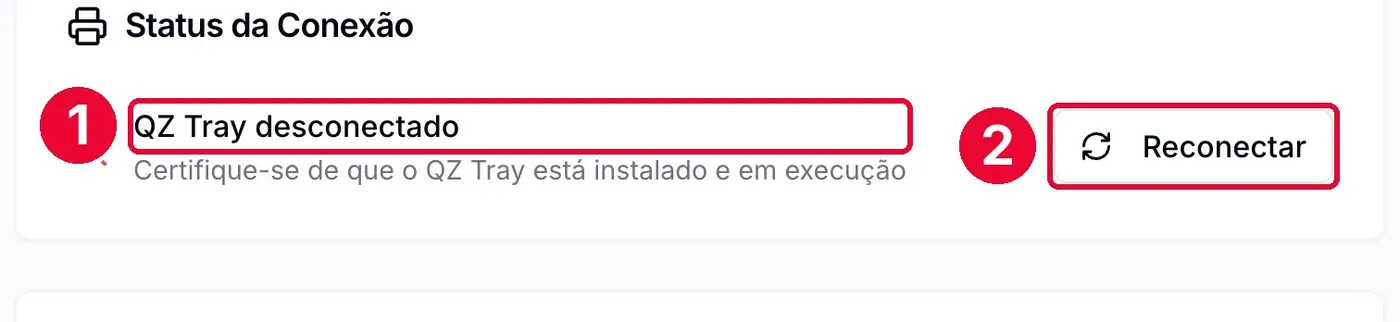
- "QZ Tray desconectado". O painel não encontrou o programa neste computador. Logo abaixo aparece o guia de instalação (veja o passo a passo).
- Reconectar. Procura o QZ Tray de novo, sem recarregar a página.
O que precisa antes de começar
- Um computador com Windows. O painel traz o instalador e o certificado só para Windows.
- Uma impressora térmica de cupom já instalada no Windows, aparecendo na lista de impressoras do computador. O Sai Pedido manda o texto no formato das impressoras de cupom (chamado ESC/POS), que é o das térmicas usadas em restaurante.
- Entrar no painel com o usuário de proprietário ou administrador para configurar. Depois, qualquer pessoa da loja que deixar o painel aberto nesse computador faz a impressão funcionar.
Passo a passo: instalar e conectar
Enquanto o QZ Tray não está conectado, a tela Impressoras mostra o Guia de Instalação, com os 3 passos. Faça tudo no computador que vai imprimir.
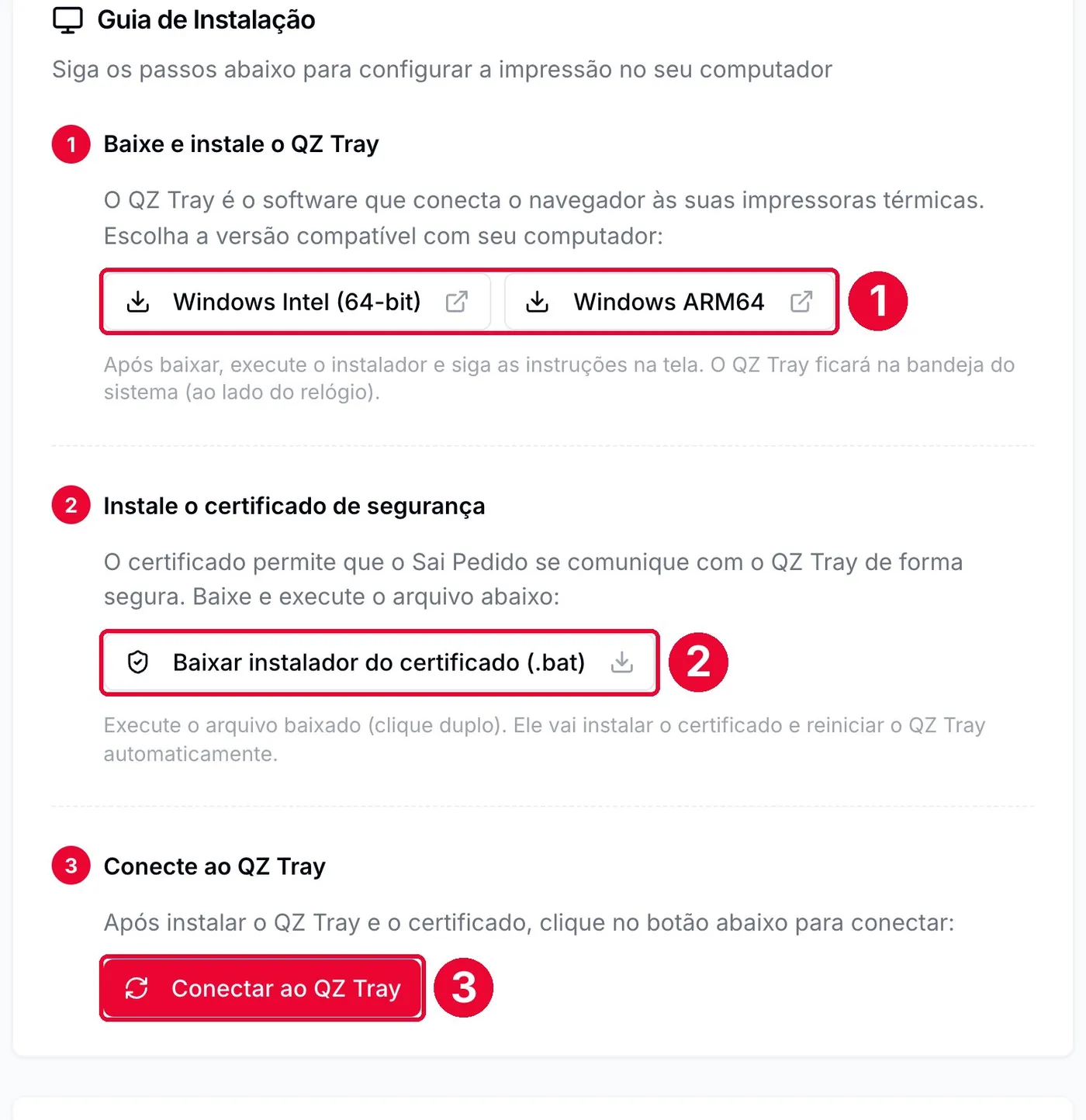
- Baixe e instale o QZ Tray. "Windows Intel (64-bit)" serve para quase todos os computadores; "Windows ARM64" é só para os poucos notebooks com processador ARM. Abra o arquivo baixado e siga o instalador. Depois, o QZ Tray fica num ícone pequeno ao lado do relógio do Windows.
- Instale o certificado de segurança. Baixe o arquivo ".bat" e dê dois cliques nele: ele instala o certificado e reinicia o QZ Tray sozinho. O certificado faz o QZ Tray confiar no Sai Pedido e imprimir sem perguntar a cada pedido.
- Conectar ao QZ Tray. Com o programa aberto, clique aqui. A tela passa a mostrar "QZ Tray conectado" e quantas impressoras o computador tem.
Como saber se está conectado
Depois de conectar, o cartão Status da Conexão fica verde e mostra quantas impressoras o QZ Tray encontrou no Windows.
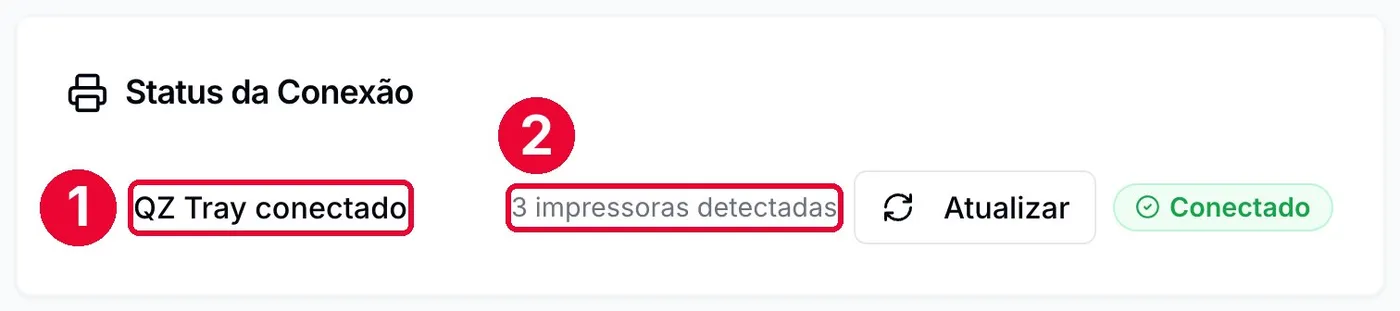
- "QZ Tray conectado". O painel já consegue imprimir neste computador. O selo verde "Conectado" confirma.
- "3 impressoras detectadas". As impressoras instaladas no Windows (no exemplo, 3). O painel esconde as impressoras de mentira, como "Microsoft Print to PDF", fax e OneNote.
O ícone da impressora no topo do painel
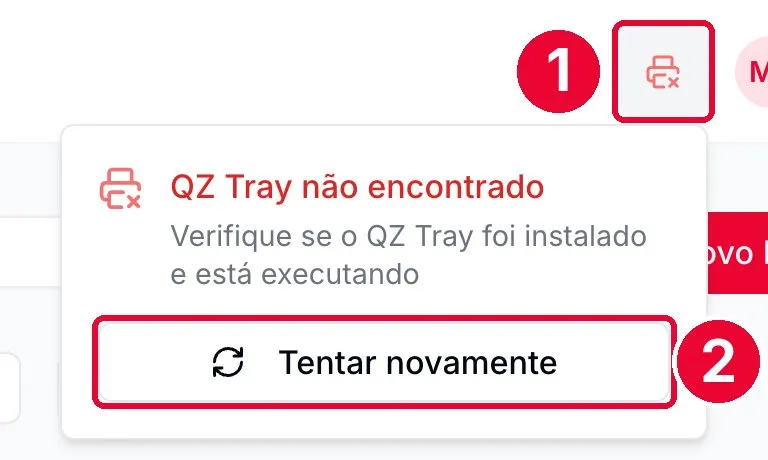
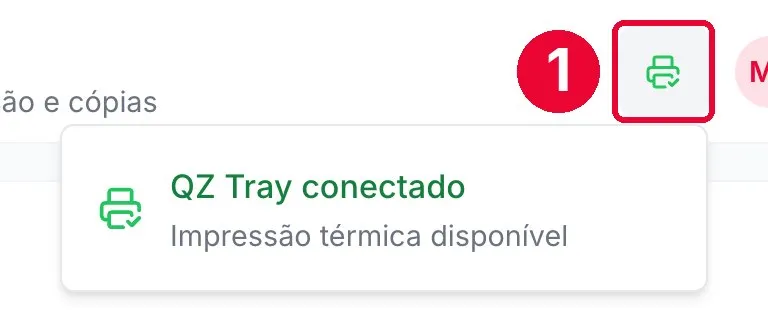
Em todas as telas do painel, no canto de cima, um ícone de impressora mostra o estado do QZ Tray. Clicar nele abre o aviso. É o primeiro lugar para olhar quando a impressão parar.
Bom saber
- O painel procura o QZ Tray uma vez, quando abre. Se o QZ Tray for aberto depois do painel, clique em Reconectar na tela Impressoras, em Tentar novamente no ícone do topo, ou recarregue a página.
- O QZ Tray precisa estar aberto. Ele costuma abrir junto com o Windows. Se o ícone ao lado do relógio sumiu, procure "QZ Tray" no menu Iniciar e abra.
- Só o computador com o QZ Tray imprime. Um pedido aceito no celular, num tablet ou em outro computador sem QZ Tray não sai na impressora (Quando imprime e quando não).
- O QZ Tray e o certificado são instalados uma vez por computador. Trocou de computador, instale de novo nele.
- Conectar o QZ Tray não liga a impressão automática sozinho. Ela tem uma chave própria, em Minha Empresa (Impressoras e setores).
- Não há botão de "imprimir teste". Para testar, crie um pedido pelo Novo pedido do painel com a impressão automática ligada.
Dúvidas frequentes
O QZ Tray é pago?
Não. É um programa gratuito. O painel traz o link do instalador.
Preciso de uma impressora específica?
Precisa ser térmica de cupom, das usadas em restaurante, instalada no Windows. Ligada por USB ou pela rede, tanto faz, desde que apareça na lista de impressoras do computador.
Desliguei o computador. Preciso configurar tudo de novo?
Não. Ao ligar, abra o QZ Tray (se não abrir sozinho) e o painel. As impressoras e os setores ficam guardados no sistema.
Dá para imprimir pelo celular?
A impressão automática precisa do computador com o QZ Tray. O celular acompanha os pedidos pelo navegador ou pelo app Sai Pedido Gestor.
Veja também
Não achou o que procurava?Fale com o time do Sai Pedido pelo WhatsApp.
Falar com o suporte