
Tela da cozinha (KDS): ligar e configurar
KDS quer dizer "tela da cozinha". É uma página do Sai Pedido, aberta num tablet, TV ou computador na cozinha, que mostra os pedidos aceitos como fichas, uma por pedido. Cada praça vê os seus itens e marca quando terminou.
O que muda na cozinha
No papel, a cozinha não tem como saber há quanto tempo cada pedido espera, e o balcão não sabe o que já ficou pronto sem perguntar. Na tela, cada pedido tem um relógio que começa quando ele entra em preparação e muda de cor quando passa do tempo. Quando a cozinha marca o pedido como pronto, ele fica "Pronto" no gestor de pedidos, e o balcão vê na hora que pode entregar ou chamar o motoboy.
- Hamburgueria: uma tela na chapa e outra no bar. A chapa marca os lanches, o bar marca os milkshakes. Quando os dois terminam, o pedido fica pronto sozinho.
- Restaurante com mesas: os pedidos do QR Code da mesa, que não saem na impressora, aparecem na tela.
- Pizzaria com muito movimento: o pizzaiolo vê a fila em ordem de chegada e o que está atrasando fica vermelho.
Em qual plano está
É o módulo pago + KDS, que pode ser somado a qualquer plano (Planos e módulos). Sem o módulo, o menu "Cozinha (KDS)" não aparece e a configuração não pode ser ligada.
Onde fica no painel
Configurações › Cozinha (KDS), que só o proprietário e o administrador veem. Depois de ligado, aparece no menu da esquerda o item Cozinha (KDS), que abre a tela da cozinha numa aba nova. Essa tela pode ser aberta por proprietário, administrador e operador.
A tela da cozinha usa os mesmos setores da impressão (Impressoras e setores): cada setor vira uma praça. Se você ainda não tem setores, pode usar o KDS como uma tela única, com todos os itens.
A tela de configuração
As mudanças só valem depois de clicar em Salvar, na barra que aparece embaixo da tela ao mexer em qualquer opção.
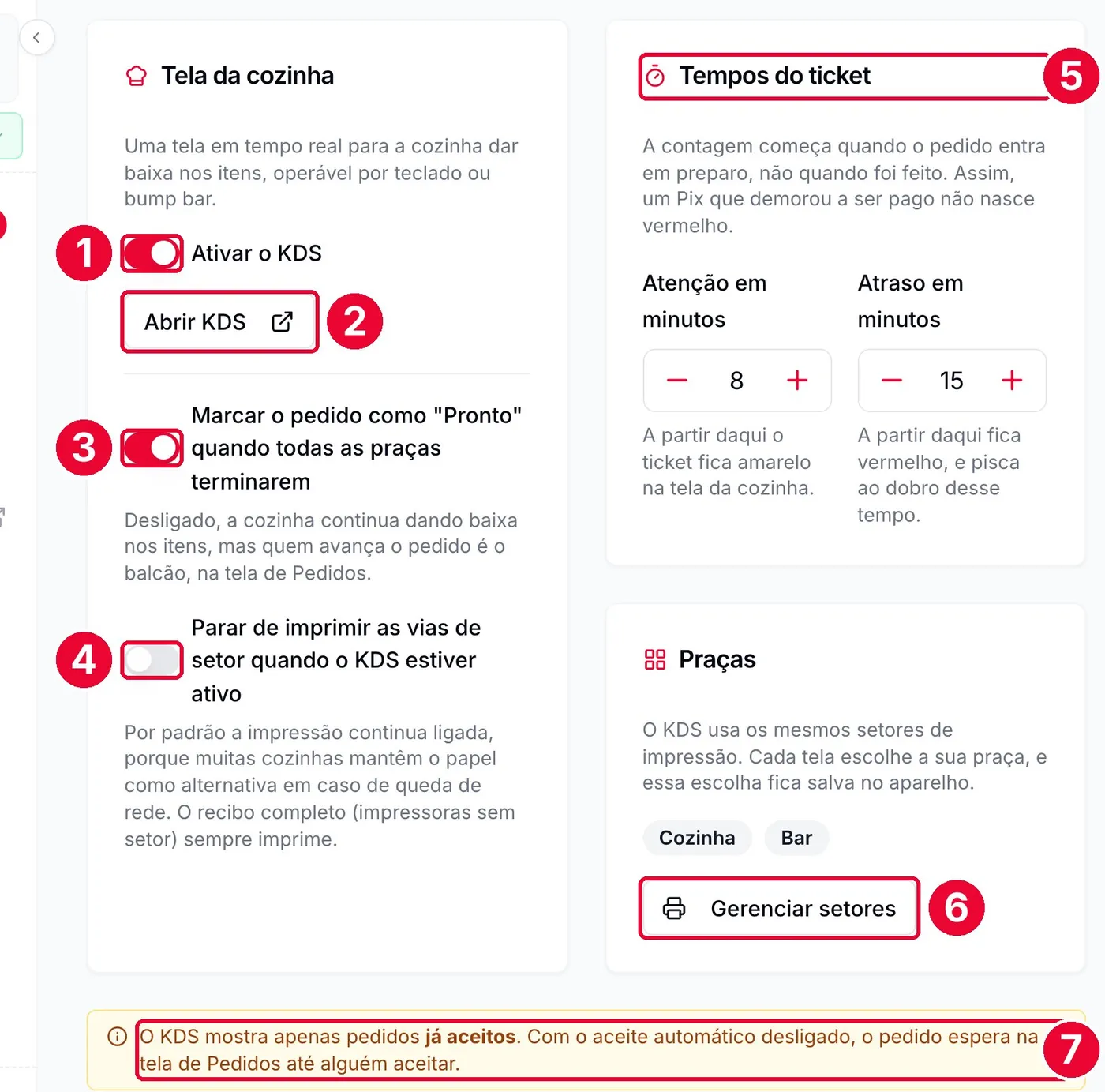
- Ativar o KDS. Vem desligado. Ligado e salvo, libera a tela da cozinha e o item no menu.
- Abrir KDS. Abre a tela da cozinha numa aba nova.
- Marcar o pedido como "Pronto" quando todas as praças terminarem. Vem ligado.
- Parar de imprimir as vias de setor quando o KDS estiver ativo. Vem desligado.
- Tempos do ticket. Os minutos para o pedido ficar amarelo e vermelho (veja Os tempos, num exemplo).
- Gerenciar setores. Leva à tela Impressoras, onde se criam os setores que viram praças.
- O aviso. A tela só mostra pedidos já aceitos. Com o aceite automático desligado, o pedido espera no gestor até alguém aceitar.
Todas as opções
| Opção | Como vem | O que faz |
|---|---|---|
| Ativar o KDS | Desligado | Liga a tela da cozinha. Desligado, quem abrir a tela é levado para esta configuração |
| Marcar como "Pronto" quando todas as praças terminarem | Ligado | Quando a última praça marca o pedido, ele vai para "Pronto" no gestor. No pedido do iFood, o iFood também é avisado que está pronto. Desligado, a cozinha marca os itens, mas quem avança o pedido é o balcão, no gestor; a tela mostra no rodapé "Avanço automático para Pronto desligado" |
| Parar de imprimir as vias de setor | Desligado | Ligado, as impressoras com setor param de imprimir enquanto o KDS está ligado. A via completa continua. Muitas cozinhas deixam desligado, com o papel como reserva se a internet cair |
| Atenção em minutos | 8 | A partir daí a ficha do pedido fica amarela |
| Atraso em minutos | 15 | A partir daí fica vermelha. No dobro desse tempo (30 minutos), passa a piscar |
Os tempos, num exemplo
A contagem começa quando o pedido entra em preparação (foi aceito), não quando o cliente fez o pedido. Assim, um Pix que demorou para ser pago não chega à cozinha já vermelho. Com os tempos que vêm de fábrica:
Os dois tempos vão de 1 a 120 minutos, e o de atraso tem que ser maior que o de atenção. Pizzaria e restaurante costumam aumentar (por exemplo 15 e 25); lanchonete e açaí, diminuir.
Bom saber
- Só pedidos aceitos aparecem. O pedido novo espera no gestor até alguém aceitar, ou até o aceite automático aceitar. A tela da cozinha não aceita pedidos.
- Aparecem todos os canais: link da loja, iFood, Novo pedido do painel, mesas e comandas, inclusive o pedido feito pelo cliente no QR Code da mesa.
- A tela da cozinha não imprime nada. Para imprimir, continua valendo o computador com o QZ Tray (Quando imprime e quando não).
- O som de pedido novo na tela usa o mesmo "Som de alerta dos pedidos" de Minha Empresa. Não há chave de som nesta configuração: na própria tela da cozinha, a tecla S ou o botão de som silencia aquele aparelho.
- Cada aparelho escolhe a sua praça na própria tela (Tela da cozinha: no dia a dia). Aqui só aparecem os setores existentes.
Dúvidas frequentes
Preciso desligar a impressora para usar o KDS?
Não. Os dois funcionam juntos. Só desliga as vias de setor quem quiser, pela opção "Parar de imprimir as vias de setor".
Posso usar o KDS sem setores?
Sim. A tela vira uma tela única, com todos os itens de cada pedido.
A cozinha consegue ver o pedido antes de aceitar?
Não. A tela mostra só o que já foi aceito, para a cozinha não começar um pedido que pode ser recusado.
Veja também
Não achou o que procurava?Fale com o time do Sai Pedido pelo WhatsApp.
Falar com o suporte