
Tela da cozinha no dia a dia
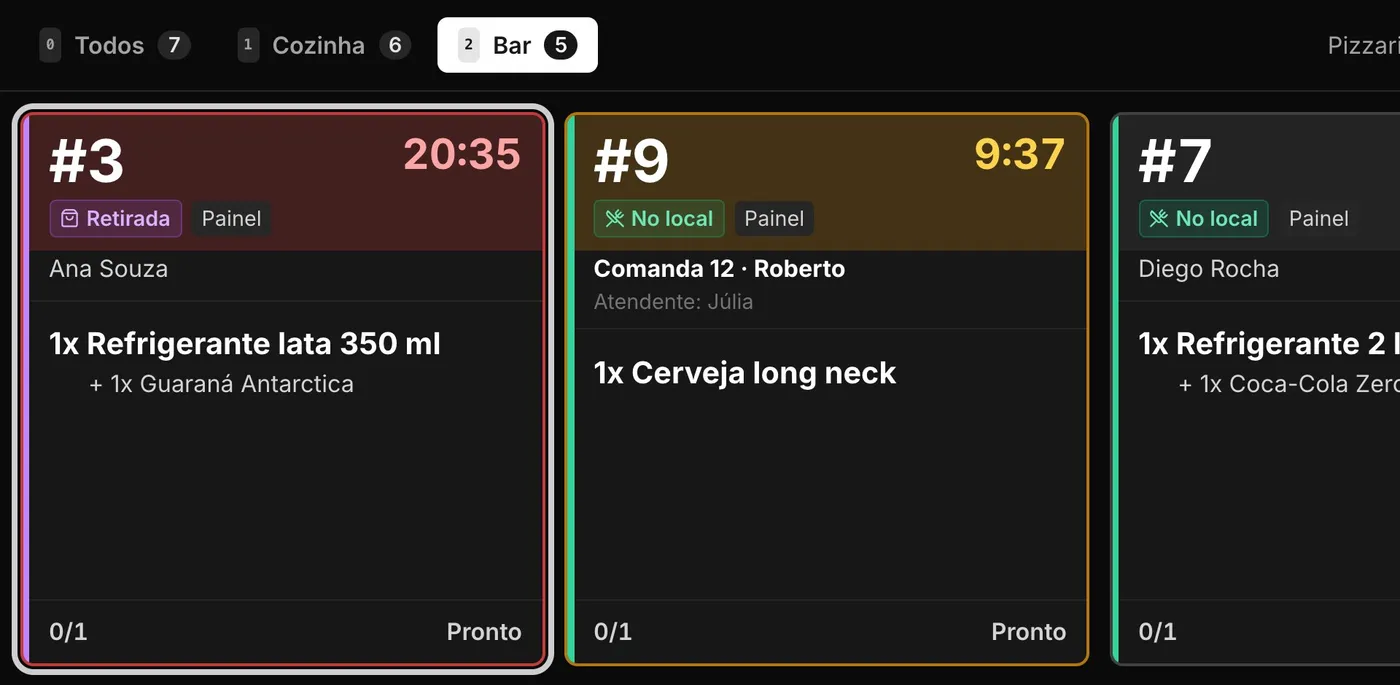
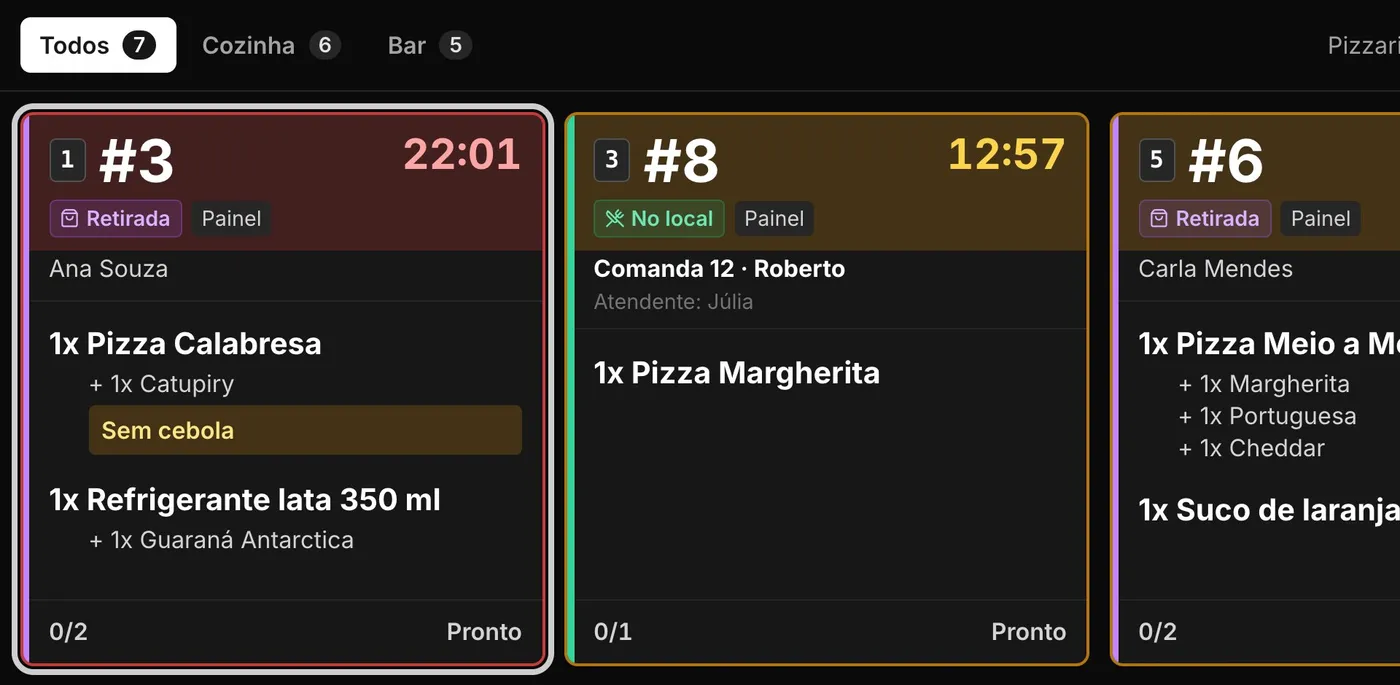
A tela é escura, com letra grande, para ser lida de longe. Os pedidos aparecem como fichas, do mais antigo para o mais novo, da esquerda para a direita, e cada praça marca o que já ficou pronto.
A tela da cozinha
Os pedidos aparecem como fichas, do mais antigo para o mais novo, da esquerda para a direita. A fila continua para o lado quando não cabe.
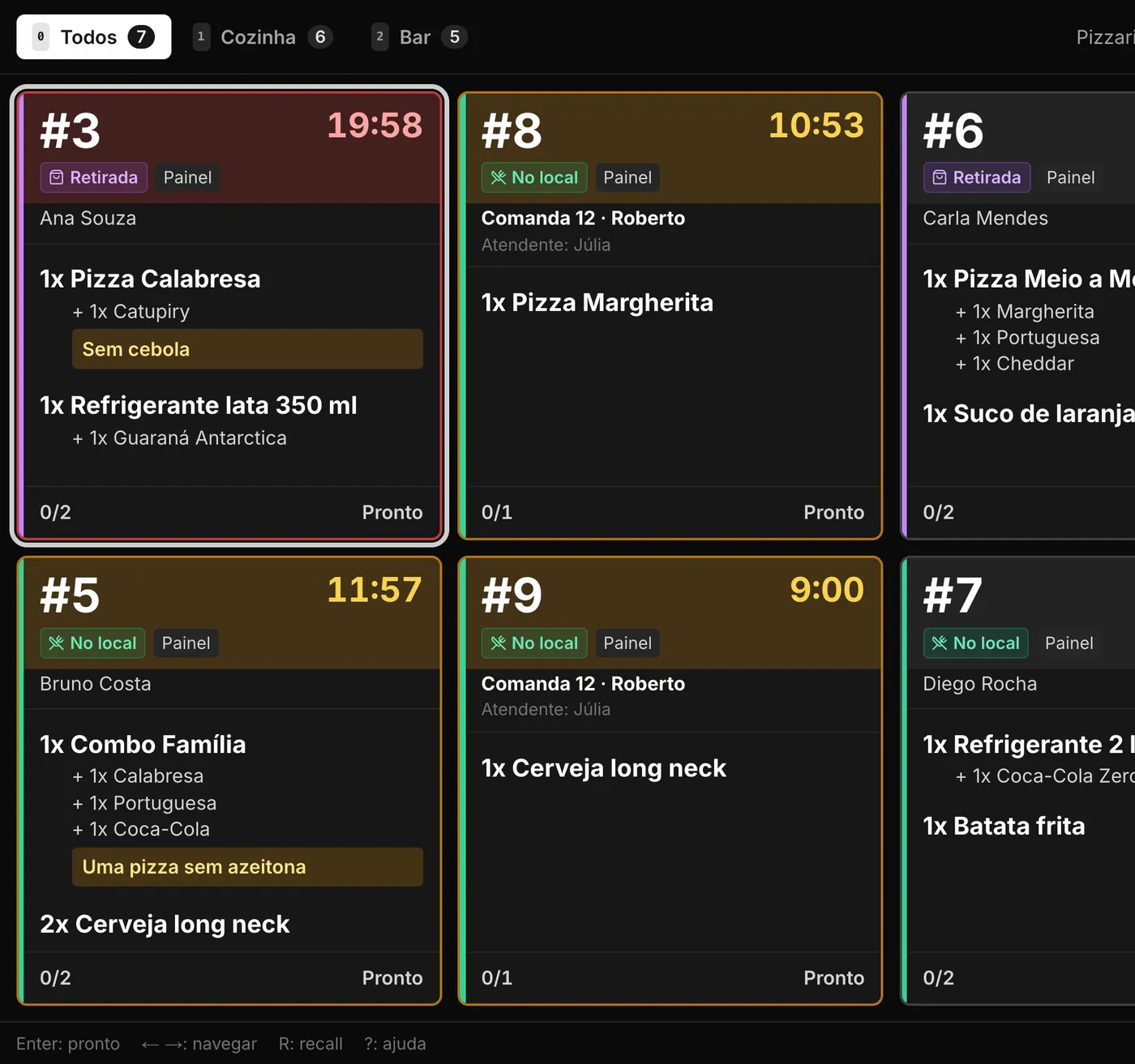
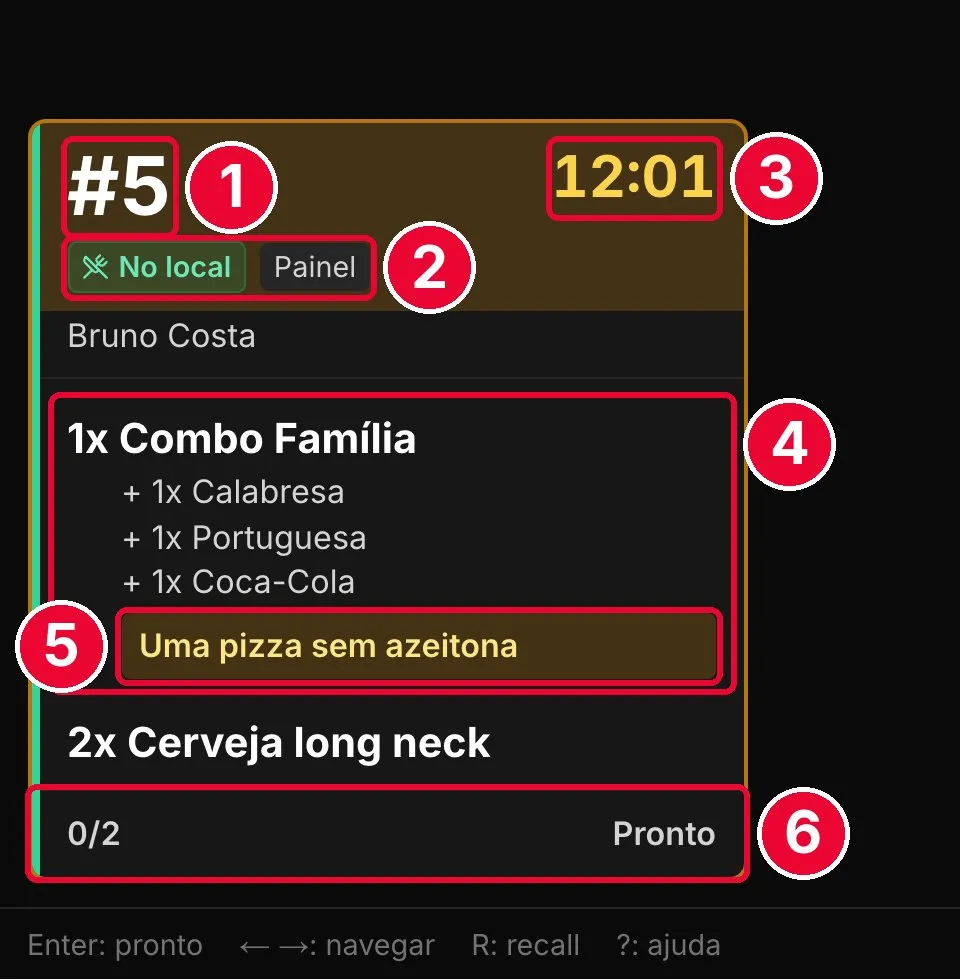
A ficha do pedido e como dar baixa
Item por item ou o pedido inteiro
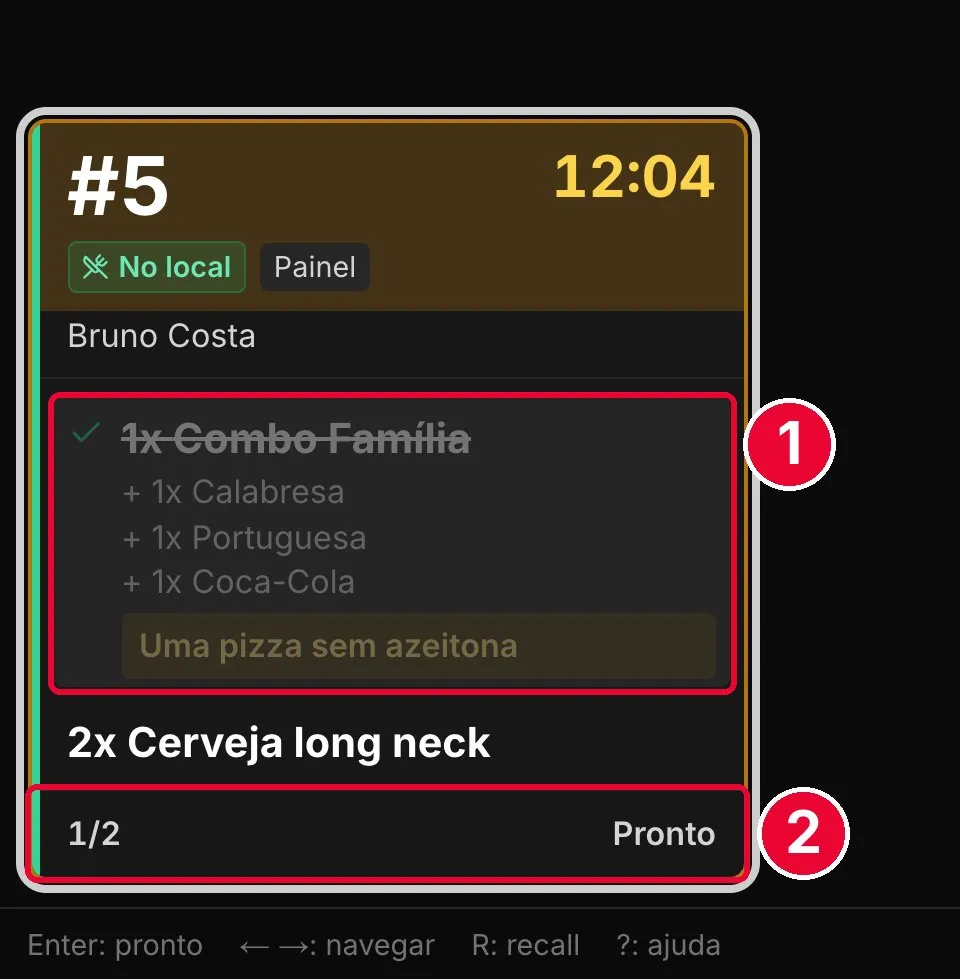
- Tocar no item marca aquele item como pronto. Serve quando a chapa termina o lanche antes da batata.
- Pronto, no pé da ficha, marca de uma vez todos os itens daquela praça.
- Quando o último item é marcado, a ficha sai da tela e vai para o Recall, onde fica por 15 minutos para o caso de engano.
- Quando todas as praças terminam, o pedido fica "Pronto" no gestor de pedidos, e o balcão segue de lá: entregar, chamar o motoboy ou concluir (Gestor de pedidos).
As praças: cada tela com a sua parte
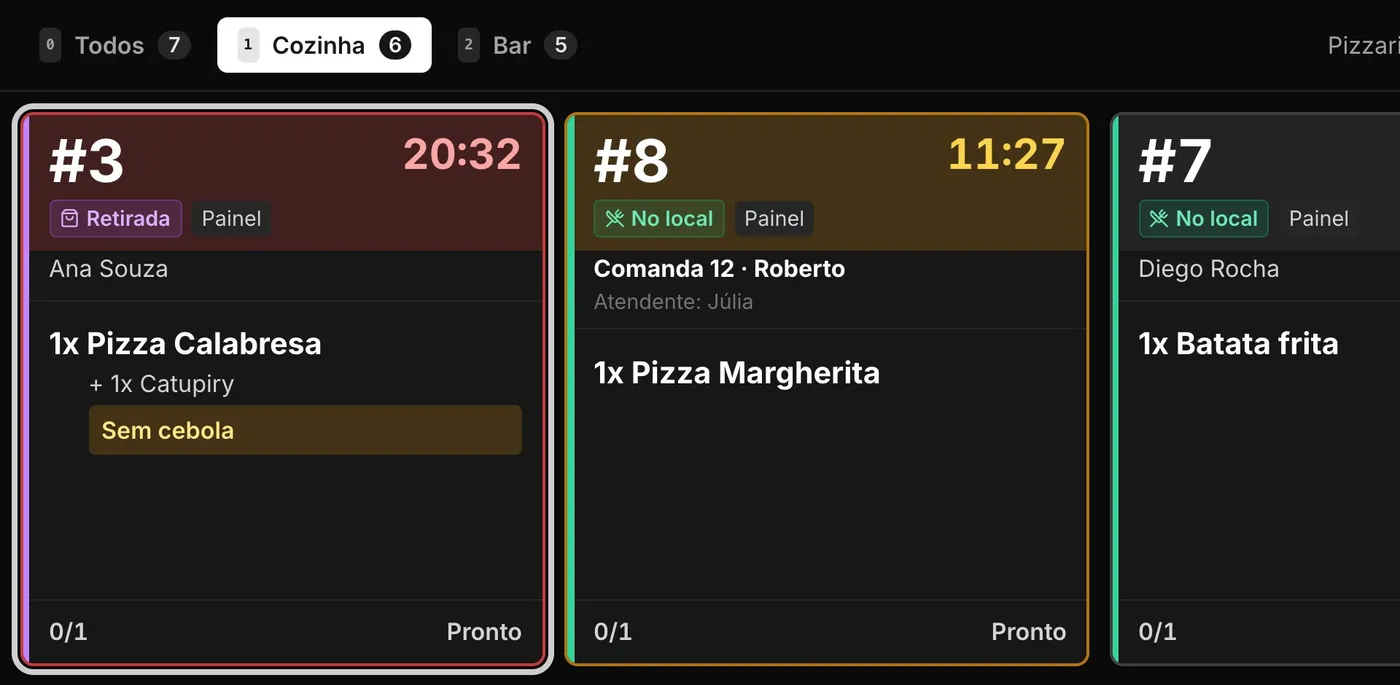
No alto, à esquerda, ficam as praças. Cada aparelho da cozinha escolhe a sua, e a ficha passa a mostrar só os itens daquela praça.

- Todos. Todos os itens de cada pedido. Marcar aqui vale para todas as praças. Serve para o balcão ou para cozinha com uma tela só.
- Cozinha. Só os itens marcados no setor Cozinha. O número ao lado é quantas fichas aquela praça ainda tem.
- Bar. Só as bebidas.
Bom saber
- Na praça, a ficha sai da tela quando aquela praça termina, mesmo que outra ainda esteja trabalhando no pedido. O bar entrega a bebida sem esperar a pizza.
- Item de produto sem setor aparece numa praça a mais, "Sem setor", para não sumir da cozinha.
- A praça escolhida fica no endereço da página. Salve a página nos favoritos de cada aparelho, ou deixe a aba aberta, para ele voltar sempre na mesma praça.
- Para trocar de praça pelo teclado: Tab vai para a seguinte, e os números 1, 2, 3 vão direto (o 0 é Todos).
Marquei errado: três jeitos de desfazer
- Item marcado por engano: toque nele de novo para desmarcar, enquanto a ficha ainda está na tela.
- Tecla U: desfaz a última marcação feita naquele aparelho. Apertando de novo, volta até 10 marcações.
- Recall: traz de volta uma ficha que já saiu da tela.
Recall
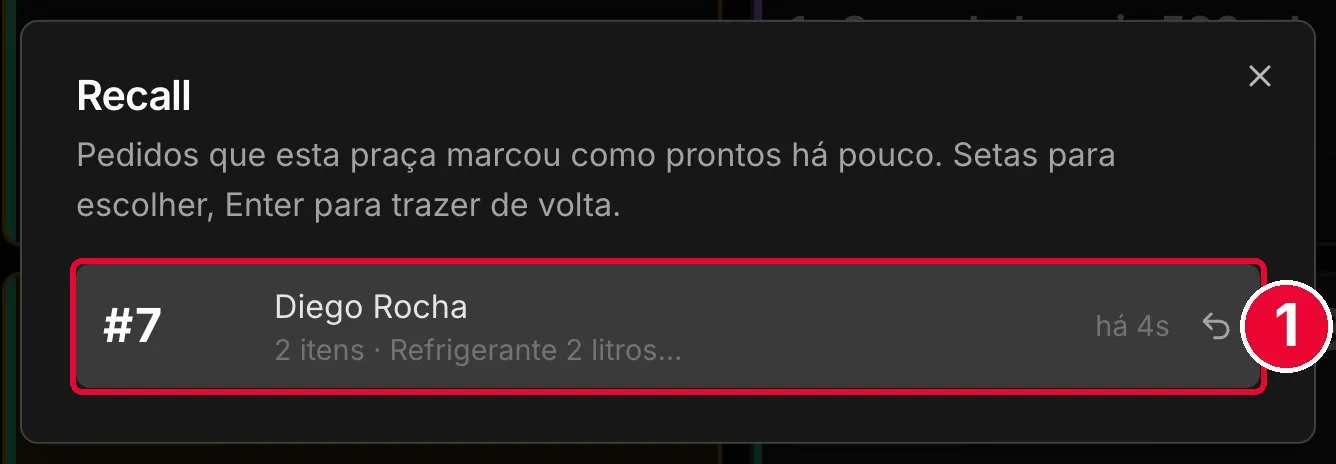
Trazer de volta um pedido que já estava "Pronto" faz ele voltar para "Em preparação" no gestor. No pedido do iFood, essa volta não é mandada para o iFood.
Todos os itens
Os botões do topo e o teclado
No canto de cima, à direita, ficam o nome da loja, quantas fichas estão na fila desta praça e seis botões. Cada botão tem uma tecla, para a cozinha usar com teclado.

| Botão | Tecla | O que faz |
|---|---|---|
| Recall | R ou F2 | Pedidos marcados como prontos há pouco. O número em cima do botão diz quantos |
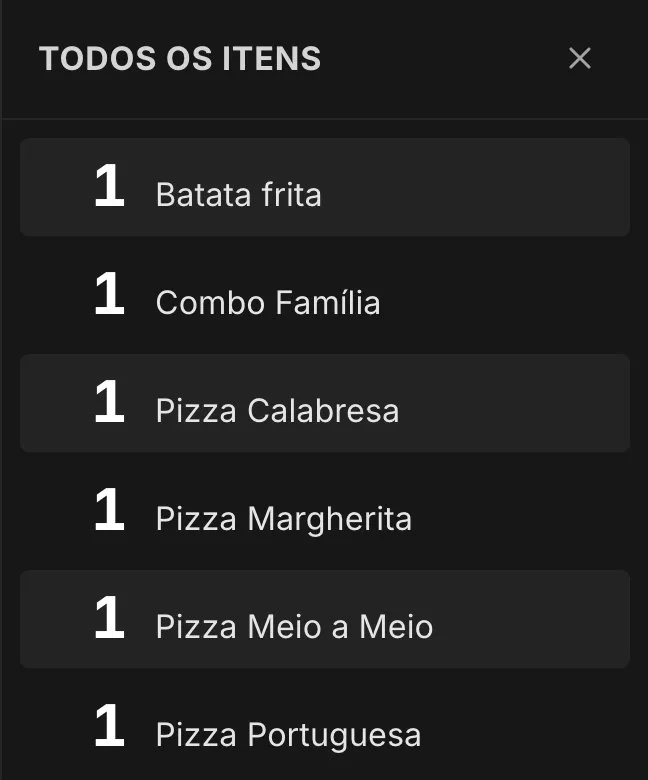
| Todos os itens | A ou F3 | Abre e fecha o painel com a soma dos itens que faltam |
| Densidade | D | Fichas menores, para caber mais pedidos na tela |
| Som | S | Silencia ou volta o som de pedido novo neste aparelho |
| Tela cheia | F | Esconde a barra do navegador, para a tela da cozinha ocupar tudo |
| Atalhos | ? ou F1 | Mostra todas as teclas (veja Atalhos do teclado e bump bar) |
O som
Cada pedido novo que chega à praça toca o som de alerta da loja. Os navegadores só deixam uma página tocar som depois que alguém toca na tela ou aperta uma tecla: por isso, ao ligar o aparelho no começo do expediente, toque uma vez na tela. Marcar um item faz um clique curto, que só para com o som silenciado.
Atalhos do teclado e bump bar
Cozinha de mão suja não quer tocar em tela. Por isso a tela da cozinha funciona inteira pelo teclado, e também com bump bar: um teclado pequeno, resistente, com poucas teclas numeradas, próprio para cozinha. A bump bar funciona como um teclado comum ligado ao aparelho.
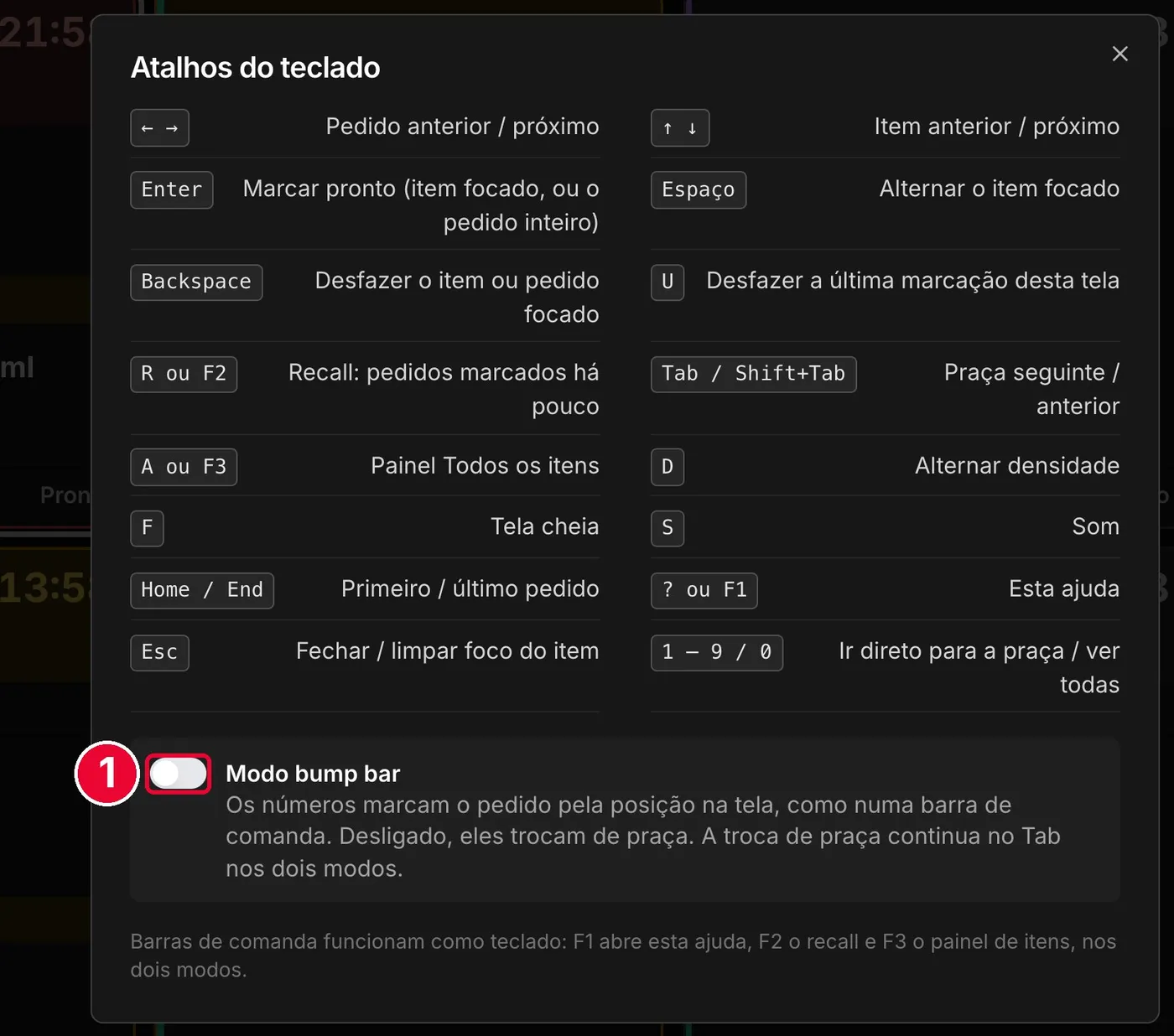
As principais: setas para escolher o pedido e o item, Enter para marcar pronto, Backspace para desfazer o que está selecionado, U para desfazer a última marcação e Tab para trocar de praça. Os números de 1 a 9 vão direto para a praça, e o 0 volta para Todos.
(1) Modo bump bar. Ligado, os números marcam o pedido pela posição na tela: a tecla 1 marca a primeira ficha, a 2 a segunda, até a 8, como nas barras de comanda. Desligado, os números trocam de praça. A troca de praça continua no Tab nos dois modos.
Modo bump bar
Bom saber
- Cada aparelho guarda as suas escolhas: a praça, a densidade, o som e o modo bump bar. Mudar num tablet não muda no outro.
- Os pedidos novos aparecem sozinhos em poucos segundos, sem recarregar a página.
- A tela pede ao aparelho para não apagar. Em iPad com sistema anterior ao iOS 16.4 isso não funciona: desligue o bloqueio automático nos ajustes do iPad.
- Ficha com muitos itens rola por dentro. A observação geral do pedido fica no fim da ficha.
- O pedido sai da tela da cozinha quando sai da preparação por qualquer caminho: marcado na tela, avançado no gestor ou cancelado.
Dúvidas frequentes
A cozinha marcou pronto, mas o pedido não saiu para entrega. Por quê?
"Pronto" é o fim do trabalho da cozinha. Quem chama o motoboy ou entrega no balcão avança o pedido no gestor.
Dá para ver quanto tempo cada prato levou?
Não há relatório de tempo de preparo. O relógio vale para a fila do momento.
Posso ter duas telas na mesma praça?
Sim. Abra a mesma praça nos dois aparelhos. O que um marca some do outro em poucos segundos.
Preciso de uma conta para cada tablet?
Não. O aparelho entra com uma conta da loja de proprietário, administrador ou operador. Um tablet que só tem uma loja já abre direto nela.
Dá para mudar a ordem das fichas?
Não. A fila é sempre do pedido mais antigo para o mais novo, pela hora em que entrou em preparação.
A tela da cozinha funciona sem internet?
Não. Ela busca os pedidos pela internet. Por isso muitas cozinhas mantêm a via de setor no papel como reserva.
Veja também
Não achou o que procurava?Fale com o time do Sai Pedido pelo WhatsApp.
Falar com o suporte