
Novo pedido pelo painel
A tela para lançar o pedido que chegou por telefone, pelo WhatsApp ou no balcão. O pedido entra no mesmo gestor, sai na mesma impressora e vai para o mesmo caixa que os pedidos da loja.
Por que lançar pelo painel
Muito cliente ainda liga ou manda mensagem, principalmente o mais velho e o cliente fiel de bairro. Anotado no bloquinho, esse pedido fica fora do caixa, fora do relatório e sem cadastro do cliente. Lançado pelo painel, ele ganha número, taxa de entrega calculada, troco, via impressa e fica no histórico do cliente para a próxima vez.
Em Pedidos, clique no botão Novo Pedido. A tela tem as categorias à esquerda, os produtos no meio (com busca) e o pedido à direita.
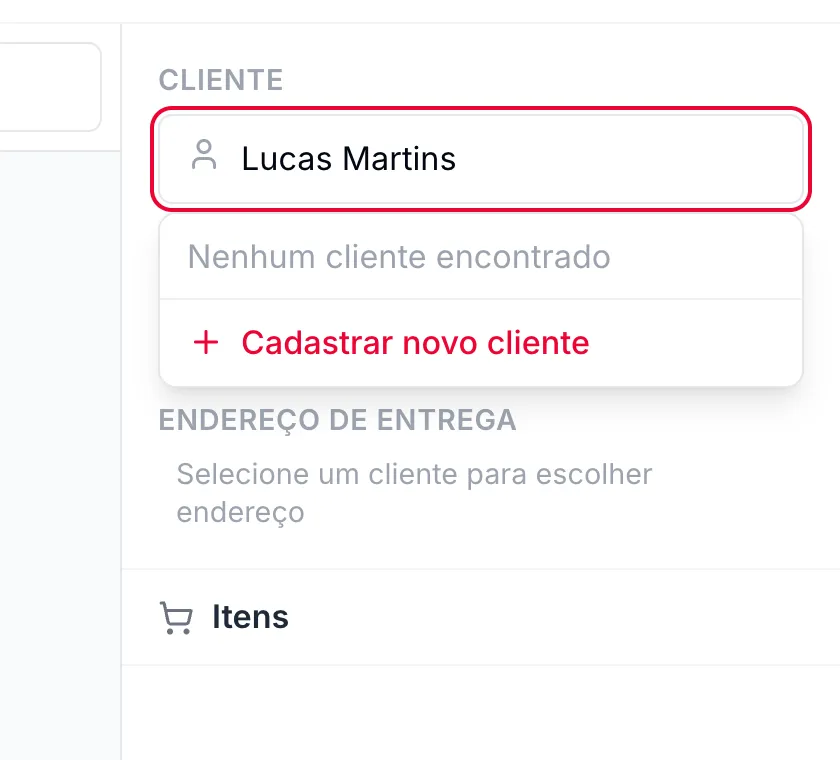
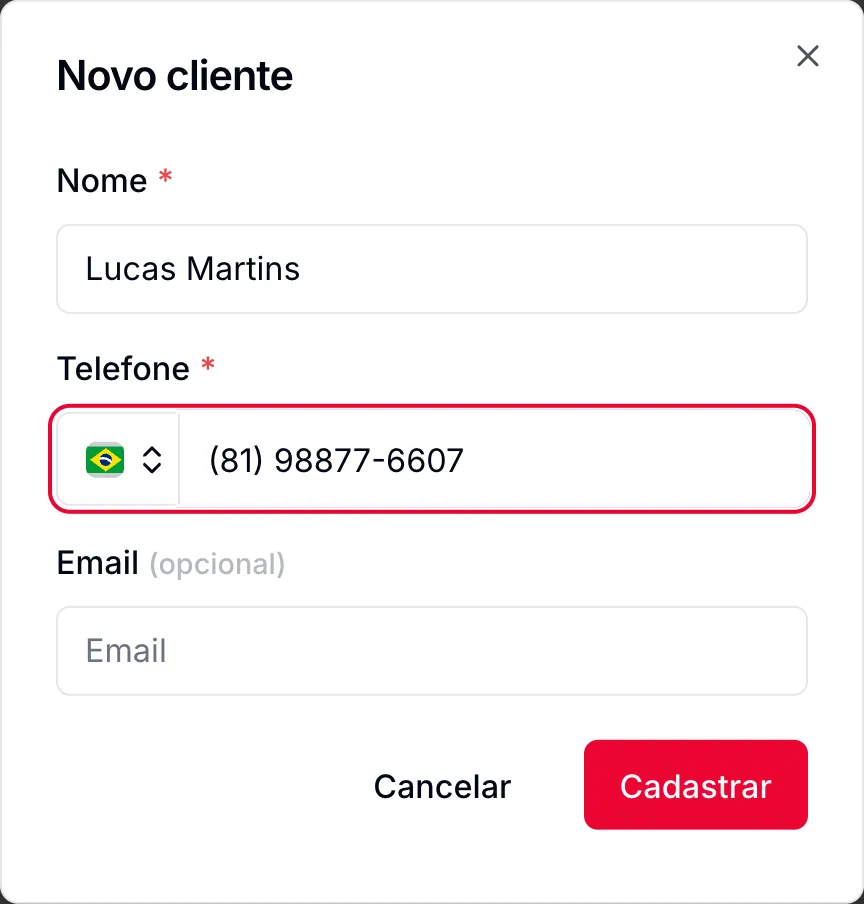
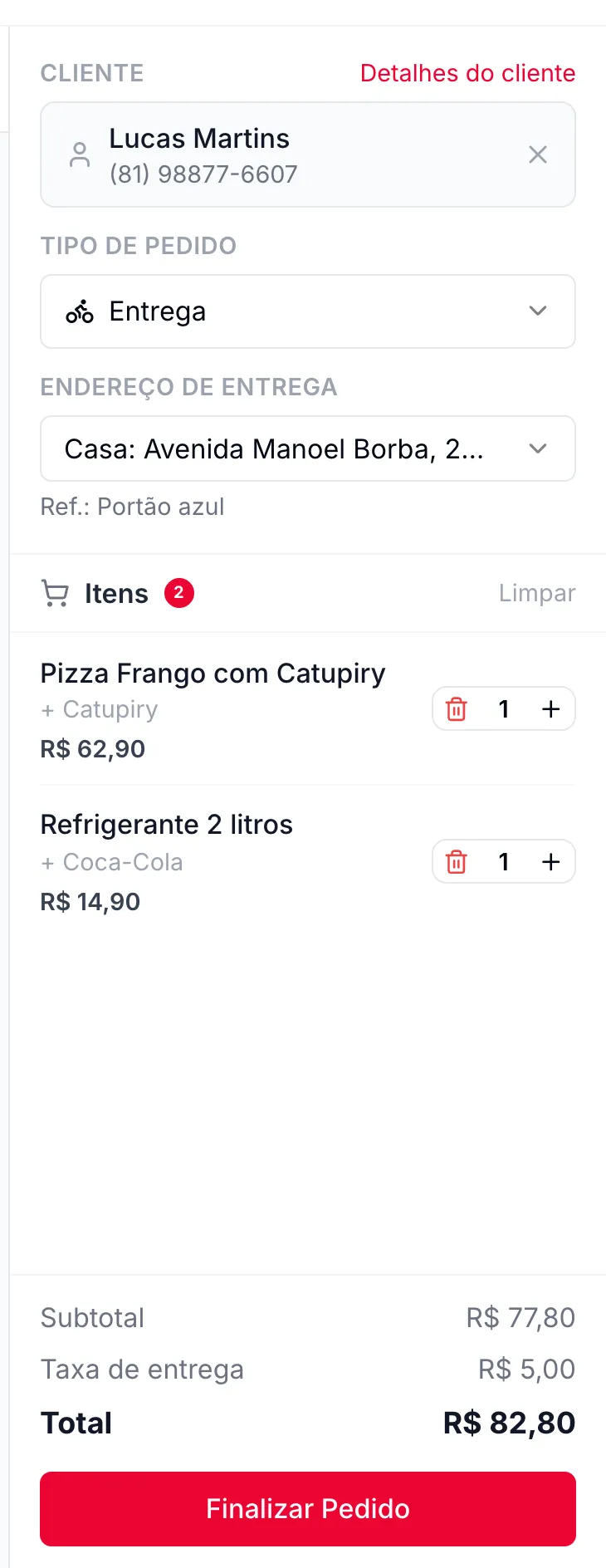
Escolher o cliente
 12
 123
Tipo do pedido, endereço e taxa
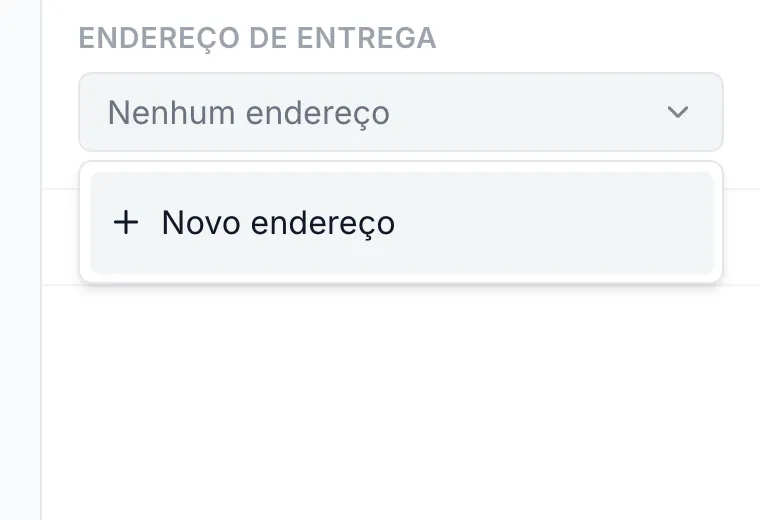
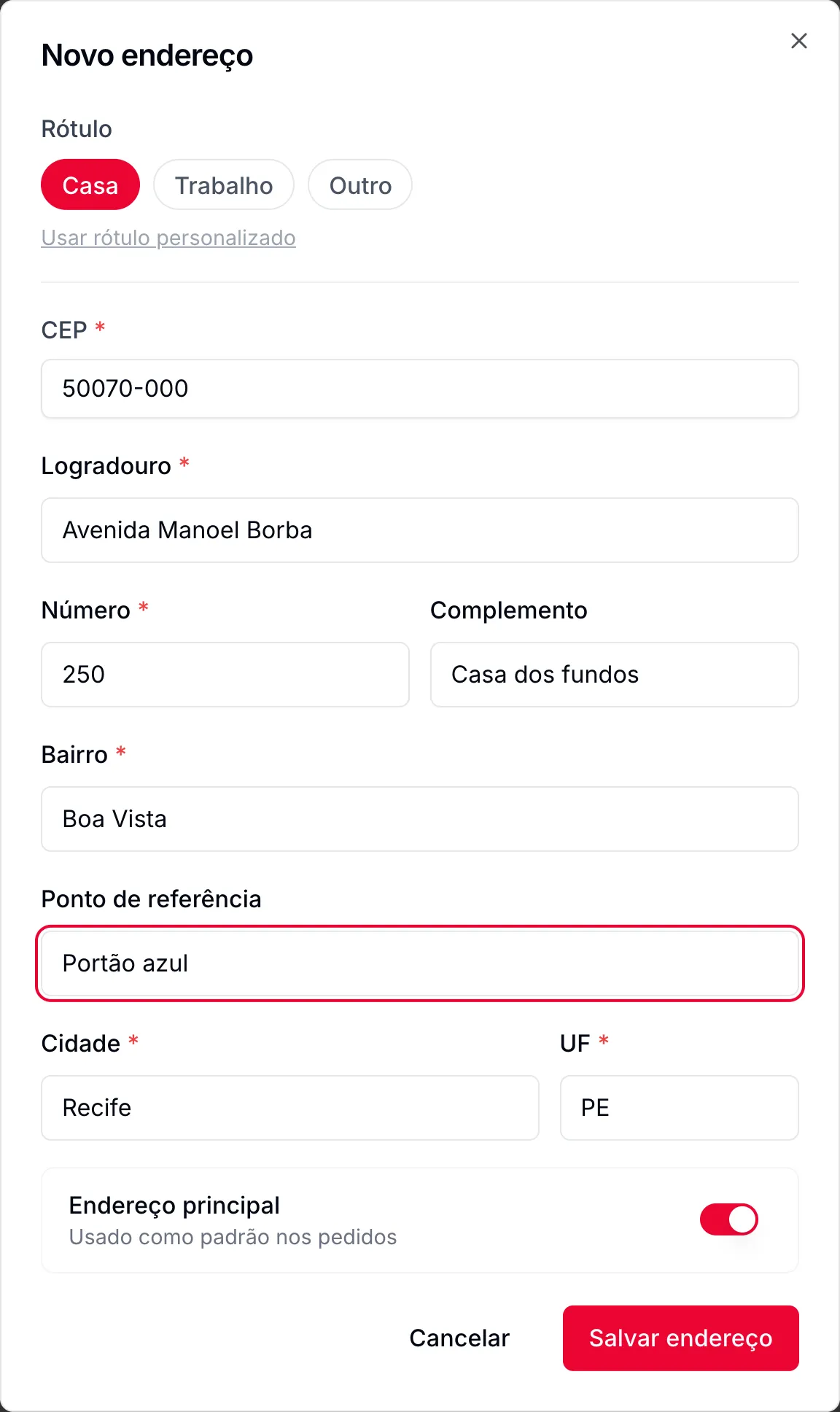
Em Tipo de pedido você escolhe Entrega, Retirada ou No Local. A entrega só aparece nos planos com entrega (Delivery e Completo) e vem escolhida; sem ela, o padrão é Retirada. Na entrega, o pedido precisa de um endereço: o cliente que já pediu antes tem os endereços salvos na lista; o cliente novo ganha um pelo "Novo endereço".
 1
 123
A taxa de entrega
A taxa é calculada sozinha assim que o endereço é escolhido, pelas suas áreas de entrega (Tempo e taxa por distância), e aparece no fim do pedido. Se você tem frete grátis acima de um valor, o total já desconta. Ninguém digita a taxa: ela vem sempre da tabela. Se o endereço cair fora das áreas, o painel avisa "Endereço fora da área de entrega" e não deixa finalizar.
Itens, pagamento e troco
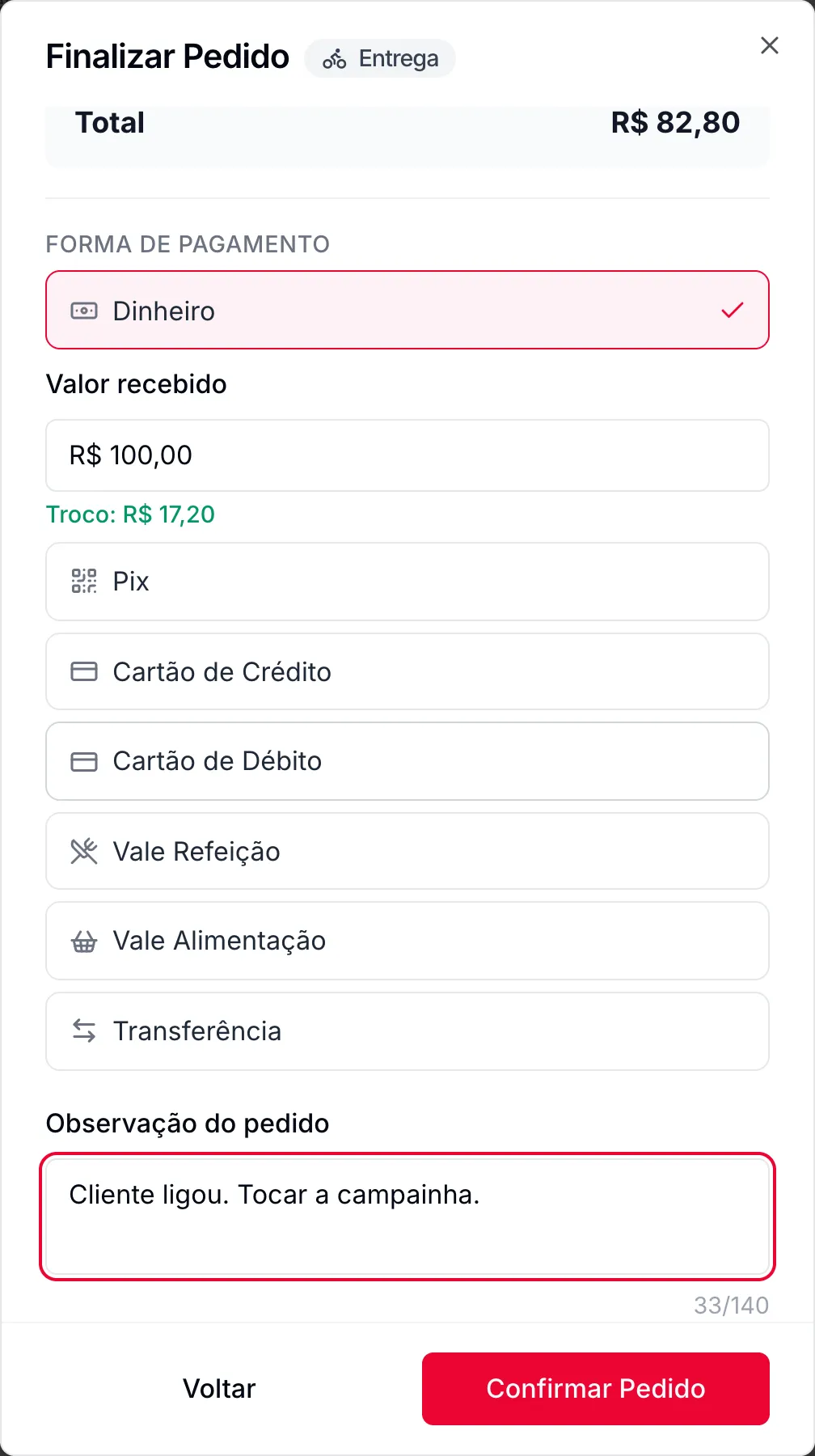
Clique nos produtos para colocar no pedido. Produto com opções (borda, sabor do refrigerante, meio a meio) abre a mesma janela de escolhas da loja, com o campo de observação ("sem cebola"). A tela mostra todos os produtos ativos de todos os cardápios, a qualquer hora.
 12345
 12345
Mais acima na mesma janela ficam o resumo do cliente e do endereço e, para entrega e retirada, o campo de cupom ("Tem um cupom?"), que segue as regras do cupom (Cupons).
As formas de pagamento
Dinheiro, Pix, Cartão de Crédito, Cartão de Débito, Vale Refeição, Vale Alimentação e Transferência. Aparecem sempre as sete, mesmo as que você não ligou para o cardápio. Uma forma por pedido: dividir o pagamento só existe na conta da mesa (Fechar a conta da mesa).
Depois de confirmar
 123
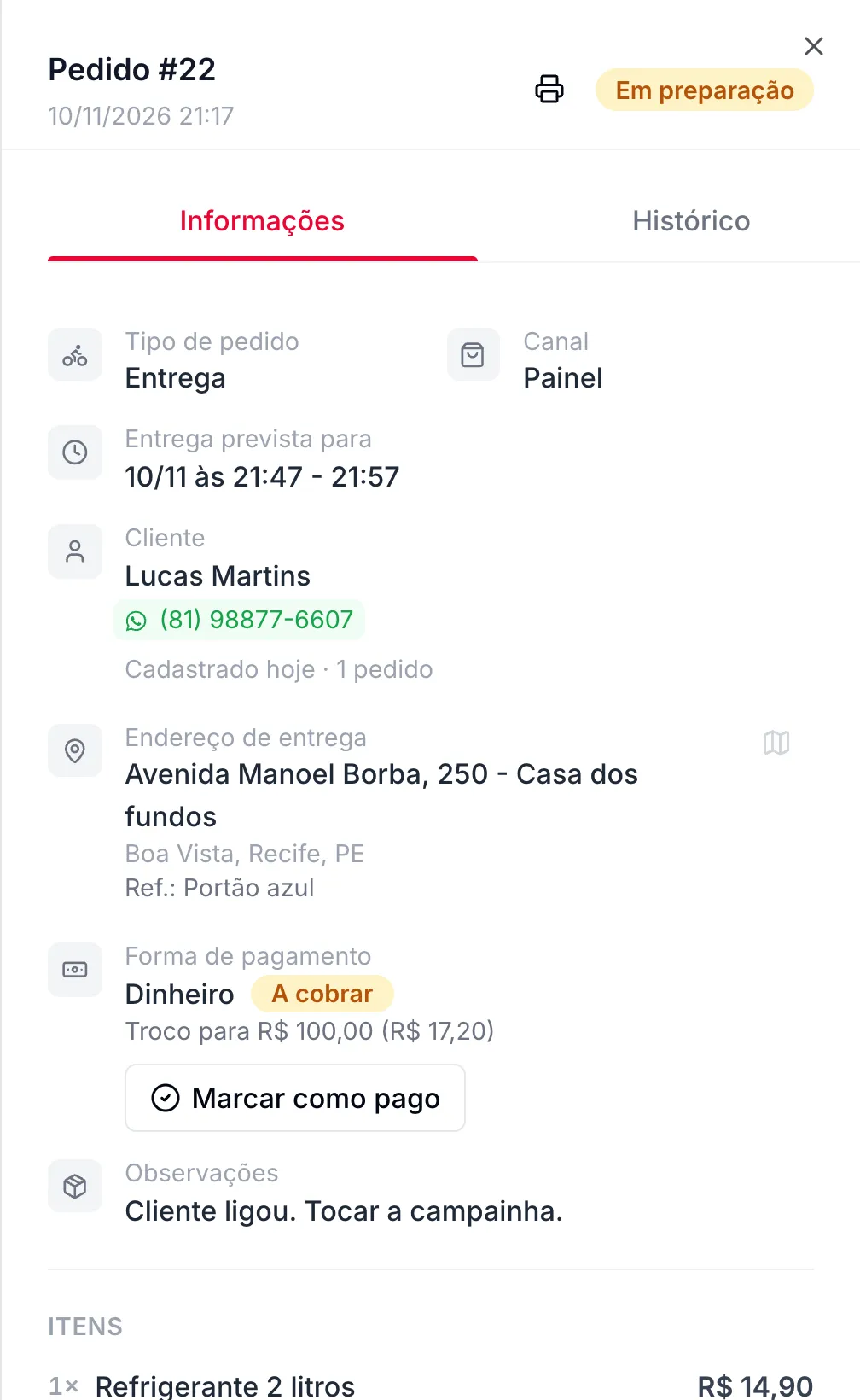
- Aparece "Pedido #22 criado com sucesso!" e o pedido entra direto em "Em preparação": quem lançou já aceitou, então não toca som nem passa por "Criado".
- Sai na impressora na hora, se a impressão automática estiver ligada (Quando imprime e quando não).
- Se você usa o app, recebe o aviso de pedido novo no celular (App Sai Pedido Gestor).
- Daí em diante é um pedido como os outros: avança, sai com o entregador e conclui no gestor (Dentro do pedido).
Bom saber
- Cliente é obrigatório na entrega e na retirada. No "No Local" pode ficar sem cliente: o cartão mostra "Cliente não identificado".
- O pedido lançado aqui fica com o canal Painel, inclusive o de balcão. Nos relatórios, ele aparece como "Painel".
- Não dá para dar desconto na mão, mudar o preço de um item, agendar para mais tarde nem escolher o entregador nesta tela (o entregador é escolhido ao sair, em Dentro do pedido).
- Se o mapa não achar o endereço digitado, a taxa não aparece e o pedido sai com taxa zero. Confira se a linha "Taxa de entrega" apareceu antes de confirmar.
- Enquanto a loja está no modo configuração (antes de ativar), o botão Novo Pedido aparece com um cadeado.
Dúvidas frequentes
Posso mudar a taxa de entrega para um cliente especial?
Não pelo pedido. A taxa vem das áreas de entrega. Dá para usar um cupom de frete grátis (Cupons).
O cliente pagou parte no Pix e parte em dinheiro. Como lanço?
O pedido aceita uma forma só. Escolha a principal e anote o resto na observação.
Consigo lançar um pedido para a mesa por aqui?
O lançamento na mesa é feito pelo quadro de Mesas, que abre esta mesma tela já ligada à mesa (Atendente lançando pedido).
O pedido do painel conta cashback e aparece no histórico do cliente?
Aparece no histórico do cliente escolhido. As regras do cashback estão em Cashback.
Quem não tem login no painel consegue lançar?
Não. A tela fica dentro do painel; quem lança precisa entrar com uma conta da loja.
Veja também
Não achou o que procurava?Fale com o time do Sai Pedido pelo WhatsApp.
Falar com o suporte