
Finalizar o pedido, etapa por etapa
Depois de "Finalizar pedido", o cliente passa por poucas telas, uma pergunta de cada vez: como quer receber, como quer pagar e a revisão. No fim, o pedido chega no painel e o cliente acompanha pelo celular.
As etapas
Antes da primeira etapa: o telefone
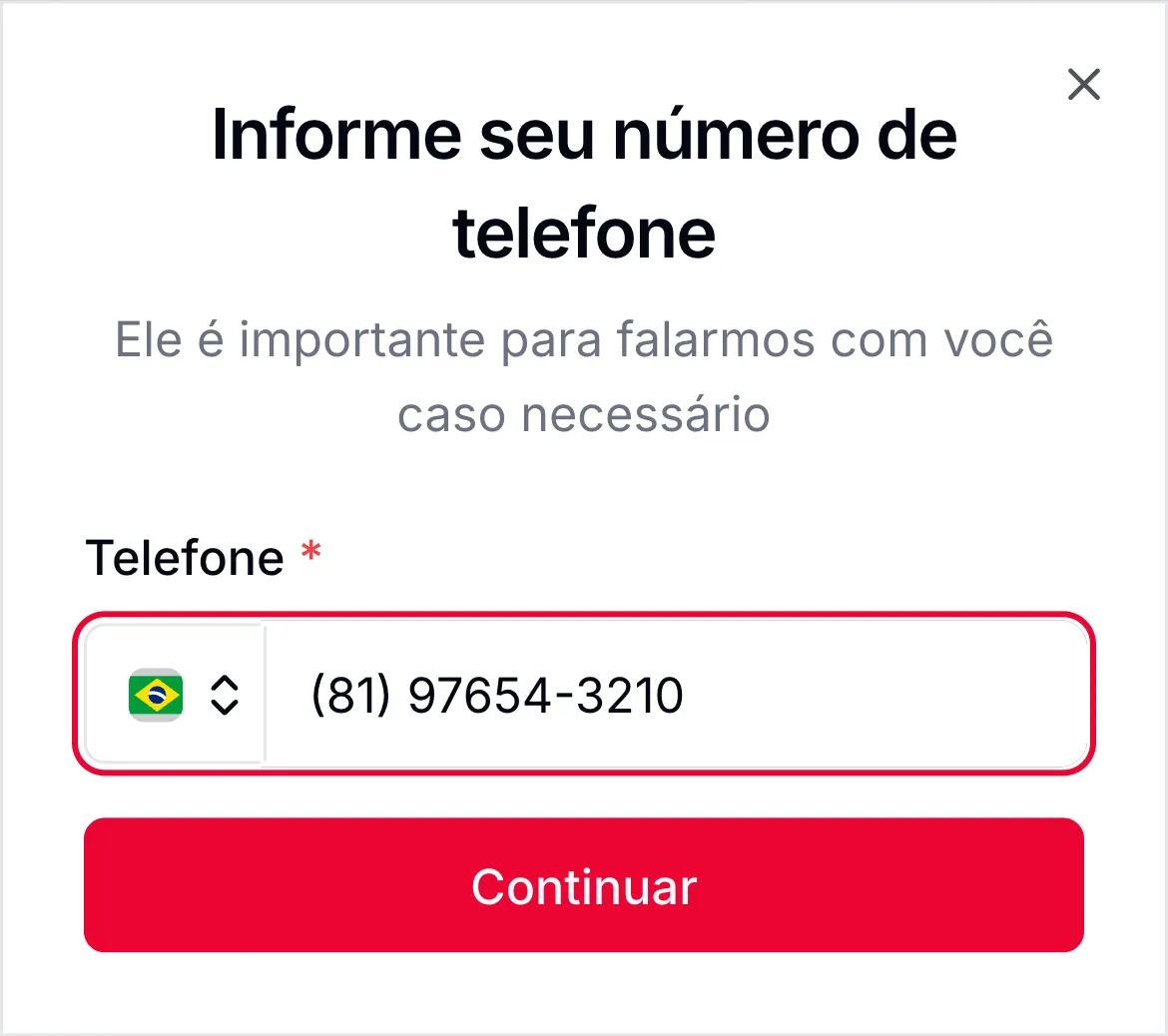
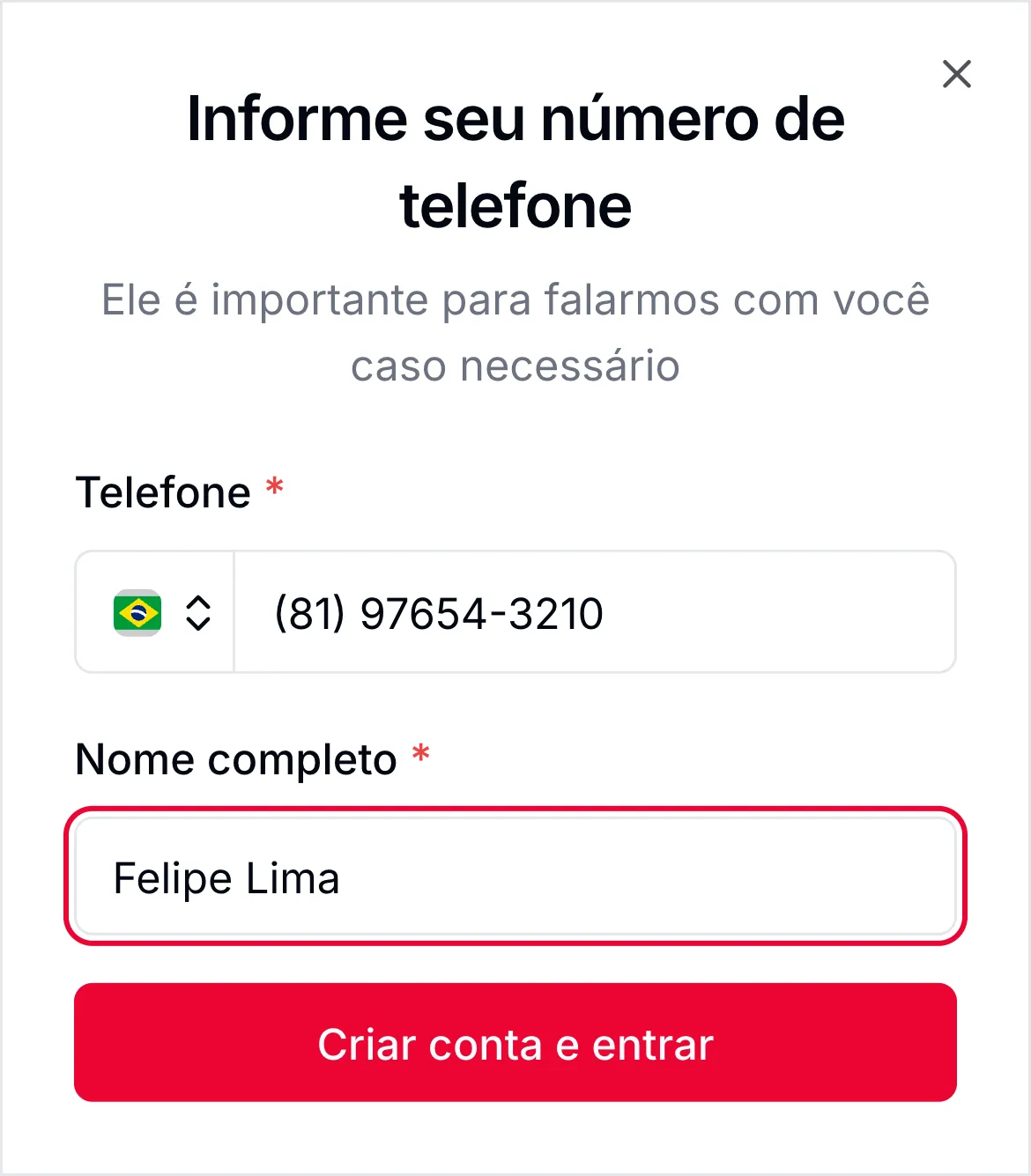
Se o cliente ainda não entrou na loja, "Finalizar pedido" abre a janela do telefone. É o único cadastro: telefone e, na primeira vez, o nome. Não tem e-mail, senha nem código. O telefone serve para você falar com o cliente sobre o pedido e para a loja reconhecer o cliente na próxima vez (A conta do cliente).
 1
 1
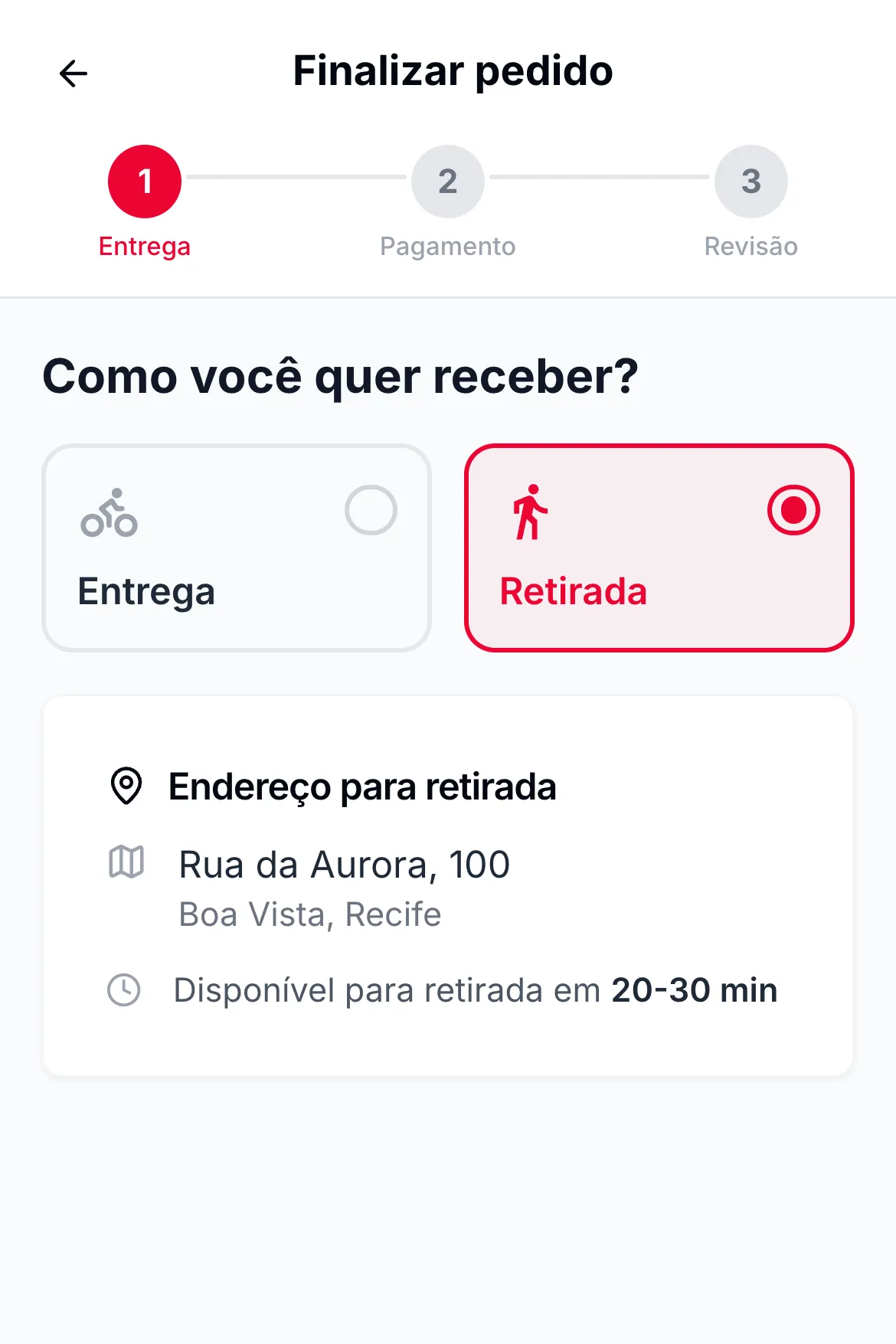
Etapa 1: como você quer receber?
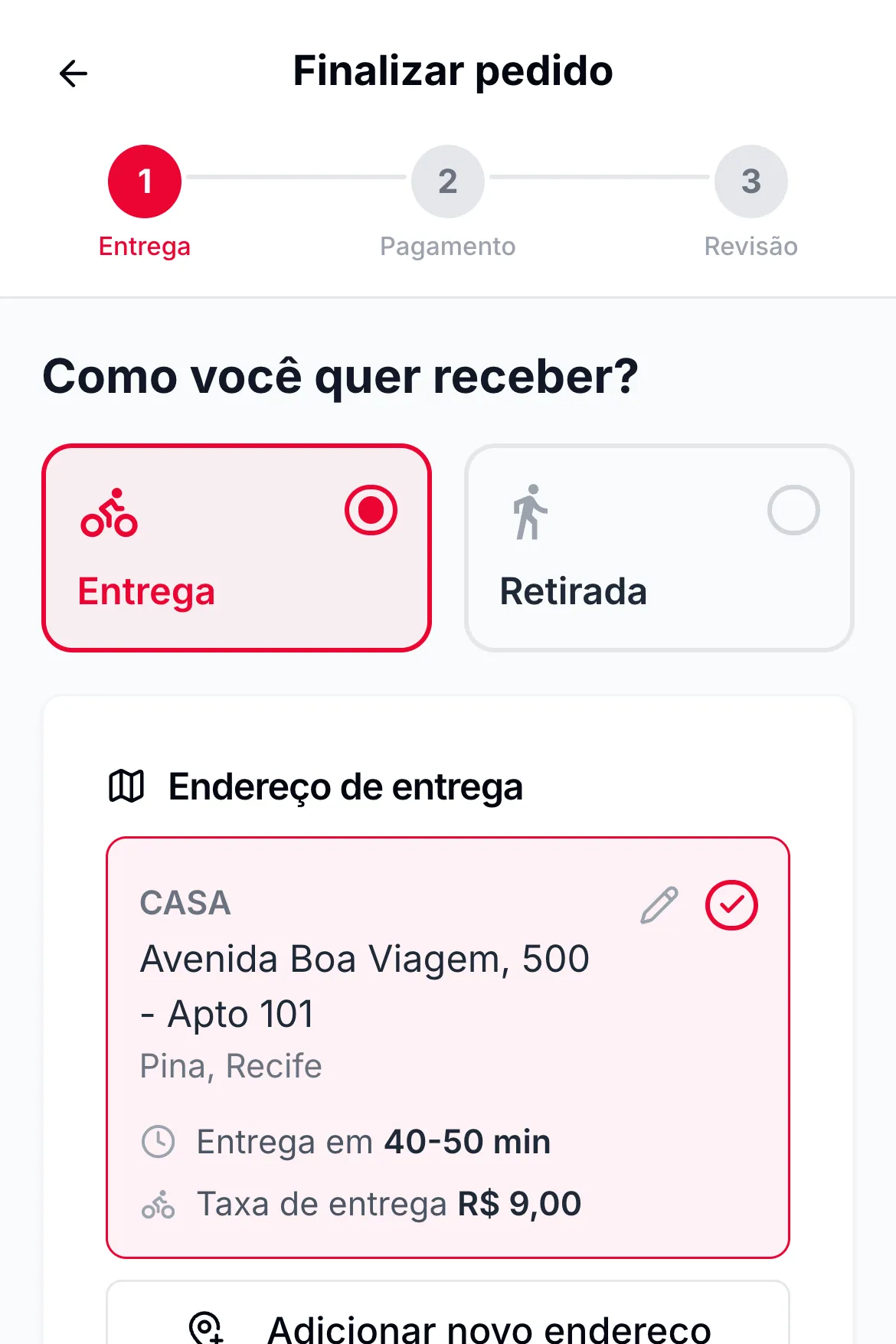
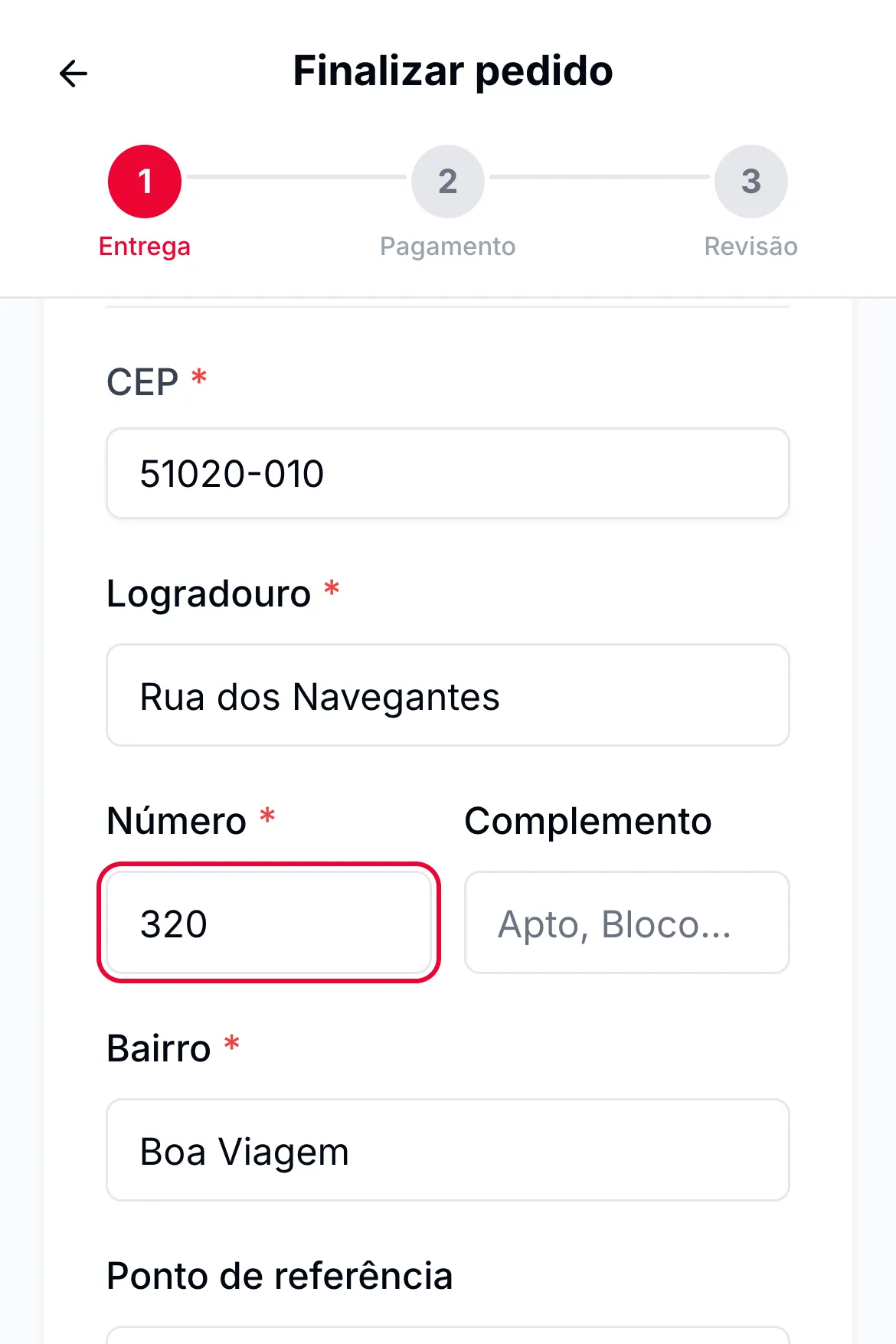
O cliente escolhe entre Entrega e Retirada. Se você trabalha com um tipo só, aparece só um cartão, já marcado. Na entrega, ele escolhe um endereço salvo ou cadastra um novo; a loja mostra na hora o tempo e a taxa daquele endereço (como a taxa é calculada está em Tempo e taxa por distância).
 123
 123
 12
O que trava esta etapa
- Endereço fora da área: "Este endereço está fora da área de entrega" (ou "Infelizmente não entregamos nessa região", numa área marcada como sem entrega). O cliente troca o endereço ou escolhe retirada.
- Item só de retirada num pedido de entrega (ou o contrário): "1 item não disponível para entrega: Combo Família. Remova esses itens ou altere o tipo de pedido para continuar."
- Pedido abaixo do mínimo: "Valor mínimo do pedido: R$ X".
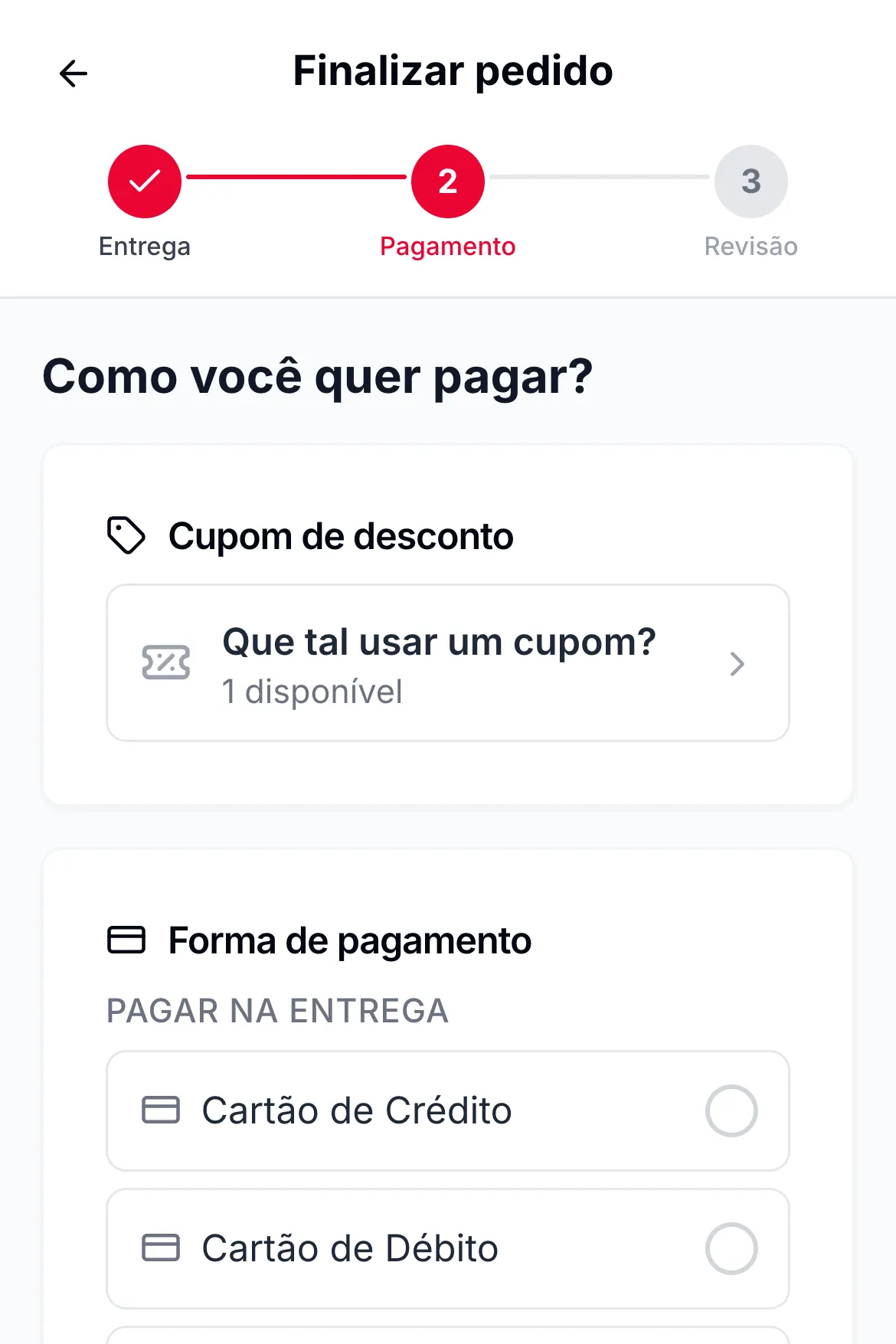
Cashback e etapa 2: como você quer pagar?
A etapa do cashback só aparece para o cliente que já tem saldo para usar na sua loja. Ele escolhe "Usar R$ X neste pedido" ou "Guardar o saldo para depois". Para usar o saldo, a loja pede que ele confirme o número pelo WhatsApp (A conta do cliente). Regras e telas do cashback: Cashback.
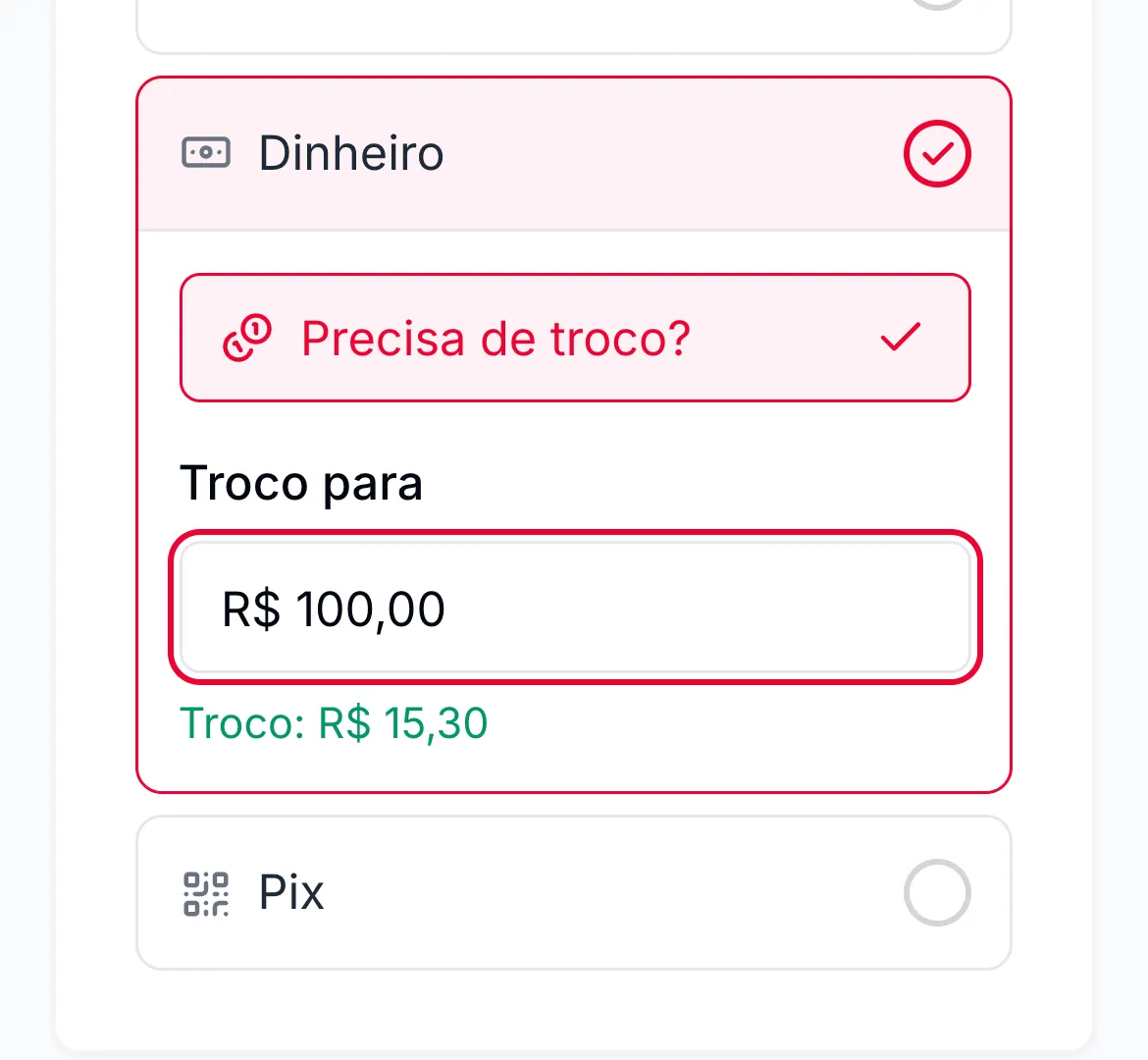
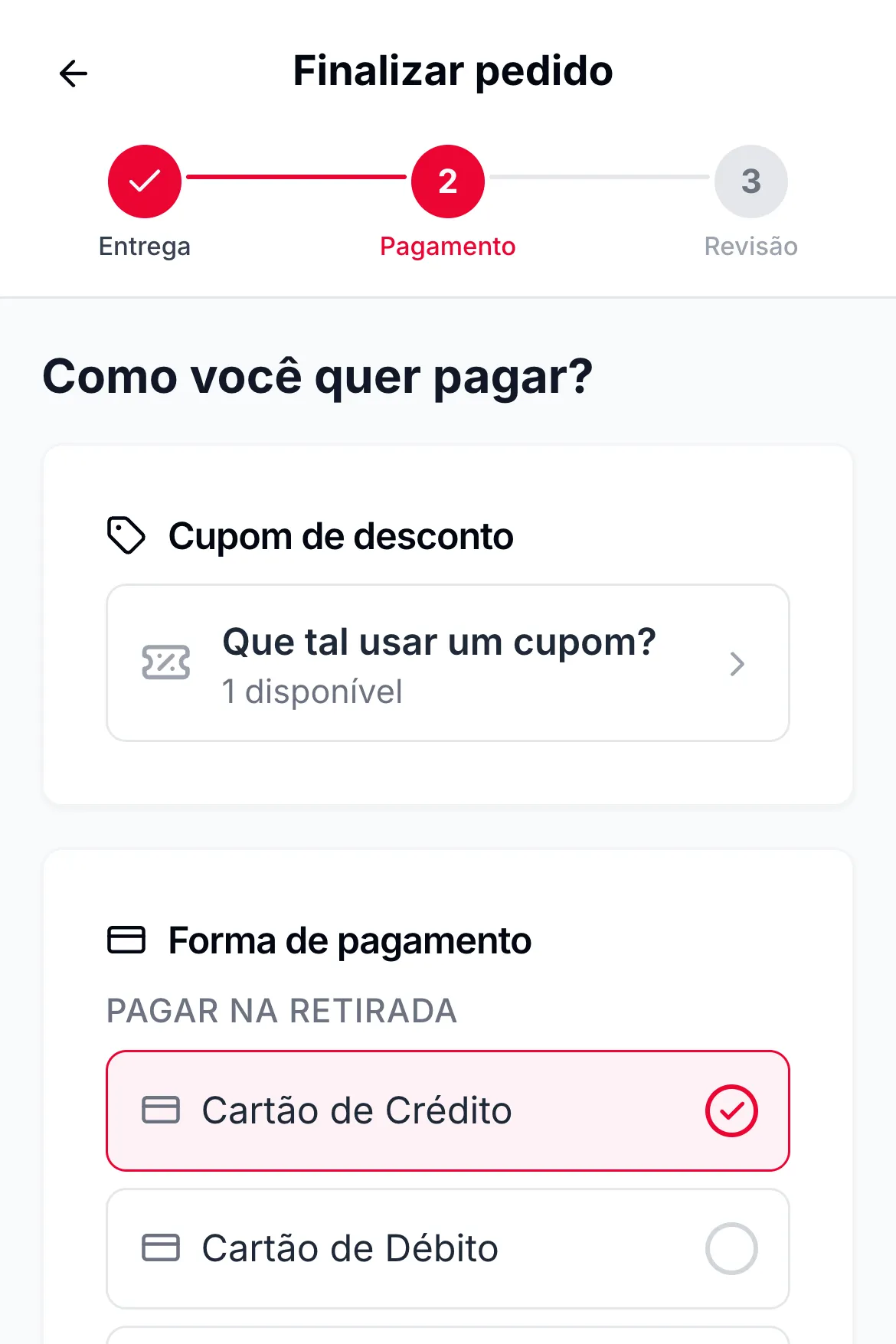
A etapa do pagamento começa pelo cupom ("Que tal usar um cupom?" quando há cupom disponível, ou "Tem um cupom?"), para o cliente ver o desconto antes de escolher como pagar. Depois vêm as formas de pagamento, separadas em "Pagar online" e "Pagar na entrega" (ou "na retirada"). Cada forma só aparece se você ligou para aquele tipo de pedido (Formas de pagamento).
 12
 123
 12
Pagamento online e CPF
Quando você tem o pagamento online ligado (Pagamento online e Ativar o pagamento online), aparece o grupo "Pagar online", com Pix (selo "Mais rápido") e cartão de crédito. Só nesse caso a loja pede o CPF ou CNPJ, e só se ainda não tiver: "CPF ou CNPJ do pagador" no Pix ou "do titular" no cartão, com o aviso "Necessário para gerar o Pix". No dinheiro, no cartão na entrega e no Pix na sua chave, o CPF não é pedido.
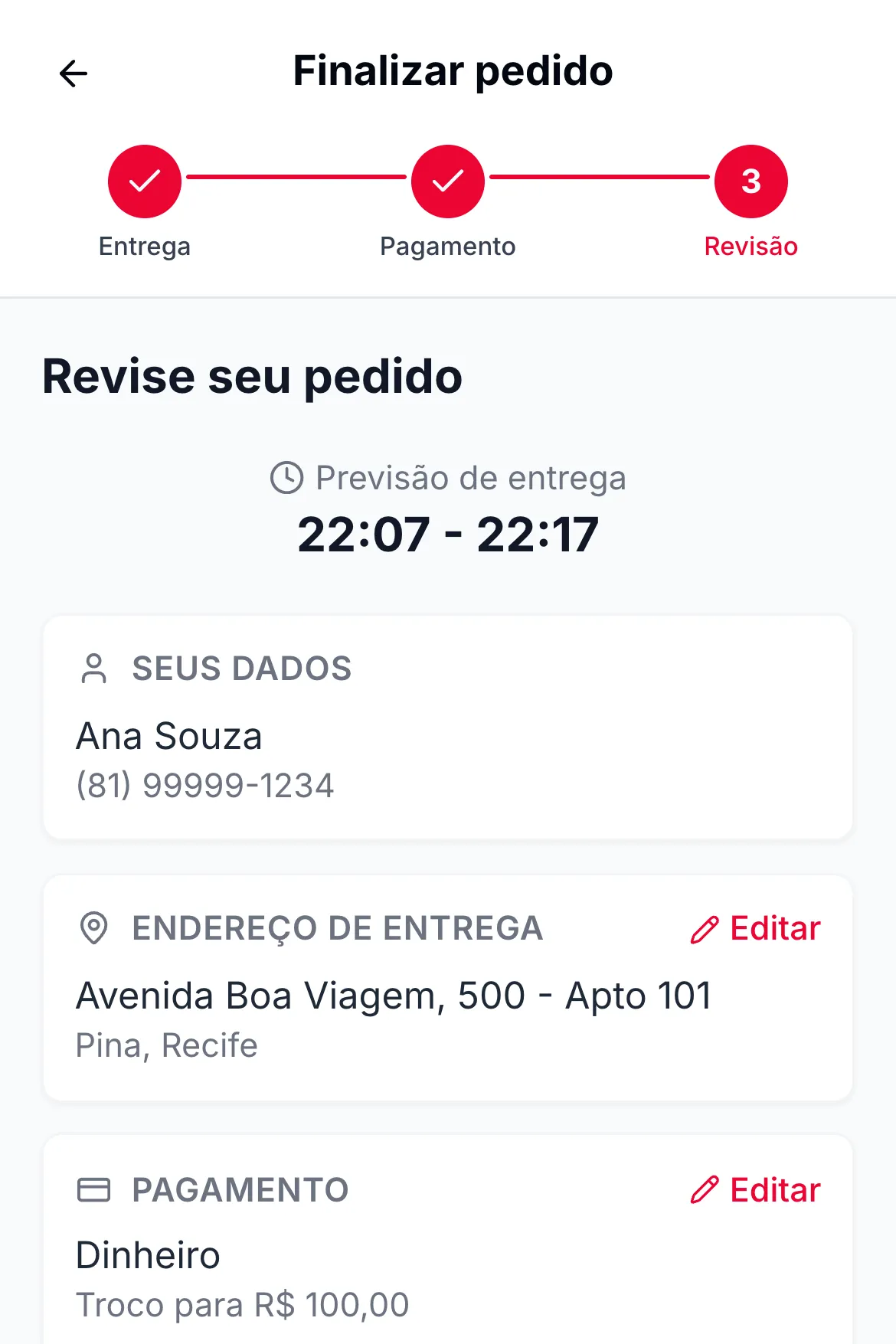
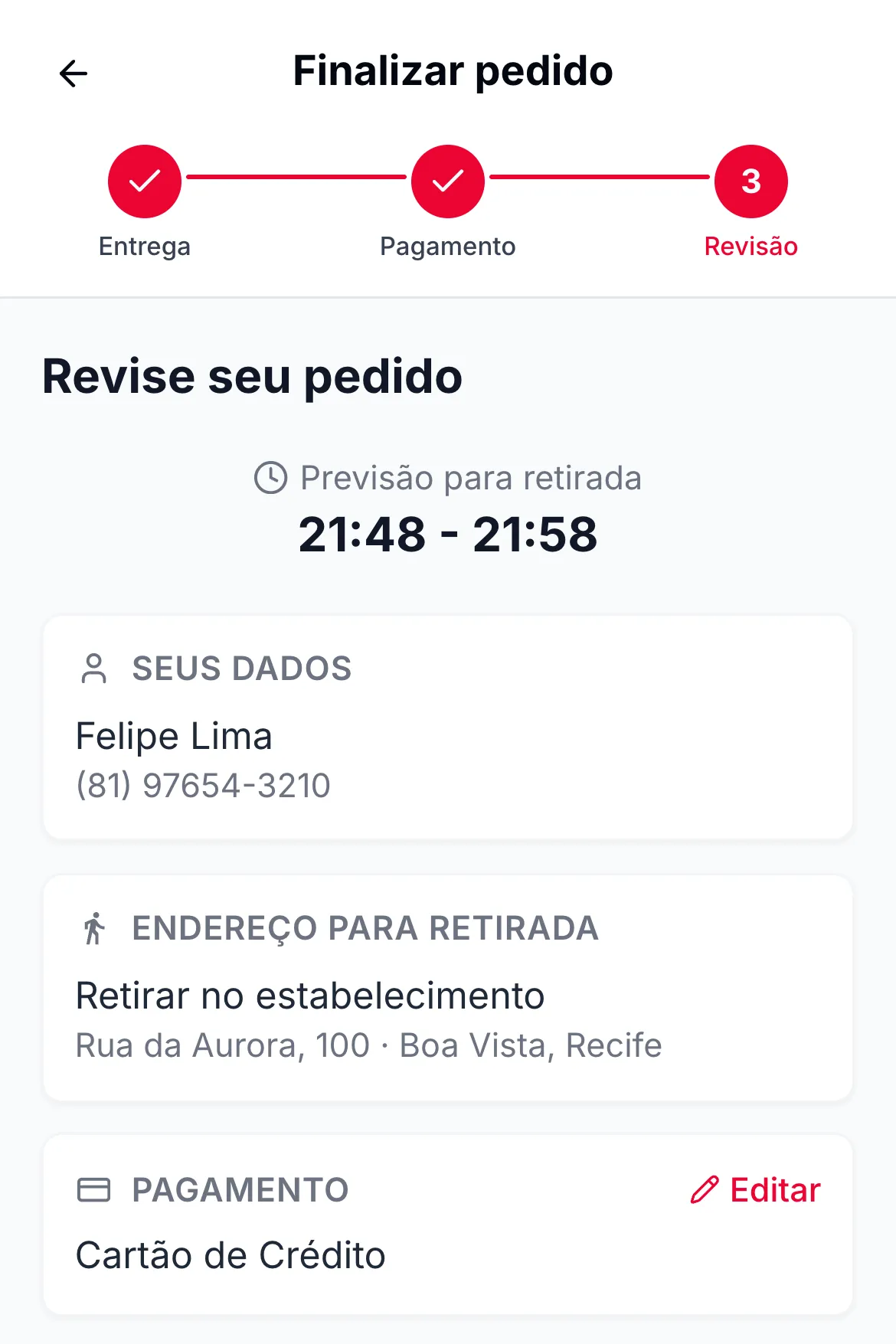
Etapa 3: revise seu pedido
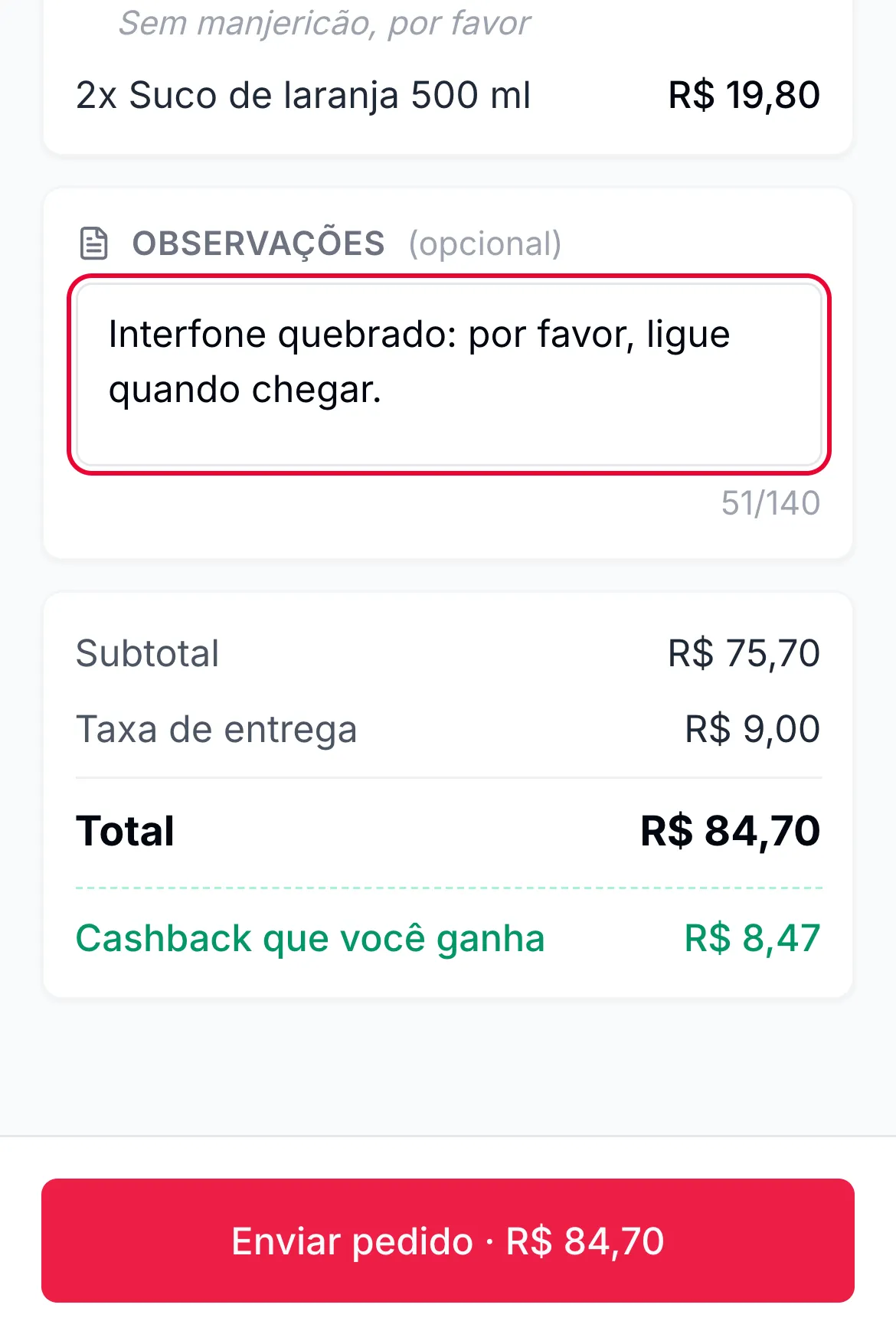
A última tela mostra tudo antes de enviar, para o cliente pegar um erro antes da cozinha. Cada bloco tem "Editar", que volta à etapa certa. É aqui também que fica a observação do pedido inteiro, diferente da observação de cada item.
 1234
 123
 12
De onde vem a previsão
A previsão é a hora atual mais o tempo de entrega daquele endereço (ou o tempo de preparo, na retirada), com 10 minutos de folga no fim. Os tempos ficam em Minha Empresa e nas áreas de entrega (Tempo de preparo e de entrega e Tempo e taxa por distância). A observação do pedido aparece para a sua equipe no pedido e no papel impresso.
Depois de enviar: a tela do pedido
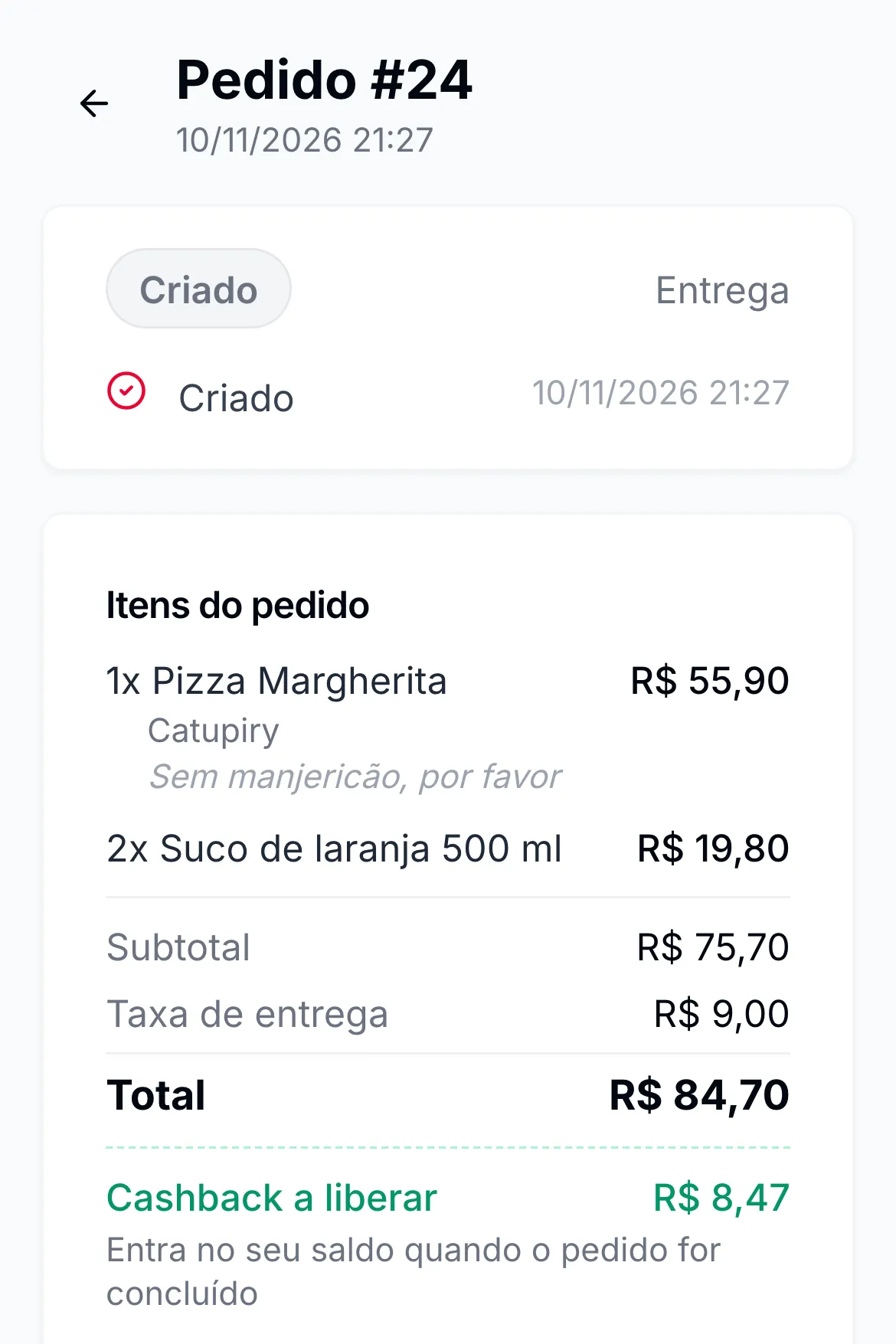
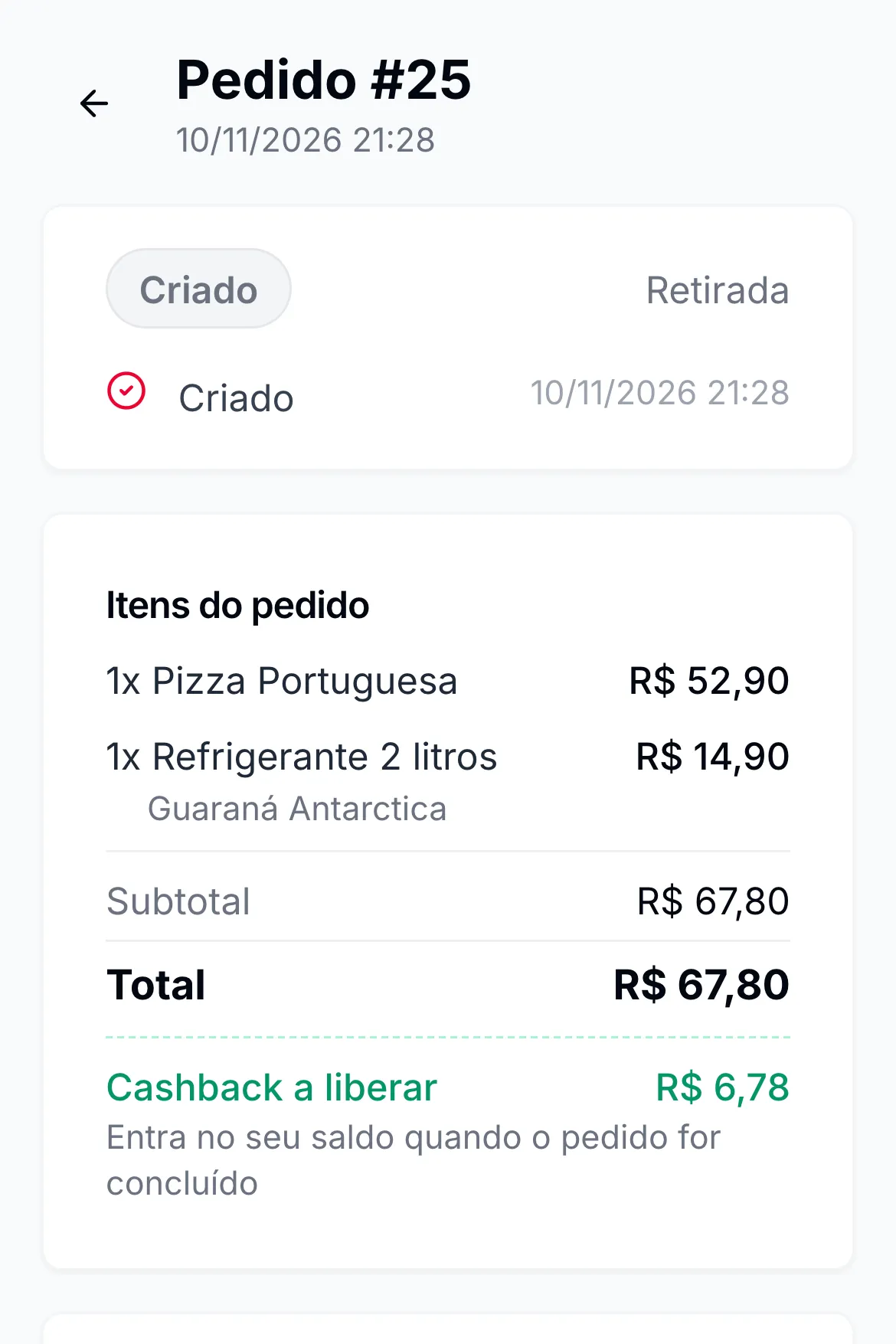
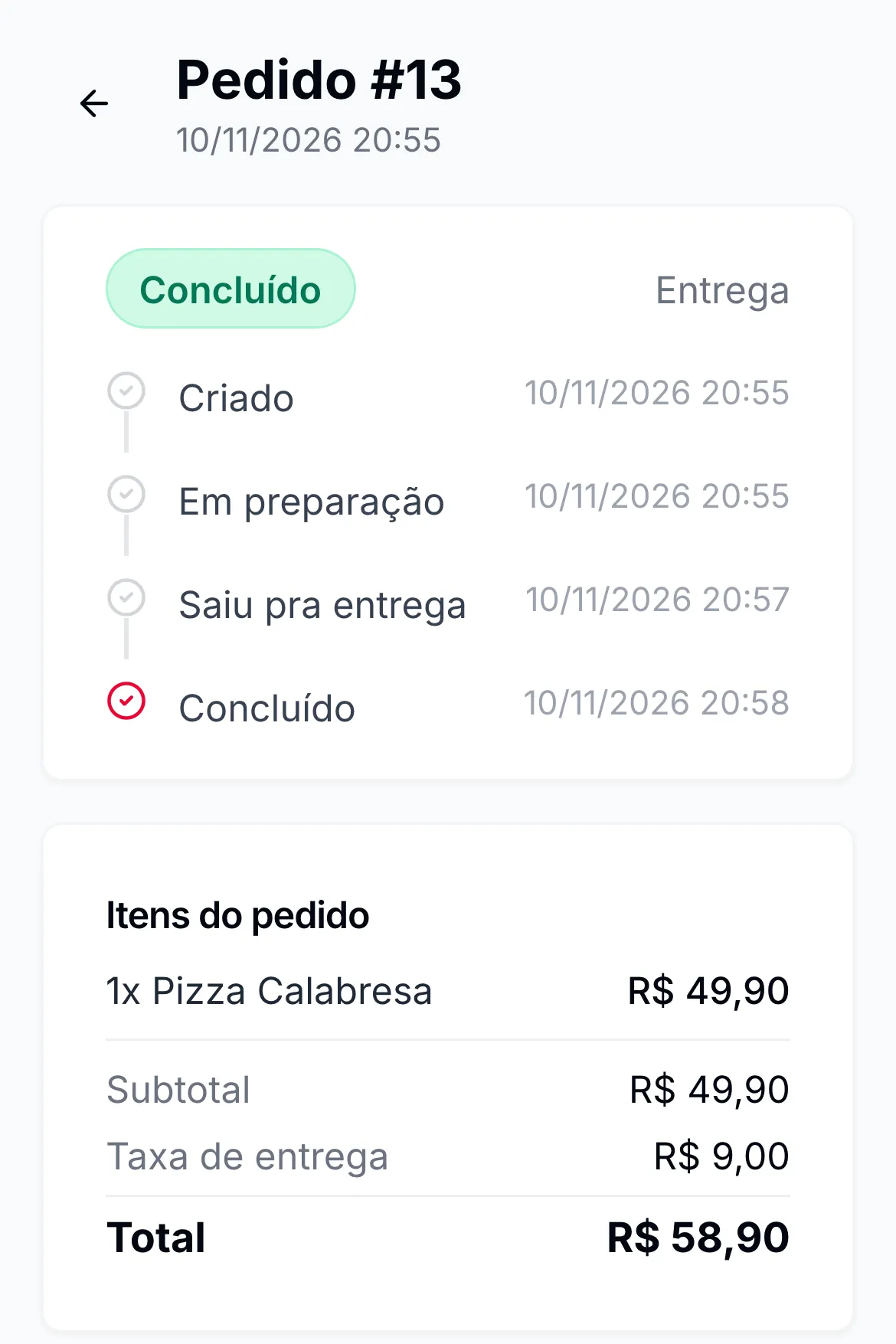
Ao tocar em "Enviar pedido", o carrinho se esvazia e o cliente cai na tela do pedido. No mesmo instante, o pedido aparece no gestor de pedidos do painel, com som (Gestor de pedidos). A tela do cliente se atualiza sozinha a cada 20 segundos: quando você avança o pedido, o cliente vê a etapa nova sem fazer nada.
 12
 1
| Etapa que o cliente vê | Entrega | Retirada |
|---|---|---|
| Criado | Chegou no painel, esperando você aceitar | Igual |
| Em preparação | Você aceitou e a cozinha está fazendo | Igual |
| Saiu pra entrega / Esperando retirada | O motoboy saiu | Pronto no balcão |
| Concluído | Entregue | Retirado |
Com Pix online, antes de "Criado" vem "Aguardando pagamento", com o QR Code, o "Pix copia e cola" e o tempo para pagar (10 minutos). Com Pix na sua chave, a tela mostra a chave e o botão "Enviar comprovante" pelo WhatsApp da loja. Detalhes em Pix na chave da loja e Pagamento online. Se você cancelar, o cliente vê "Cancelado".
Bom saber
- O sistema confere tudo de novo ao enviar: loja aberta, itens disponíveis, endereço dentro da área e pedido mínimo. Os preços são refeitos pelo sistema, não pelo celular, então o cliente não consegue mudar o preço.
- O botão "Continuar" sempre funciona: se falta algo, ele leva até o problema e mostra o aviso (por exemplo, "Escolha um endereço de entrega").
- O cliente não cancela nem muda o pedido pela loja depois de enviar. Para isso, ele fala com você, que cancela ou ajusta no painel (Dentro do pedido).
- O cliente não recebe mensagem no WhatsApp a cada etapa: ele acompanha pela tela do pedido e por "Meus pedidos" (A conta do cliente).
- Pelo link do balcão (Links da loja e QR Code), a etapa 1 tem só "Consumir no local", e o pedido chega como retirada (Retirada e balcão).
Dúvidas frequentes
O cliente sabe quando o pedido sai?
Sim. A tela do pedido muda para "Saiu pra entrega" quando você avança no painel.
Posso deixar o cliente pagar só na entrega?
Sim. Você liga só as formas que quer, para cada tipo de pedido (Formas de pagamento).
O cliente pode agendar para amanhã?
Não. O pedido é para agora.
O CPF é obrigatório?
Só no pagamento online, para gerar o Pix ou cobrar o cartão. Nas outras formas, não.
Veja também
Não achou o que procurava?Fale com o time do Sai Pedido pelo WhatsApp.
Falar com o suporte