
O cliente pedindo pela mesa
Depois de entrar, o cliente vê o cardápio normal da loja, com a faixa da mesa no topo. Escolhe, coloca no carrinho e toca em "Enviar pedido". Pode pedir quantas vezes quiser: tudo cai na mesma conta e é pago no fim.
O que o cliente vê no celular
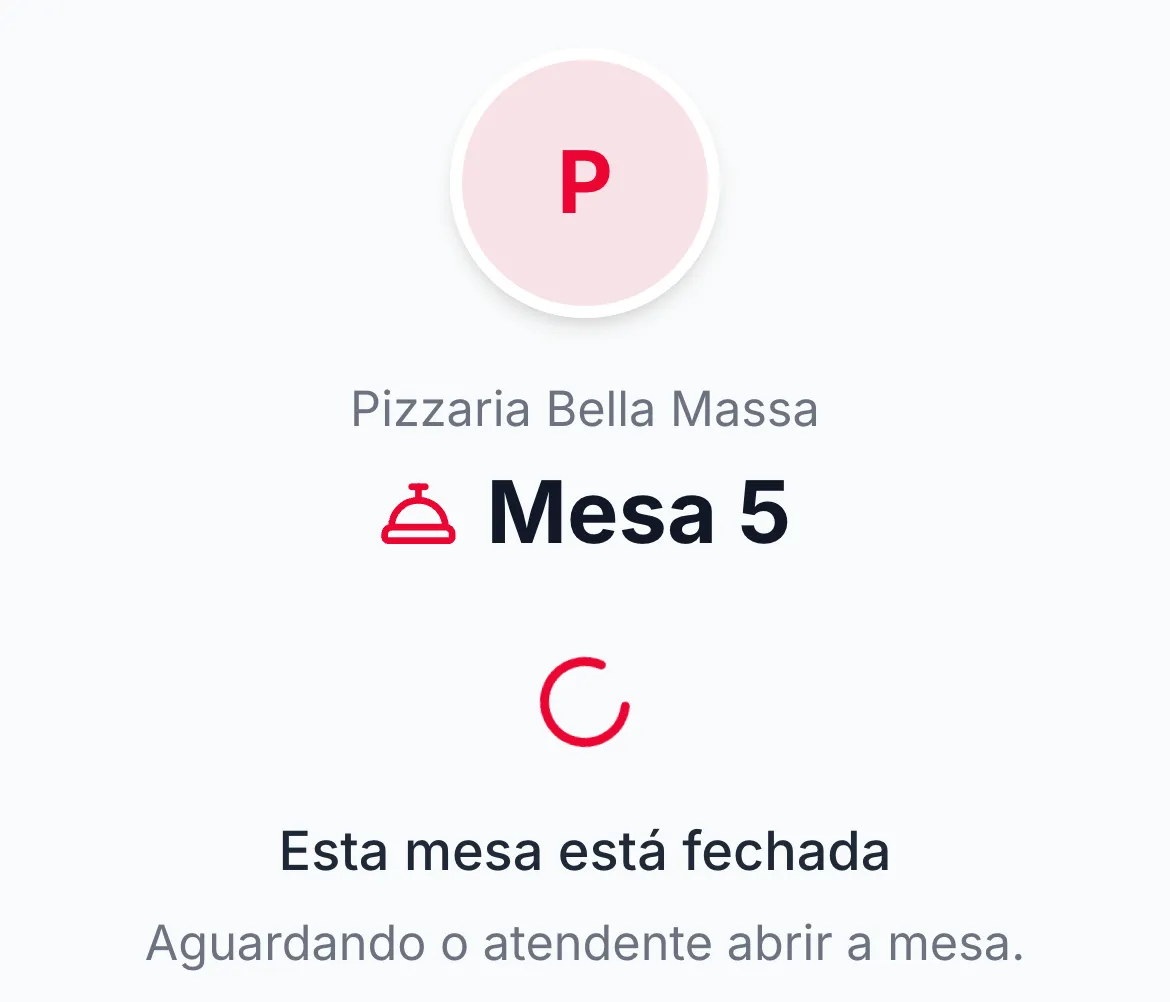
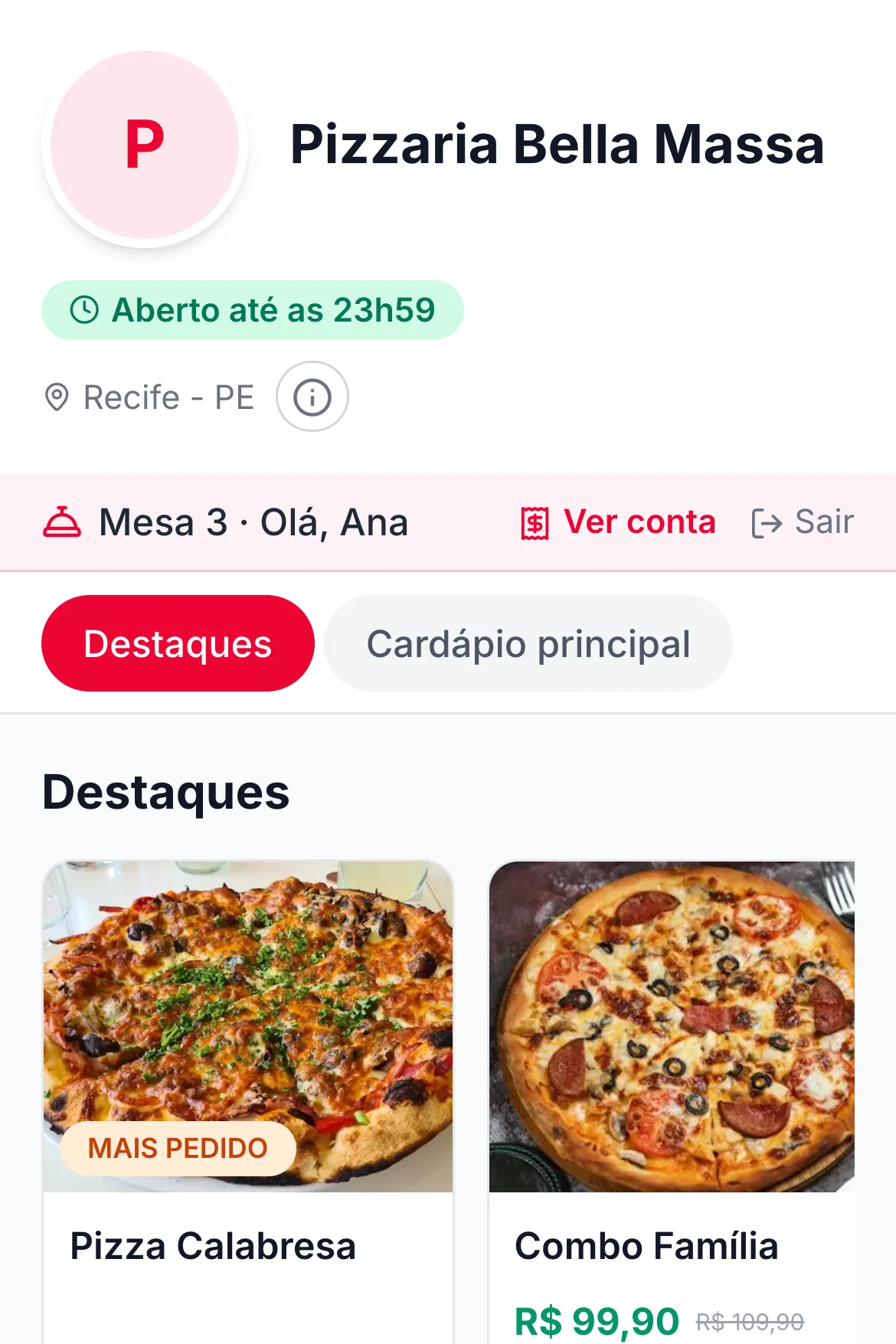
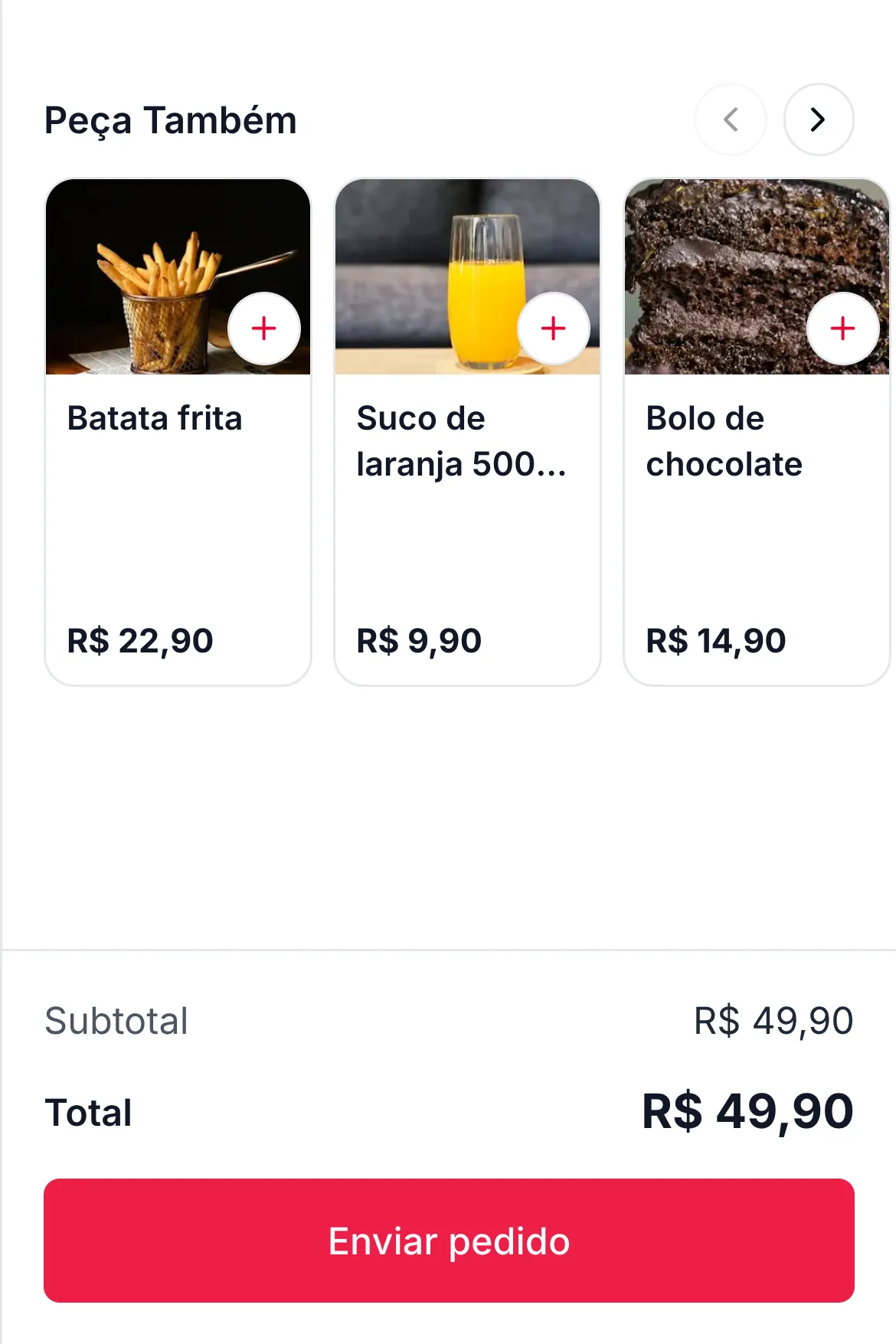 1
O que muda em relação ao pedido de entrega
| Pedido de entrega ou retirada | Pedido da mesa | |
|---|---|---|
| Pagamento | Na hora do pedido, ou na entrega | Só no fechamento da conta, com o atendente |
| Pedido mínimo e taxa de entrega | Valem | Não valem |
| Cupom | Pode usar | Não há campo de cupom |
| Depois de enviar | Acompanha o pedido | Volta ao cardápio para pedir mais; a conta mostra cada pedido |
"Ver conta": a conta da mesa no celular
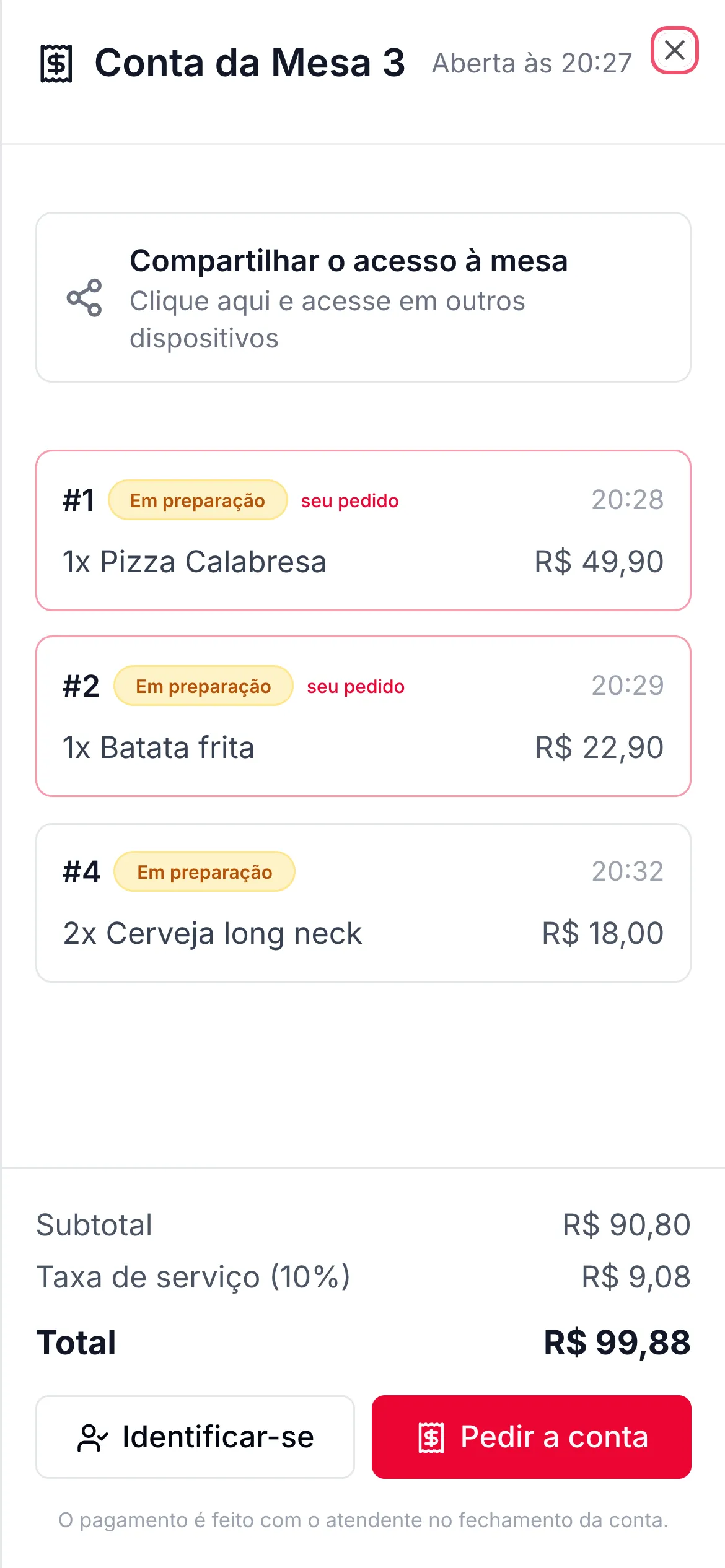 12
Ao enviar um pedido, o celular mostra "Pedido #1 enviado!", com "Aguardando o atendente aprovar." (ou "Já foi para a cozinha.", com o aceite automático), e abre a conta.
- Compartilhar o acesso à mesa (1): mostra o código para outro celular entrar (Código de acesso da mesa).
- Os pedidos da mesa inteira, de todos os celulares e também os que o atendente lançou, cada um com a situação ("Aguardando aprovação", "Em preparação", "Pronto"). Os do próprio celular trazem "seu pedido".
- Subtotal, taxa de serviço (2) e total. A taxa só aparece se estiver ligada em Minha Empresa.
- Identificar-se: o cliente entra com a conta dele da loja (a mesma do cashback e do histórico). Os pedidos passam a contar no cadastro dele.
- Pedir a conta: avisa o atendente (Fechar a conta da mesa). Só acende depois do primeiro pedido.
- Embaixo: "O pagamento é feito com o atendente no fechamento da conta."
Bom saber
- A loja precisa estar aberta no horário dela. Fora do horário (ou com a loja pausada), a mesa não aceita pedido, mesmo aberta.
- "Sair" desconecta aquele celular. Para voltar, lê o QR e digita o código de novo.
- Quando a conta fecha, todos os celulares saem sozinhos. Quem se identificou vê a conta inteira depois em "Meus pedidos", com os itens, os pagamentos e o cashback ganho.
- O cliente não paga pelo celular na mesa: o pagamento é sempre com o atendente.
Aprovar os pedidos no painel
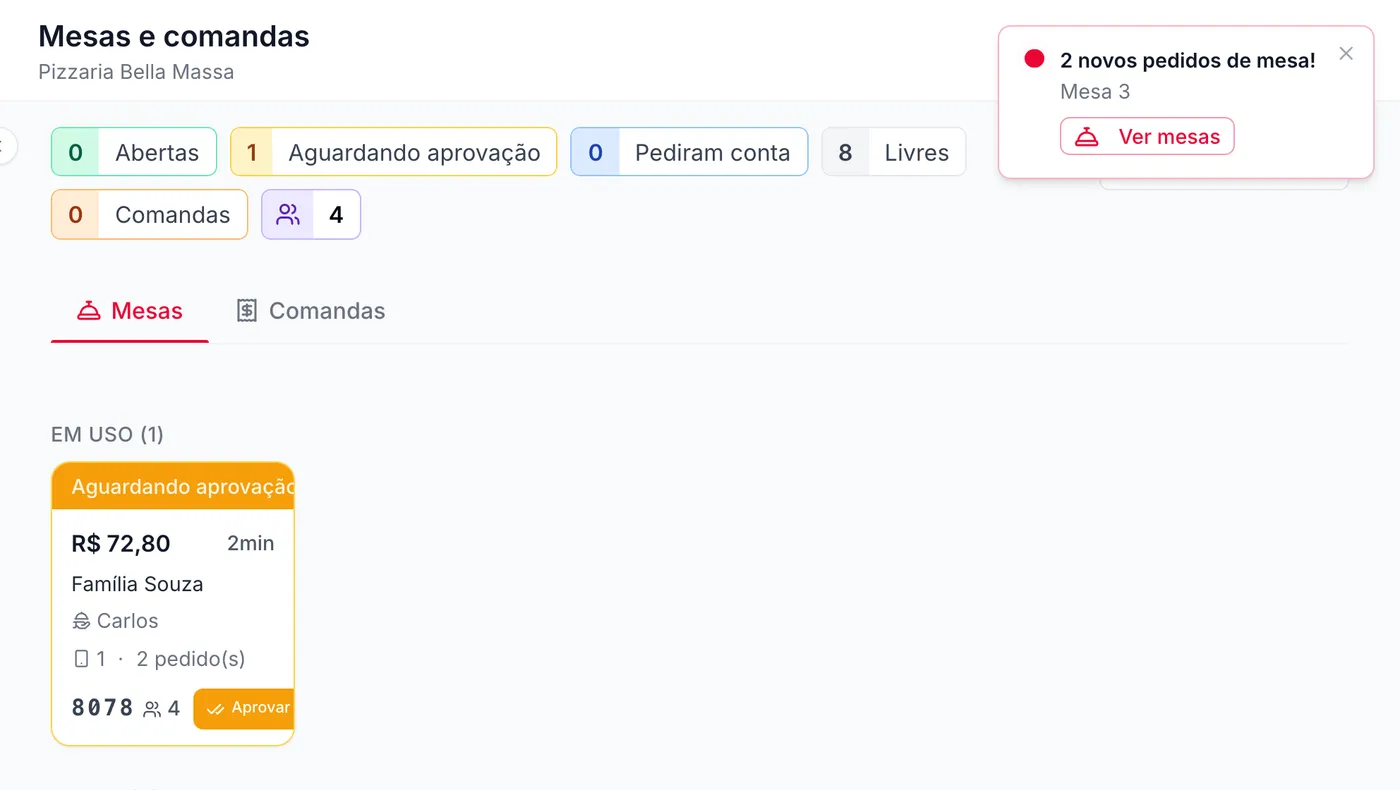
Com o aceite automático desligado (o padrão), o pedido do QR chega como "Aguardando aprovação" e só vai para a cozinha quando o atendente aprova. É a chance de conferir se o pedido faz sentido para aquela mesa.
 12
- A mesa fica laranja, com "Aguardando aprovação". No canto de cima, o aviso "2 novos pedidos de mesa!", com "Ver mesas", e o som de pedido novo.
- Aprovar, no próprio cartão. Aprova todos os pedidos que esperam naquela mesa sem abrir a janela. Útil na correria.
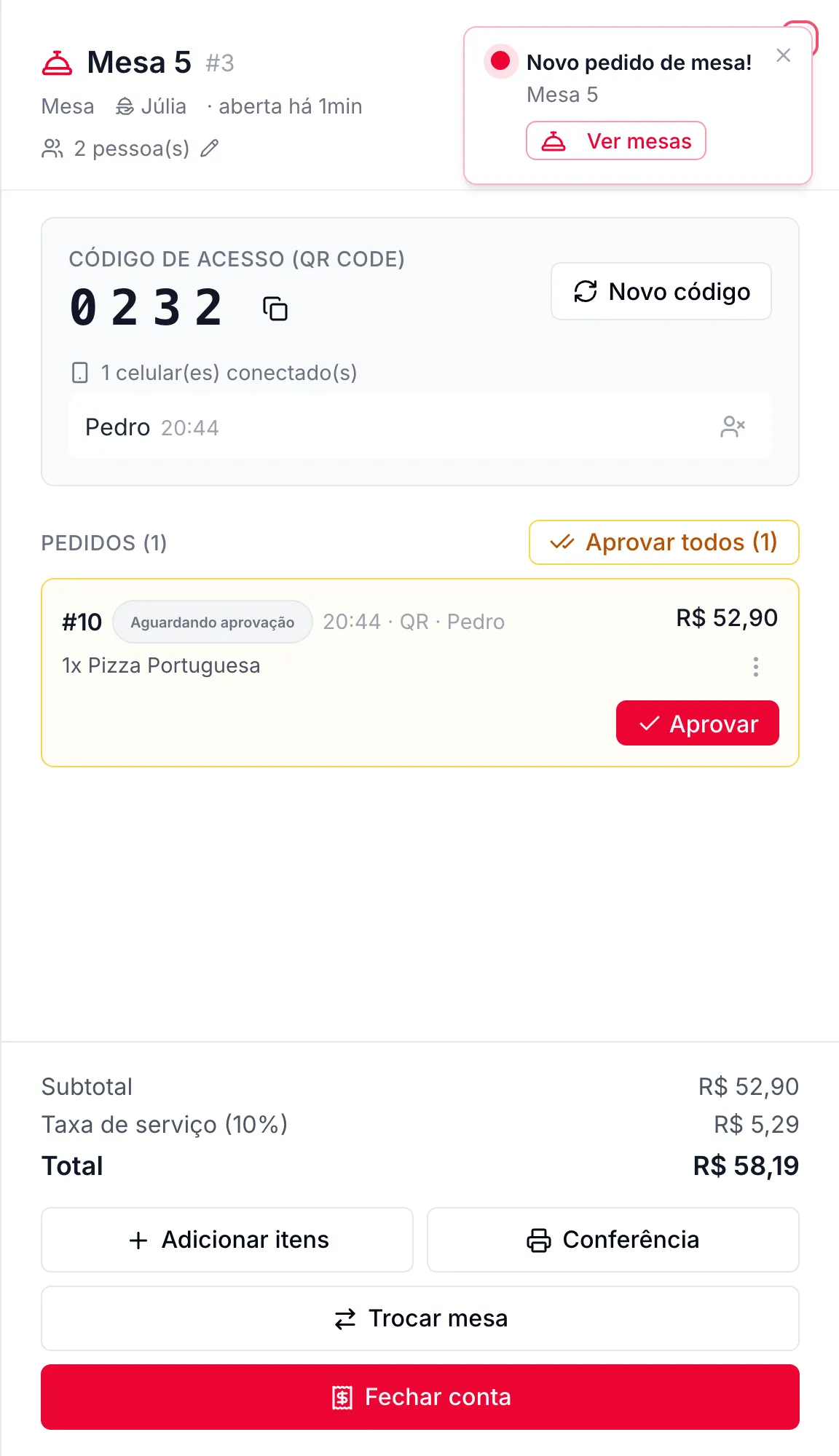
Dentro da mesa, cada pedido esperando fica com fundo amarelo.
 123
- Quem pediu. "QR · Pedro": veio do celular do Pedro.
- Aprovar. Aprova só esse pedido. "Aprovar todos" aprova os que esperam.
- Remover da mesa. Se o pedido veio de um celular que não é da mesa, tire o celular e use "Remover itens" no pedido (Transferir e trocar de mesa).
Aprovado, o pedido passa para "Em preparação" e aparece na tela da cozinha. Para não aprovar, o caminho é "Remover itens": o pedido vazio é cancelado.
Aceite automático da mesa
Em Minha Empresa, cartão "Mesas e comandas", chave Aceitar pedidos de mesa (QR code) automaticamente. É separado do aceite automático da entrega: um não liga o outro.
| Desligado (padrão) | Ligado | |
|---|---|---|
| Pedido do QR | Espera o atendente aprovar | Vai direto para "Em preparação" |
| Pedido do atendente | Vai direto (nunca precisa aprovar) | Vai direto |
| Contador "Aguardando aprovação" | Aparece | Some (volta só se sobrar pedido antigo esperando) |
| Para quem | A maioria: o atendente confere antes da cozinha | Salão com código de acesso ligado e equipe enxuta, que não quer o passo de aprovar |
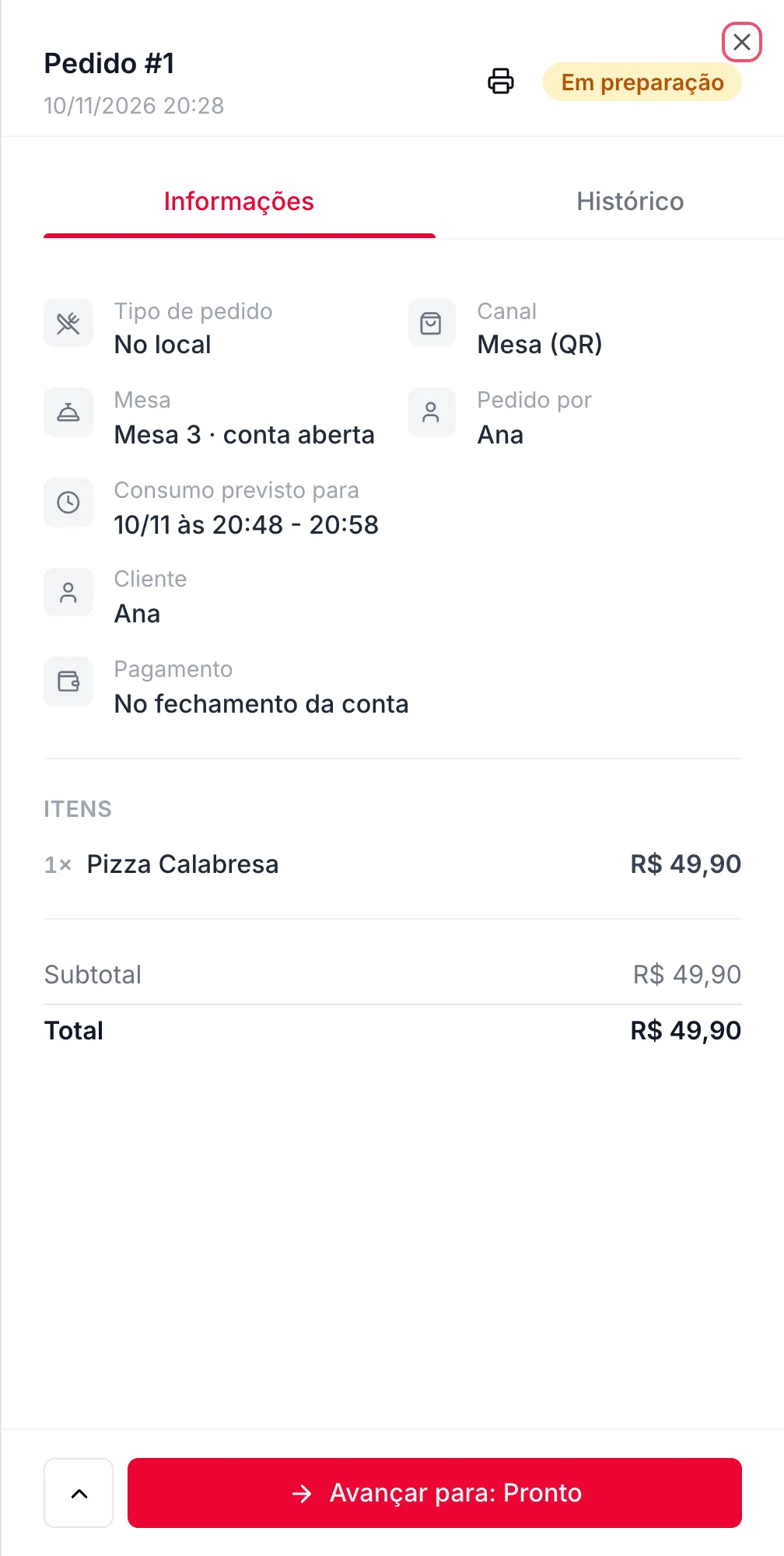
A ficha do pedido e a impressão
 123
Bom saber
- O pedido que o atendente lança sai na impressora na hora, se a impressora estiver conectada (Quando imprime e quando não).
- O pedido do QR aprovado pelo botão "Aprovar" não sai na impressora sozinho. A cozinha vê na tela da cozinha (KDS); para imprimir, abra a ficha e clique no ícone de impressora.
- Os pedidos de mesa não aparecem no gestor de pedidos: ficam só no quadro de Mesas.
Dúvidas frequentes
O cliente precisa baixar aplicativo ou fazer cadastro?
Não. Lê o QR, digita o código e pede. O nome é opcional. Cadastro só se ele quiser se identificar para o cashback.
Cada pessoa da mesa pode pedir do próprio celular?
Sim. Todos entram na mesma conta, e a conta mostra quem pediu cada coisa.
O cliente pode pagar pelo celular na mesa?
Não. O pagamento da mesa é sempre com o atendente, no fechamento (Fechar a conta da mesa).
Dá para o cliente chamar o garçom pelo celular?
O que existe é "Pedir a conta". Para outros chamados, o cliente chama como sempre.
Se o cliente pedir errado, dá para tirar?
Sim. Antes de aprovar ou depois, "Remover itens" no pedido (Transferir e trocar de mesa).
A cozinha recebe o pedido da mesa diferente da entrega?
Na tela da cozinha (KDS), o pedido da mesa aparece junto com os outros, com o nome da mesa.
Veja também
Não achou o que procurava?Fale com o time do Sai Pedido pelo WhatsApp.
Falar com o suporte