
Tabela de tempo e taxa por distância
Você diz quanto cobra e quanto tempo leva para entregar em cada distância, de 0,5 a 20 km. Quando o cliente digita o endereço, o sistema mede a distância até a loja e mostra a taxa e o tempo certos, sem ninguém fazer conta.
Como você cobra a entrega hoje
Quase todo restaurante que entrega já tem uma regra para a taxa, mesmo que só na cabeça. As três mais comuns têm um problema em comum: alguém precisa olhar o endereço e decidir o valor na hora, no telefone ou no WhatsApp.
| Jeito de cobrar | Como funciona | Onde dá errado |
|---|---|---|
| Taxa fixa | R$ 7 para qualquer lugar | Perto, o cliente paga caro e desiste. Longe, você paga para entregar |
| Por bairro | Uma lista: Boa Vista R$ 5, Pina R$ 9, Boa Viagem R$ 12 | Bairro grande tem ponta perto e ponta longe. O cliente digita o bairro errado ou um que não está na lista |
| Por km, na mão | O atendente abre o mapa, mede e calcula | Toma tempo em todo pedido, e cada atendente arredonda de um jeito |
Por que a distância é mais justa
Com a tabela, cada faixa de distância tem a sua taxa e o seu tempo, iguais para todo mundo. Quem mora a 1 km paga menos do que quem mora a 9 km, e o tempo que o cliente vê já considera que longe demora mais. É o mesmo jeito de cobrar do iFood, com as mesmas distâncias: se você já vende lá, pode copiar a tabela que usa no Portal do Parceiro.
| Tipo de restaurante | Tabela comum | Por quê |
|---|---|---|
| Pizzaria e hamburgueria | Até 7 ou 10 km, taxa subindo a cada faixa | Pedido de valor alto aguenta ir mais longe |
| Açaí e lanchonete | Até 3 ou 5 km, taxa baixa | Pedido pequeno não paga uma corrida longa, e o açaí derrete |
| Restaurante e marmitaria | Até 3 km no almoço | A marmita tem que chegar quente no horário do almoço |
| Padaria e mercadinho | Raio curto, 1 a 2 km | Atende o bairro, muitas vezes com entregador de bicicleta |
O que o cliente vê no celular
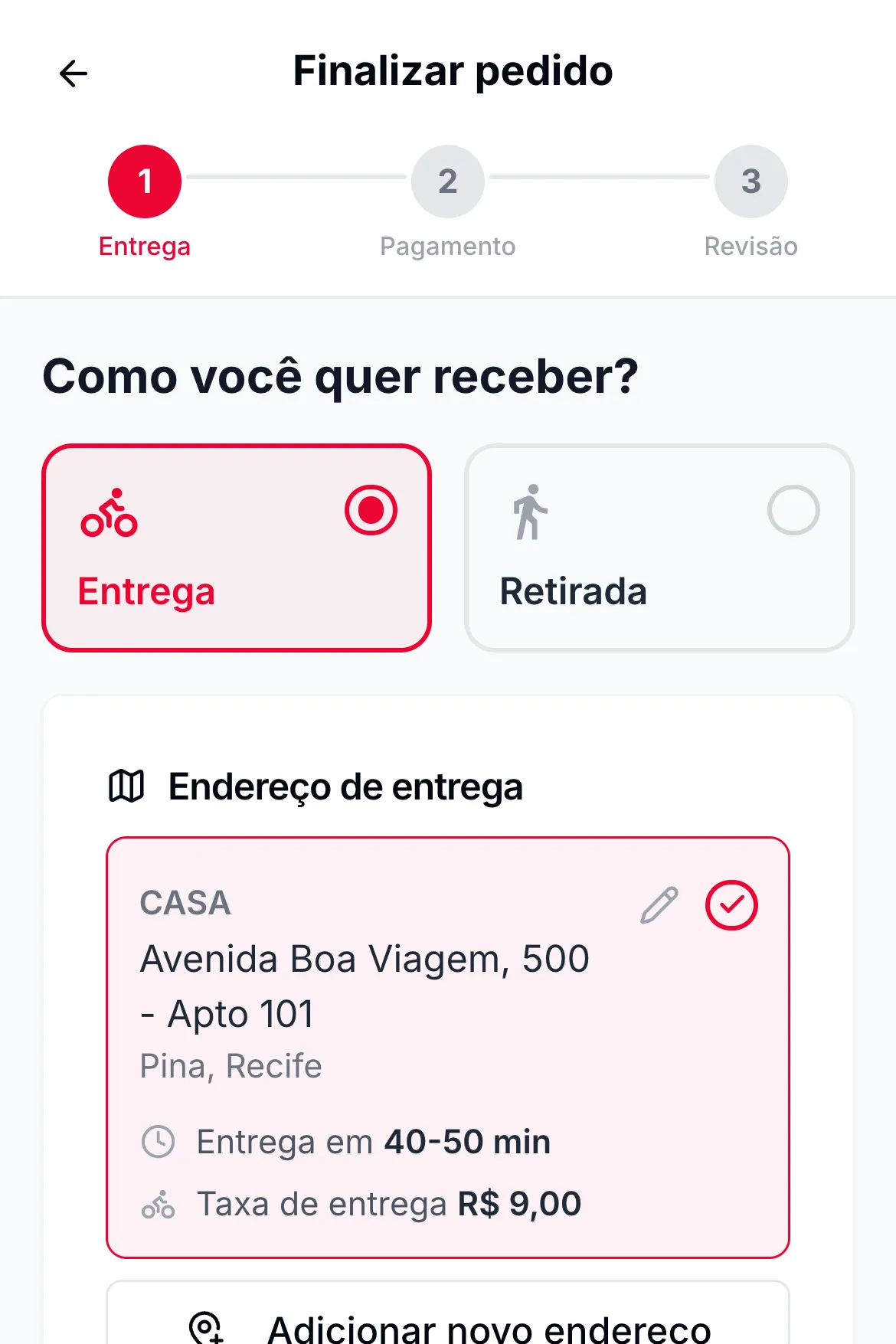
A taxa e o tempo aparecem na primeira etapa de "Finalizar pedido", assim que o cliente escolhe Entrega e cadastra ou escolhe o endereço. Ninguém da loja precisa responder "quanto fica a entrega?".
 123
O que acontece com o endereço fora da área
O cliente não consegue mandar um pedido de entrega para um endereço que você não atende. O aviso aparece em três momentos, sempre antes de o pedido chegar ao restaurante:
| Momento | O que o cliente vê | O que ele pode fazer |
|---|---|---|
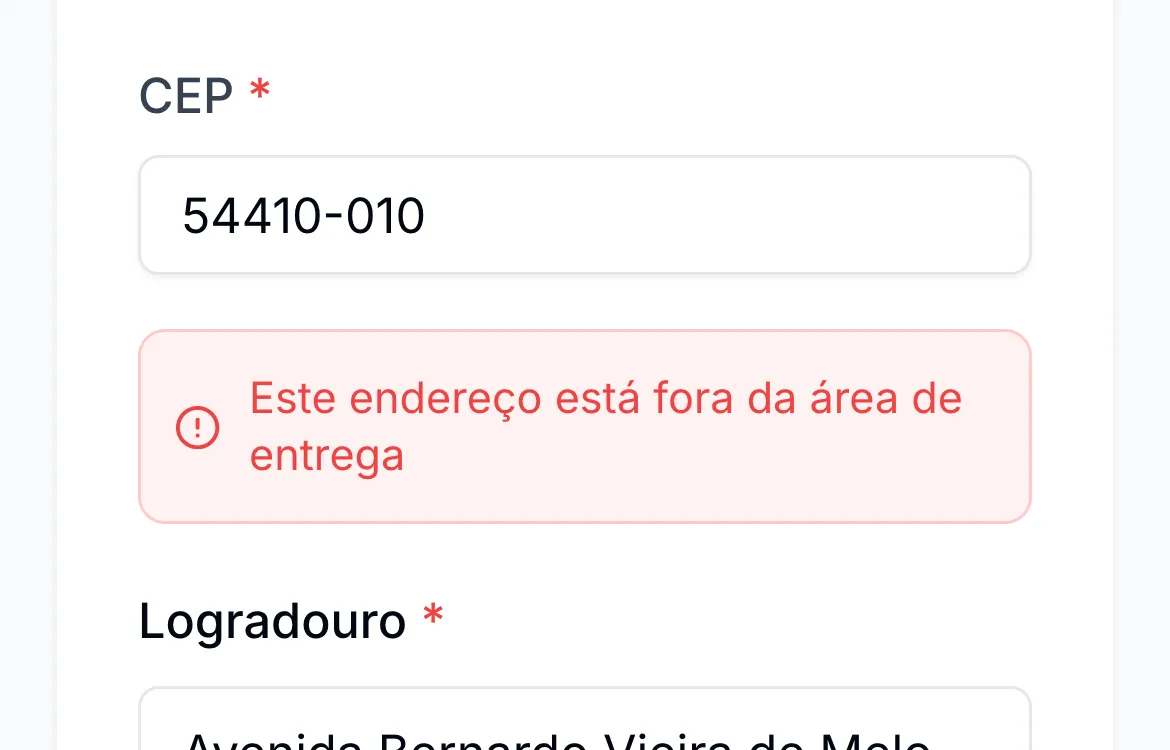
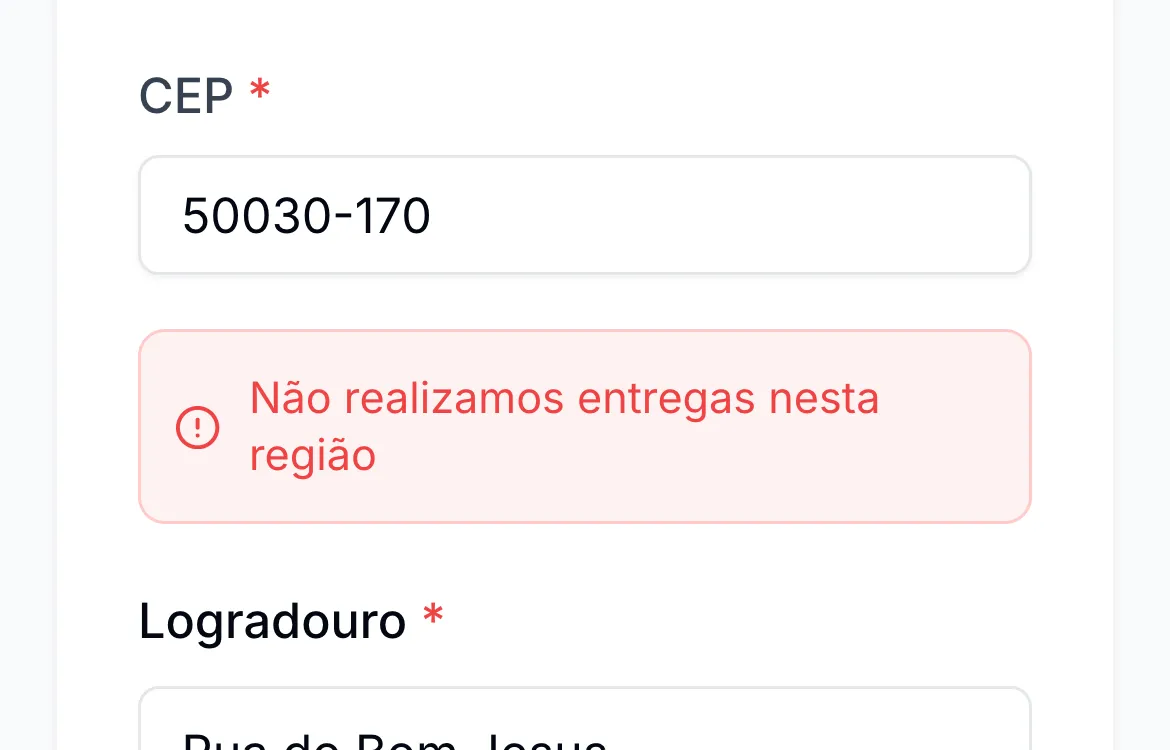
| Ao digitar o CEP | "Este endereço está fora da área de entrega" ou "Não realizamos entregas nesta região", logo abaixo do CEP | Corrigir o endereço ou trocar para Retirada |
| Ao salvar o endereço | A mesma frase, num aviso vermelho. O endereço não é guardado | Cadastrar outro endereço |
| Num endereço já salvo | "Este endereço está fora da área de entrega" embaixo dele, e o botão Continuar não avança | Escolher outro endereço ou Retirada |
Isso evita a conversa chata de ligar para o cliente e dizer que não dá para entregar depois que ele já pediu. Se você também faz retirada, o cliente ainda pode buscar o pedido (Retirada e pedido no balcão).
Onde fica no painel
No menu da esquerda, Configurações › Áreas de Entrega. Só o dono e quem é administrador da loja veem o grupo Configurações. A tela tem duas abas do lado esquerdo, Tempo e taxa (a tabela) e Prioridade (a lista de todas as áreas, explicada em Desenhar áreas no mapa), e um mapa do Google do lado direito, com a loja no centro e cada faixa da tabela desenhada como um círculo colorido. O botão Ver dicas, no topo, repete o passo a passo da tela.
Os prints deste artigo mostram só o lado esquerdo da tela, com a tabela. No painel, o mapa aparece ao lado, com os círculos, as áreas desenhadas e a loja marcada no centro.
Antes de começar: o endereço da loja
A tabela mede a distância a partir do ponto da loja no mapa, que vem do endereço em Minha Empresa. Sem esse ponto, a aba mostra "Para usar a tabela, cadastre o endereço da loja em Minha empresa". Se a loja mudar de endereço, os círculos da tabela mudam junto, sozinhos.
A primeira entrega, durante a configuração
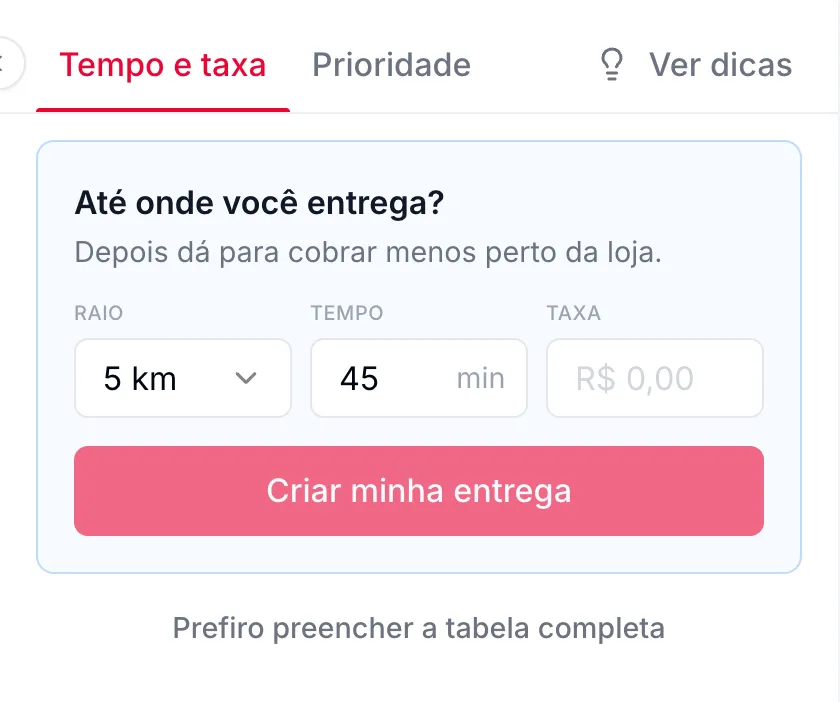
Enquanto a loja está na configuração guiada e ainda não tem nenhuma área, a aba Tempo e taxa abre com um cartão curto, "Até onde você entrega?". Serve para você sair entregando em um minuto, com um raio só, e deixar o ajuste fino para depois.
 123
- Raio, Tempo e Taxa. O raio começa em 5 km e pode ser qualquer distância da tabela. O tempo já vem com o tempo de entrega da loja (45 min, se ninguém mudou). A taxa você digita.
- Criar minha entrega. Cria a primeira linha da tabela. A tela avisa "A loja já entrega até 5 km" e a etapa de entrega do Início fica feita.
- Prefiro preencher a tabela completa. Pula o cartão e abre a tabela inteira (Preencher a tabela).
Dica
O próprio cartão avisa: "Depois dá para cobrar menos perto da loja". Comece com uma faixa só e, quando quiser, preencha as distâncias menores com taxas menores.
O resumo no mapa
No canto do mapa fica um resumo da tabela salva: até onde a loja entrega, o menor e o maior tempo e a menor e a maior taxa.

Passo a passo: preencher a tabela
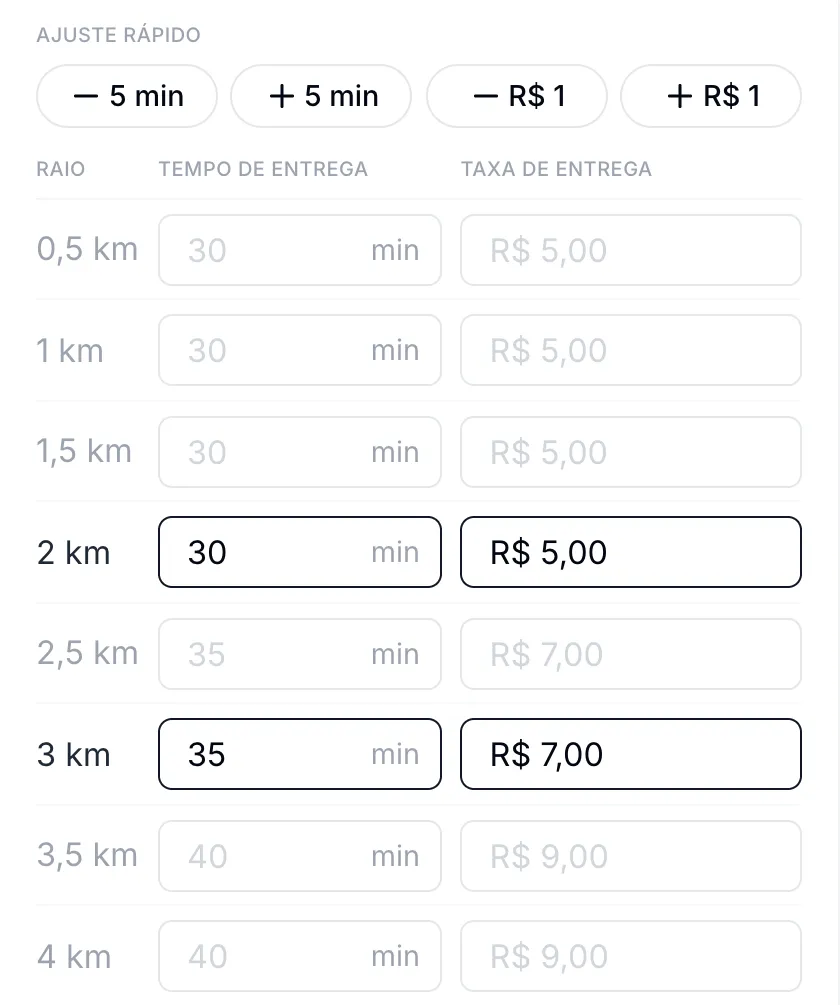
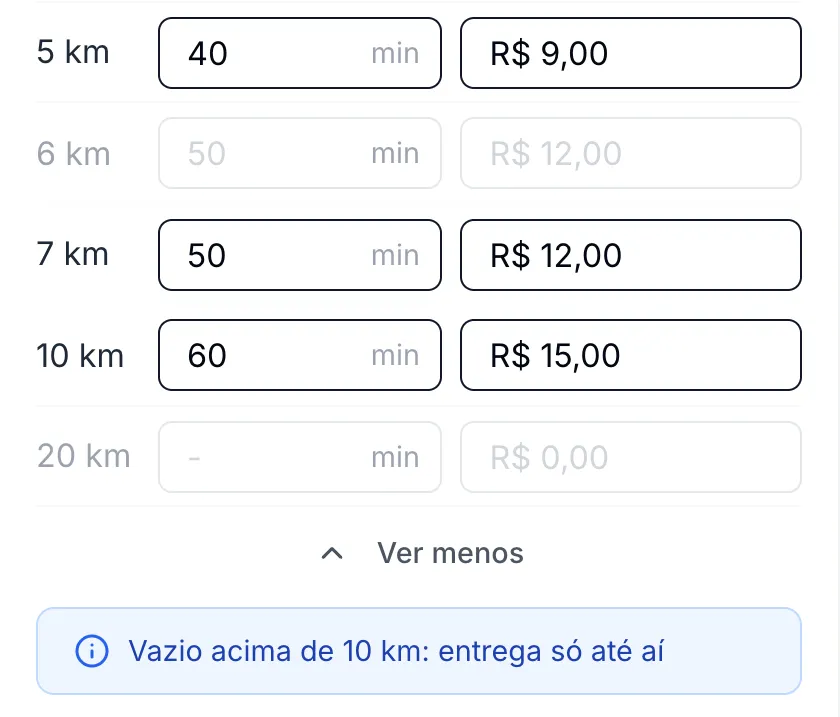
Cada linha é uma distância a partir da loja. Preencha o tempo e a taxa só nas distâncias que você usa. No exemplo, a tabela usa cinco faixas: 2 km (R$ 5, 30 min), 3 km (R$ 7, 35 min), 5 km (R$ 9, 40 min), 7 km (R$ 12, 50 min) e 10 km (R$ 15, 60 min).
 123
- Ajuste rápido. Menos 5 min, mais 5 min, menos R$ 1 e mais R$ 1 em todas as linhas preenchidas de uma vez. Bom para dia de chuva ou de jogo.
- Linha vazia, em cinza. Vale o que está na próxima linha preenchida. Aqui, até 1 km cobra R$ 5 e 30 min, iguais aos de 2 km.
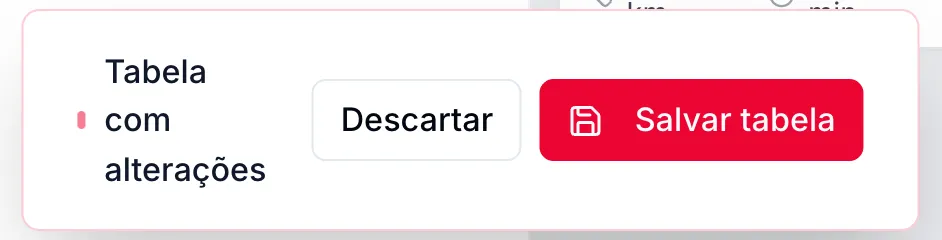
- Linha preenchida. Ganha a borda escura enquanto a mudança não foi salva.
 123
- Última linha, 20 km. Vazia aqui: a loja não entrega tão longe.
- Ver menos. As linhas acima de 5 km ficam escondidas até você usar. Ver mais distâncias (até 20 km) mostra todas, e Ver menos esconde de novo.
- O aviso do fim. "Vazio acima de 10 km: entrega só até aí". Sem nenhuma linha, o aviso é "Preencha uma distância para entregar".
Salvar
 12
As regras da tabela
| Regra | Na prática |
|---|---|
| As distâncias são fixas | 0,5 · 1 · 1,5 · 2 · 2,5 · 3 · 3,5 · 4 · 5 · 6 · 7 · 10 · 20 km, as mesmas do iFood. Para 8 km, 15 km ou mais de 20 km, desenhe um círculo (Desenhar áreas no mapa) |
| Vale a menor faixa que cobre o endereço | Quem mora a 4 km paga a faixa de 5 km, porque a de 3 km não alcança. Quem mora a exatos 3 km paga a de 3 km |
| A distância é em linha reta | Da loja até a casa, sem contar as ruas. Pelas ruas o caminho é maior: um raio de 3 km pode dar 4 km de entrega. Leve isso em conta na taxa |
| A taxa precisa ser maior que zero | Taxa vazia ou R$ 0 deixa a linha vazia. Para entrega grátis perto da loja, desenhe um círculo sem taxa (Desenhar áreas no mapa) ou use a entrega grátis por valor |
| Tempo de 5 a 240 minutos | Menos de 5 não salva ("Tempo de 2 km muito curto"). Tempo em branco usa o tempo de entrega da loja, de Minha Empresa (Entrega grátis, pedido mínimo e tempo) |
| Para parar de entregar numa distância | Apague a taxa e o tempo da linha e salve |
| O endereço da loja manda | Mudou o endereço em Minha Empresa, os círculos vão junto. Com a tabela preenchida, não dá para apagar o endereço da loja: antes, apague as linhas |
Bom saber
- Sem nenhuma linha e nenhuma área desenhada, a loja não recebe pedido de entrega: todo endereço aparece como fora da área. A etapa de entrega do Início só fica feita quando existe pelo menos uma área que entrega.
- O pedido lançado pelo painel (Novo pedido pelo painel) usa a mesma tabela para calcular a taxa do endereço do cliente.
- Um endereço que o mapa não consegue achar não é aceito no cadastro da loja ("Não foi possível localizar o endereço"). Se um endereço antigo, salvo antes de a loja ter áreas, estiver sem ponto no mapa, o cliente vê "Não foi possível verificar a área de entrega deste endereço" e a taxa fica R$ 0. Vale pedir para ele cadastrar o endereço de novo.
- A taxa não muda por horário nem por dia da semana. Para chuva ou pico, use o ajuste rápido e volte depois.
- A tabela vale para a loja toda. Não há pedido mínimo por faixa: o mínimo é um só, em Minha Empresa (Entrega grátis, pedido mínimo e tempo).
- No plano Salão, a tela Áreas de Entrega aparece com cadeado, porque esse plano não entrega.
Dúvidas frequentes
Dá para cobrar por bairro?
A taxa é por distância, não pelo nome do bairro. Para um bairro com regra diferente, desenhe o contorno dele no mapa com a taxa própria (Desenhar áreas no mapa). O nome da área é só para a equipe se achar.
Posso copiar a tabela que uso no iFood?
Sim. As distâncias são as mesmas do Portal do Parceiro do iFood. Basta digitar o tempo e a taxa de cada linha.
Entrego até 8 km. Como faço, se não tem a linha de 8 km?
Preencha até 7 km na tabela e desenhe um círculo de 8 km com a taxa dessa faixa (Desenhar áreas no mapa).
Quero entrega grátis perto da loja.
Na tabela a taxa precisa ser maior que zero. Desenhe um círculo pequeno sem taxa, que fica acima da tabela na prioridade e sai grátis.
O cliente vê a tabela inteira?
Não. Ele vê só a taxa e o tempo do endereço dele.
Choveu e os pedidos atrasaram. Mudo um por um?
Não. Use "mais 5 min" no ajuste rápido e salve: todas as faixas mudam juntas.
Veja também
Não achou o que procurava?Fale com o time do Sai Pedido pelo WhatsApp.
Falar com o suporte