
Cardápio
Complementos
Complementos são as escolhas dentro do produto: a borda da pizza, o ponto da carne, o sabor do refrigerante, os adicionais do açaí. Eles ficam organizados em grupos, e cada grupo diz quantas opções o cliente pode ou precisa escolher.
Onde fica: Menu da esquerda › Cardápios › abra o cardápio › Edição completa do produto › Complementos
Abrir no painel ↗Onde fica no painel
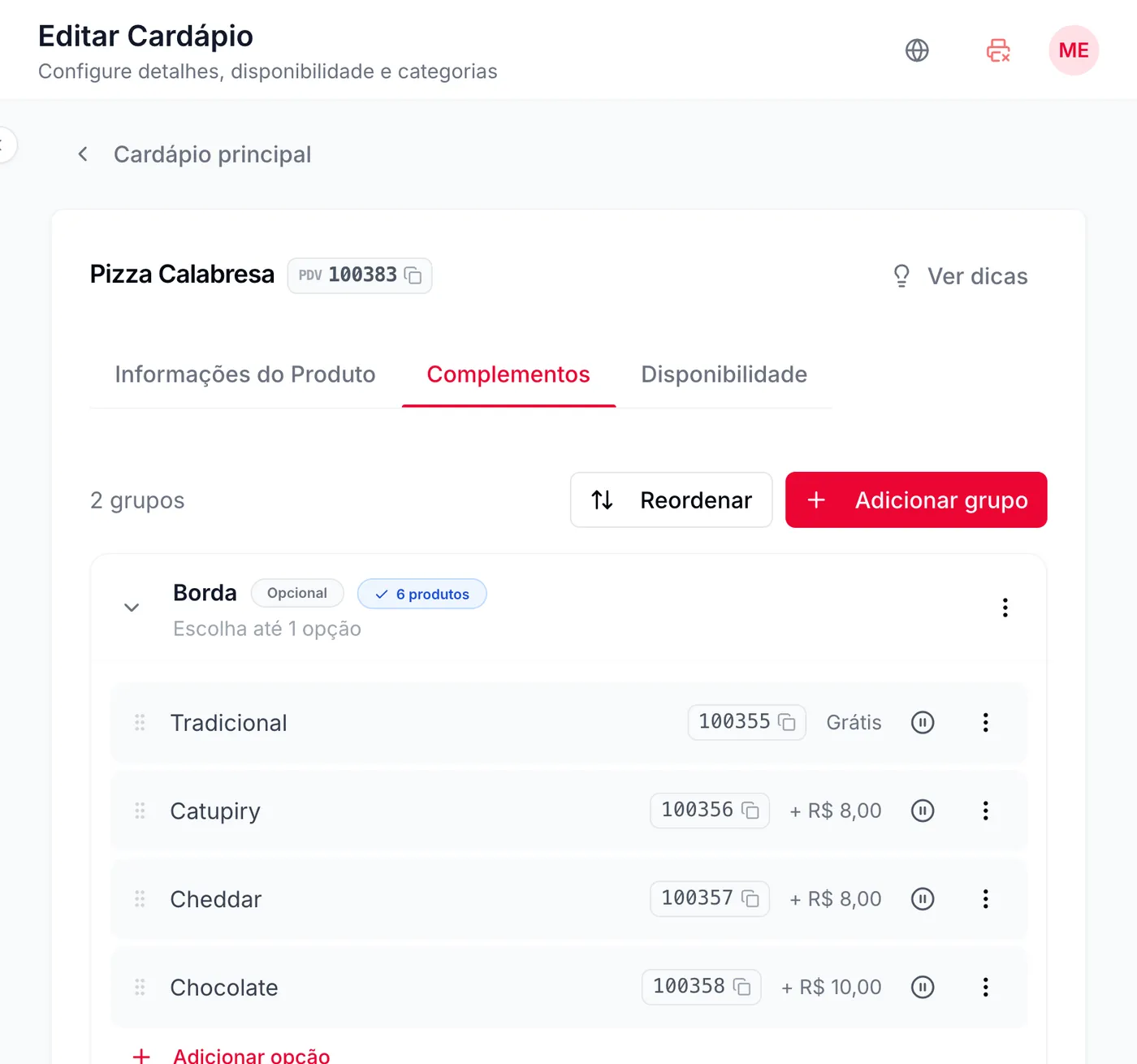
Na edição completa do produto (Produtos), aba Complementos. Cada grupo aparece com as opções dele.
 12345
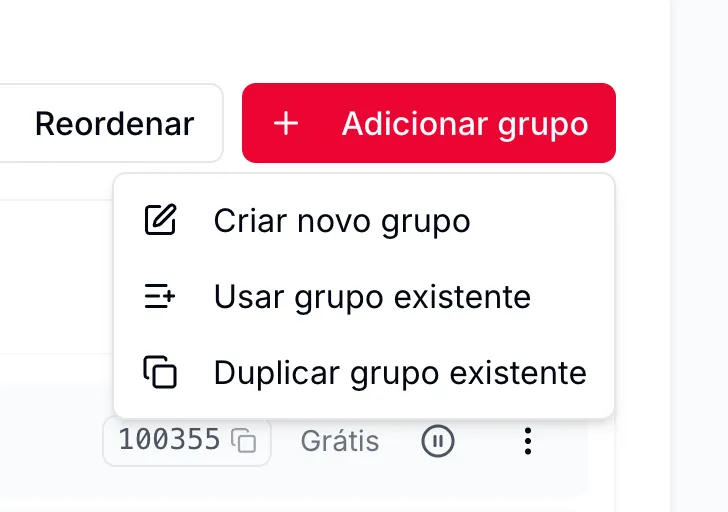
- Adicionar grupo. Cria um grupo novo, usa um que já existe ou duplica um.
- Opcional ou Obrigatório. Obrigatório quando o cliente precisa escolher pelo menos uma opção.
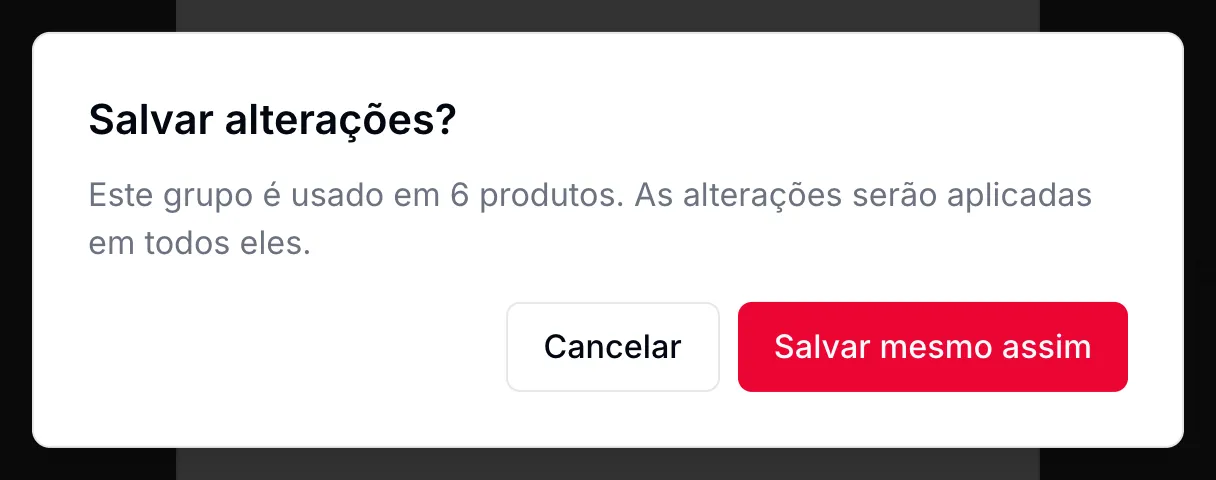
- "6 produtos". Este grupo é usado em 6 produtos. Mudar aqui muda em todos.
- O preço da opção. "+ R$ 8,00" soma ao produto. Sem preço, aparece "Grátis".
- Adicionar opção. Põe mais uma escolha neste grupo.
Três jeitos de adicionar um grupo
 123
Exemplos de grupos
| Exemplo | Mínimo e máximo | Como o cliente vê |
|---|---|---|
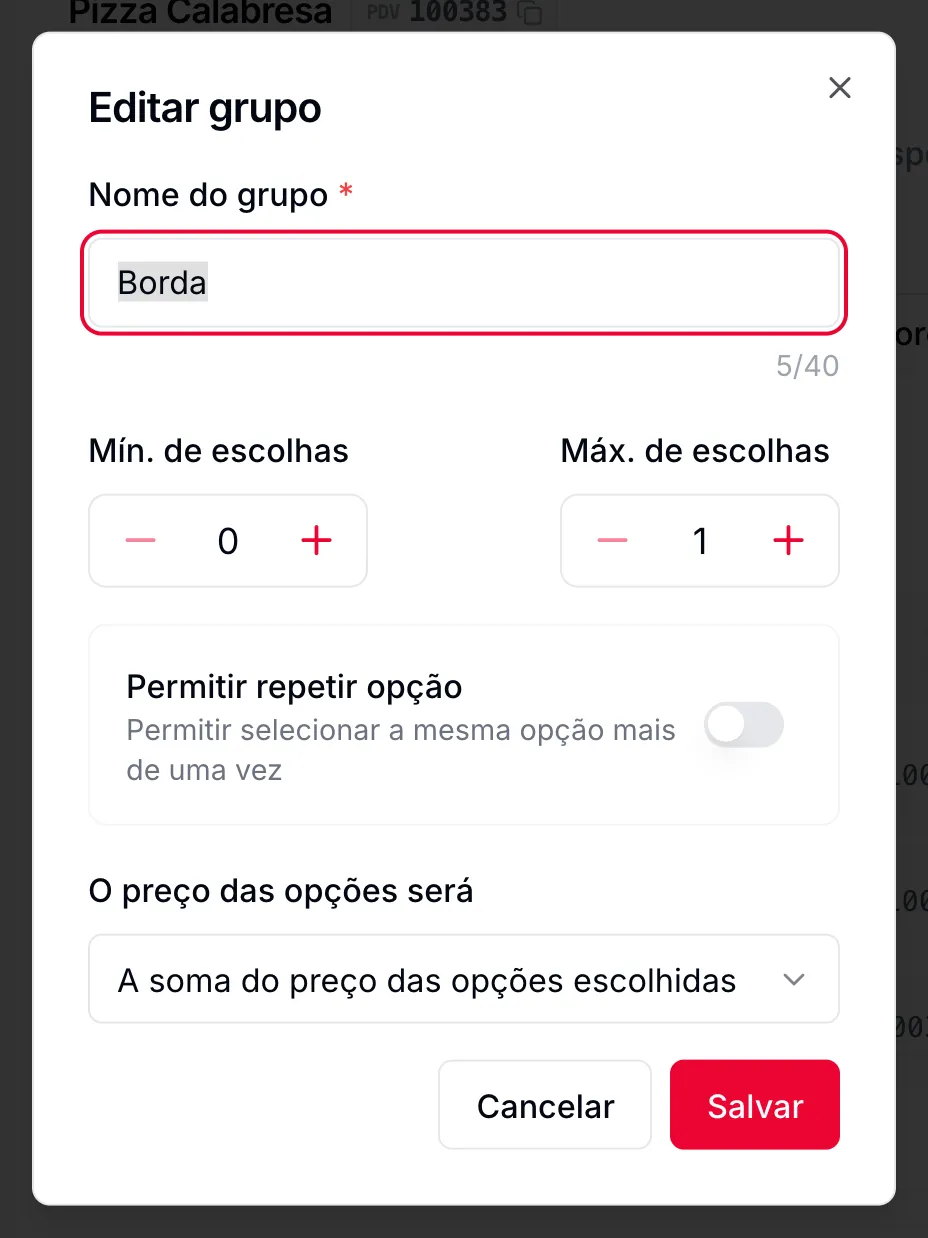
| Borda da pizza | 0 e 1 | Opcional, escolhe uma (bolinha) |
| Sabor do refrigerante | 1 e 1 | Obrigatório, escolhe uma |
| Adicionais do lanche | 0 e 5, com repetir ligado | Opcional, botões de − e + em cada opção |
| 2 sabores de sorvete | 2 e 2 | Obrigatório, escolhe exatamente 2 |
O grupo e as opções
 12345
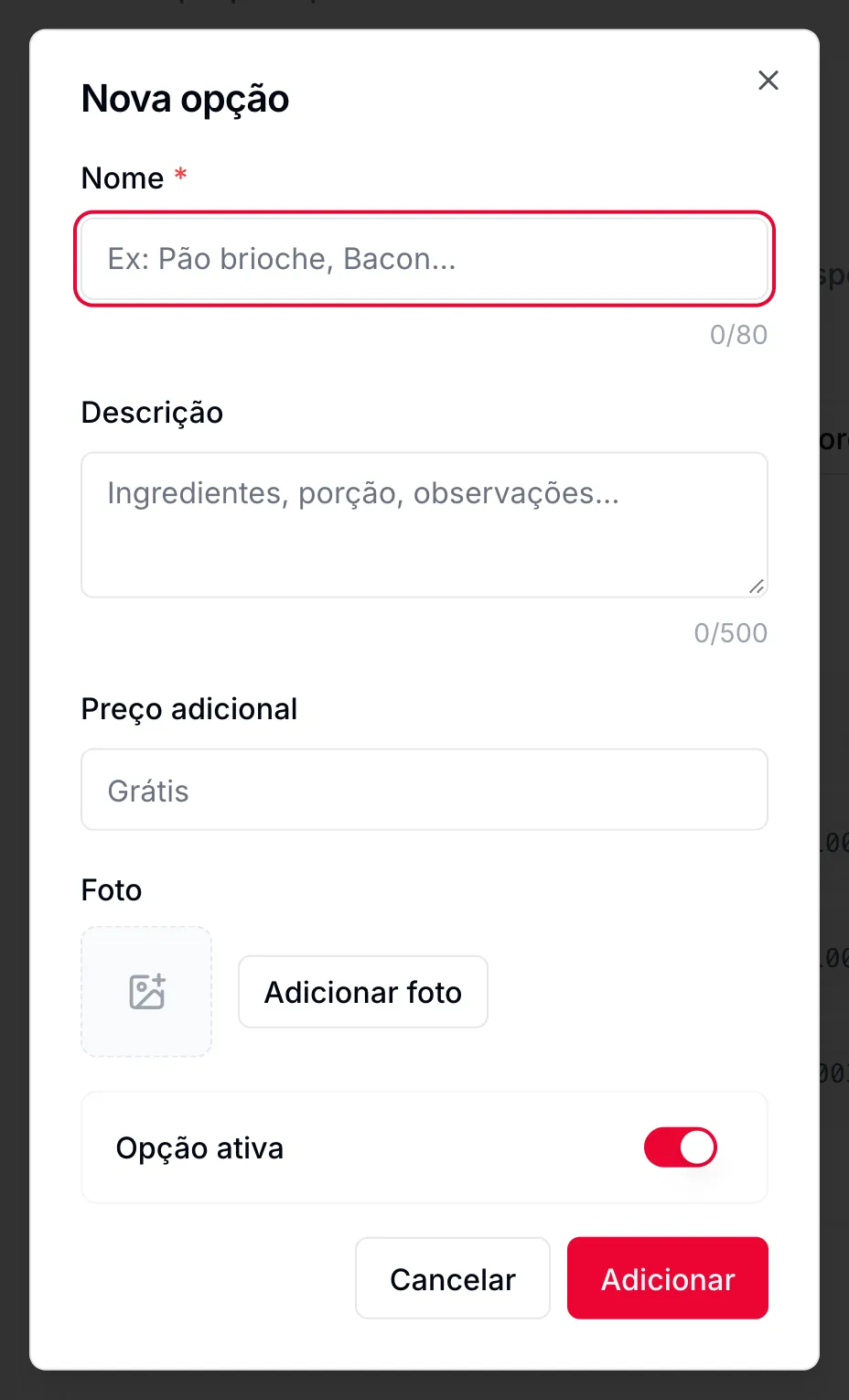 12345
No celular do cliente
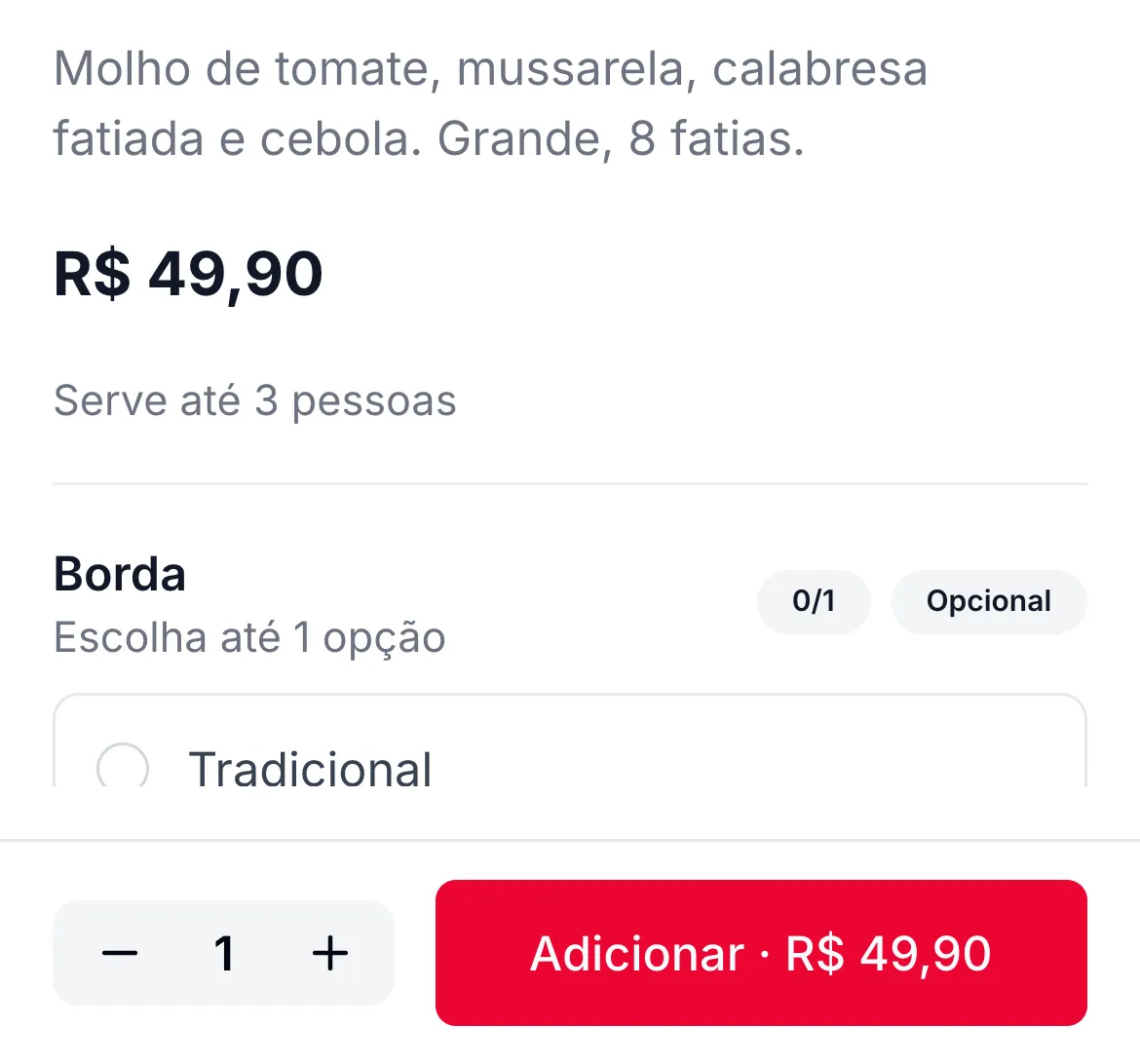 12
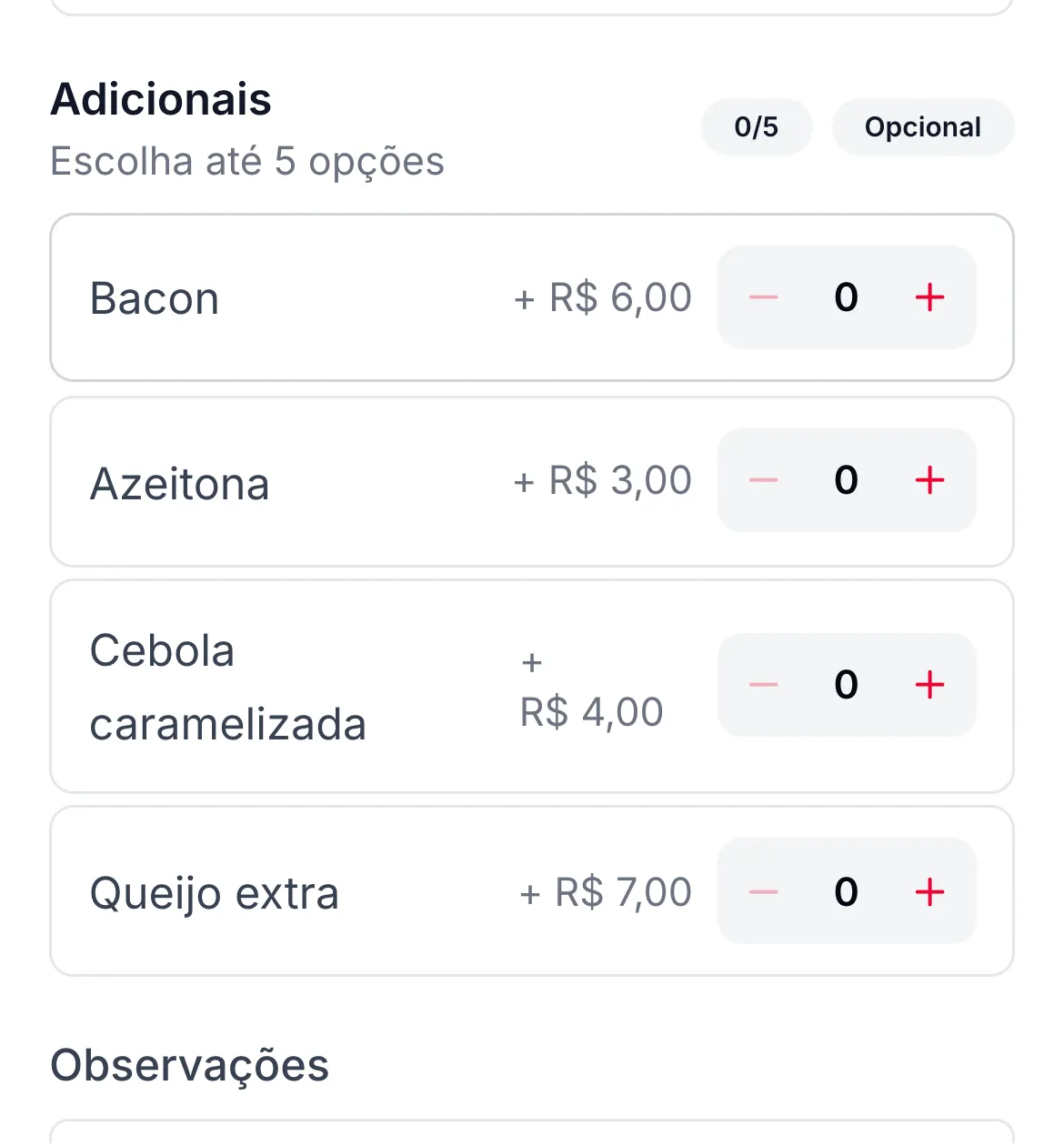 12
Bom saber
- Grupo compartilhado x duplicado. "Usar grupo existente" liga o mesmo grupo em vários produtos: mudar uma vez muda em todos (bom para a borda de todas as pizzas). "Duplicar" cria uma cópia que não afeta o original.
- Duplicar um produto mantém os mesmos grupos ligados ao original, sem criar cópias.
- "Remover deste produto" tira o grupo só daquele produto; "Excluir permanentemente" apaga o grupo de todos.
- Pausar uma opção (por exemplo, acabou o catupiry) tira a opção da loja em todos os produtos que usam o grupo.
- Se o cliente tentar adicionar sem escolher num grupo obrigatório, a loja leva até o grupo e avisa quantas opções faltam.
Veja também
Este artigo ajudou?
Não achou o que procurava?Fale com o time do Sai Pedido pelo WhatsApp.
Falar com o suporte