
Conectar o iFood
Com o módulo de integrações, os pedidos do iFood caem no mesmo gestor de pedidos do Sai Pedido, junto com os do seu cardápio próprio. Você faz a conexão uma vez, e ela leva poucos minutos.
Por que trazer o iFood para dentro do Sai Pedido
Quem vende no iFood e na 99Food costuma trabalhar com vários aparelhos ao mesmo tempo: o tablet com o Gestor de Pedidos do iFood (o aplicativo do próprio iFood para a loja aceitar pedidos), o celular com o aplicativo da 99Food e o computador com o painel do cardápio próprio. Cada um apita de um jeito, cada pedido é aceito numa tela diferente e, na correria, um deles fica esquecido. Com o módulo, tudo chega num gestor só: você aceita, imprime e acompanha todos os pedidos no mesmo lugar, e o iFood e a 99Food ficam sabendo de cada passo sozinhos.
| De onde vem o pedido | Onde ele chega |
|---|---|
| iFood: o cliente pede no aplicativo do iFood | No gestor de pedidos do Sai Pedido |
| 99Food: o cliente pede no aplicativo da 99 | No mesmo gestor |
| Cardápio próprio: o cliente pede pelo link da loja | No mesmo gestor: um quadro só, uma impressora só, um som só |
| Tipo de restaurante | O que muda no dia a dia |
|---|---|
| Pizzaria e hamburgueria | Na sexta à noite, os pedidos do iFood, da 99 e do link saem na mesma impressora, na ordem em que chegaram. Ninguém precisa olhar três telas |
| Açaí e lanchonete | Pedidos pequenos e rápidos: o aceite automático do Sai Pedido também aceita os do iFood e da 99, sem ninguém clicar |
| Restaurante com mesas | O salão usa o quadro de mesas e a entrega dos aplicativos fica no gestor de pedidos, separada, sem misturar com as contas das mesas |
| Bar e padaria | Quem entrega pouco pelo iFood não precisa deixar um tablet só para ele no balcão |
E o cardápio próprio?
O iFood e a 99Food continuam sendo onde muitos clientes novos conhecem a sua loja, e a integração não muda nada disso. O cardápio próprio do Sai Pedido é o outro canal: o link que você manda no WhatsApp e no Instagram, sem comissão por pedido. Os dois convivem no mesmo gestor. O que muda entre um pedido e outro está em O que muda no pedido do iFood e da 99.
O que você precisa ter em mãos
| Precisa ter | Por quê |
|---|---|
| Loja ativa no iFood | A integração conecta uma loja que já existe no iFood. Ela não cria loja nova no iFood |
| Acesso de dono ao Portal do Parceiro | A autorização é feita no Portal do Parceiro (o site onde você administra a sua conta no iFood), com o login de quem é dono da loja lá. Funcionário sem esse acesso não consegue autorizar |
| Acesso de Dono ou Administrador no Sai Pedido | Só esses papéis veem o menu Integrações e podem conectar ou desconectar |
| Módulo + Integrações | Sem o módulo, o cartão do iFood aparece com o selo "Módulo adicional" e o botão "Ver como liberar" (Planos e módulos) |
| Loja fora do modo configuração | Enquanto a loja está sendo montada, antes de ativar (Do cadastro à loja no ar), as integrações de marketplace ficam travadas |
Onde fica no painel
No menu da esquerda, Configurações › Integrações. A tela mostra um cartão para cada integração. Os dois primeiros são o iFood e a 99Food; os outros (Pixel do Meta, Google Analytics e Google Tag Manager) são de medição de anúncio (Pixel do Meta e Google).
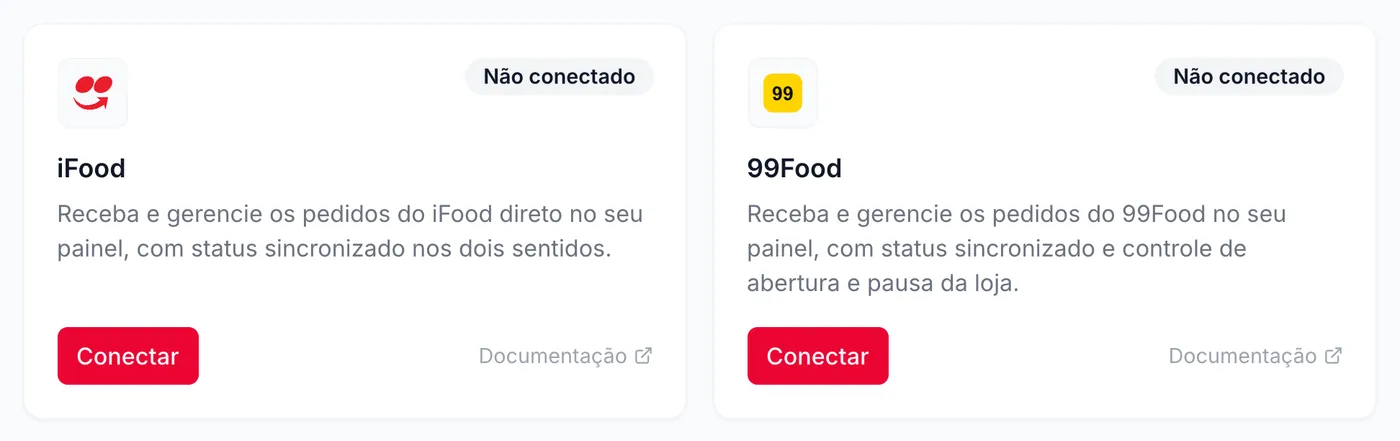 12
- Conectar, no cartão do iFood. Começa a conexão. O selo no canto mostra a situação: "Não conectado", "Aguardando autorização", "Selecionar lojas" ou "Conectado".
- Conectar, no cartão da 99Food. A conexão da 99 é parecida, mas por um link (99Food).
Passo 1: os dois códigos
A conexão usa dois códigos diferentes, e é aqui que mais gente se confunde. O primeiro o Sai Pedido mostra e você digita no Portal do iFood. O segundo o Portal mostra e você cola de volta no Sai Pedido.
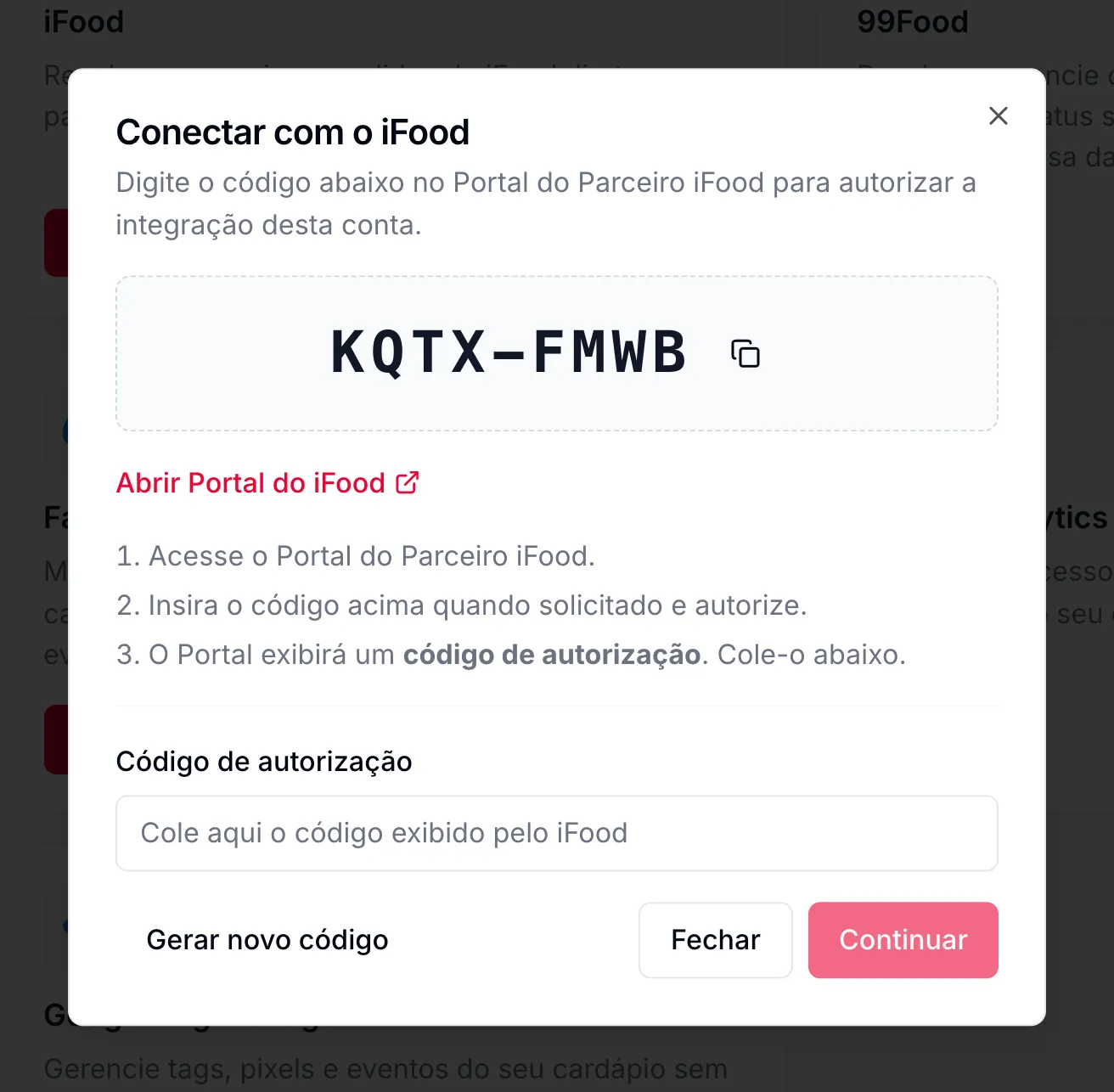 12345
- O código do Sai Pedido. Gerado na hora para a sua loja. O ícone ao lado copia. O código do print é só um exemplo.
- Abrir Portal do iFood. Abre a página do Portal onde o código é digitado. Você entra com o seu login do iFood e autoriza.
- Código de autorização. Depois de autorizar, o Portal mostra outro código. Copie e cole aqui.
- Gerar novo código. O código do passo 1 vale por pouco tempo. Se vencer, o painel avisa "Este código expirou" e este botão gera outro.
- Continuar. Confere o código com o iFood e passa para a escolha das lojas.
Se fechar a janela no meio
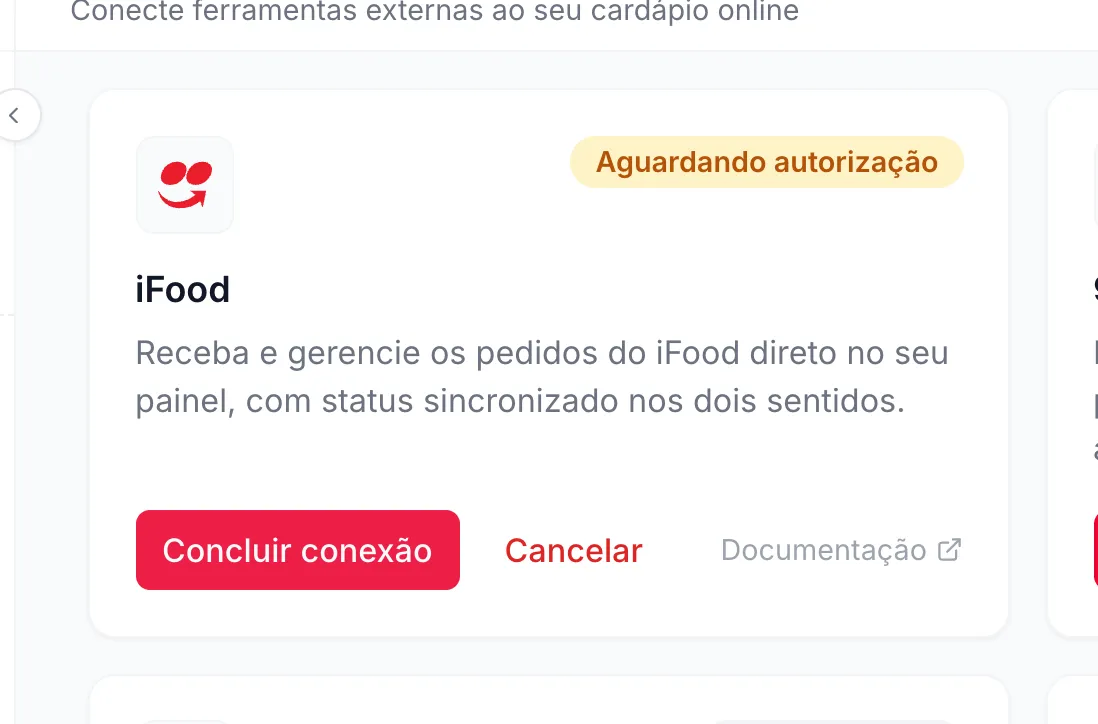 12
Isso ajuda quando você precisa achar a senha do Portal: dá para fechar, procurar com calma e voltar.
Passo 2: vincular as lojas
Uma conta do iFood pode ter várias lojas, como as filiais de uma rede. Depois de autorizar, você escolhe quais delas vão trabalhar com esta empresa do Sai Pedido.
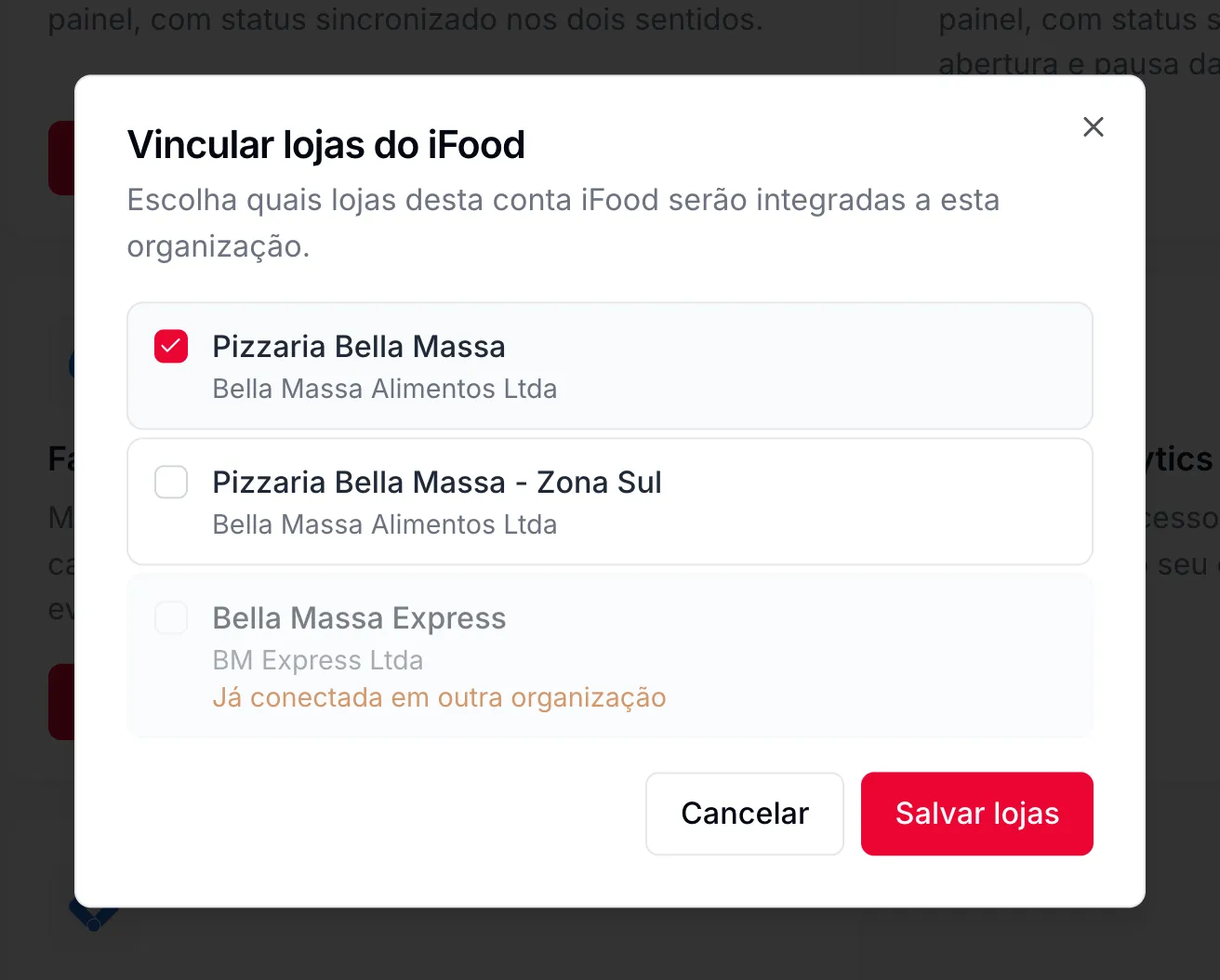 123
- A loja do iFood. Marque as lojas que vão mandar pedidos para cá. Embaixo do nome vem a razão social cadastrada no iFood.
- "Já conectada em outra organização". Uma loja do iFood só pode estar ligada a uma empresa do Sai Pedido. Se ela já está em outra, aparece apagada e não dá para marcar.
- Salvar lojas. Ativa as lojas marcadas. O painel confirma com "Lojas atualizadas!" e quantas lojas ficaram ativas.
Pronto: o iFood conectado
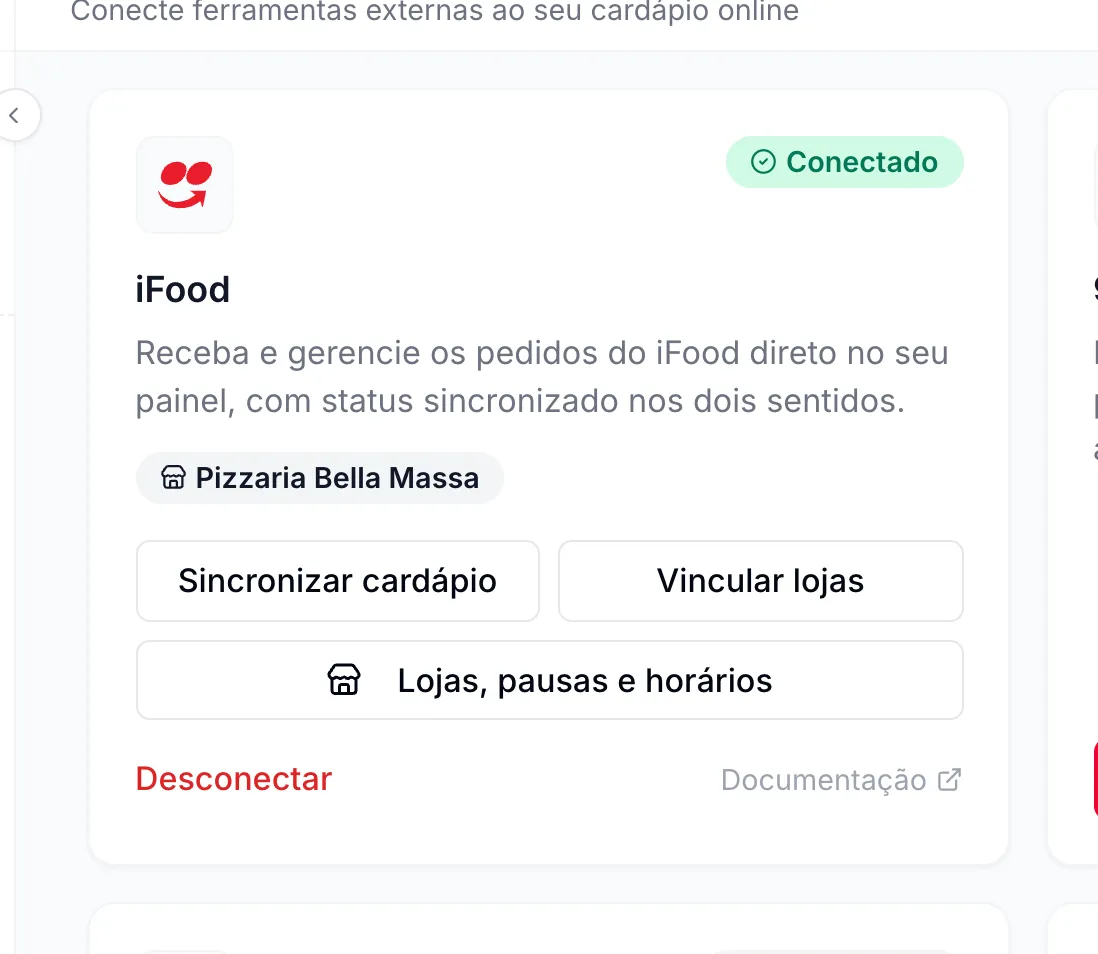 123456
- Conectado. A partir daqui os pedidos novos do iFood começam a entrar no gestor.
- As lojas vinculadas, uma etiqueta para cada.
- Sincronizar cardápio. Traz o cardápio do iFood para o Sai Pedido (iFood no dia a dia).
- Vincular lojas. Reabre a escolha das lojas para colocar ou tirar uma.
- Lojas, pausas e horários. Abre a lista das lojas do iFood, com as abas de cada uma (iFood no dia a dia).
- Desconectar. Pede confirmação. Depois disso, os pedidos do iFood deixam de chegar e de ser atualizados no Sai Pedido. Dá para conectar de novo quando quiser.
Bom saber
- Só o dono da loja no iFood consegue autorizar. Se outra pessoa estiver configurando, combine um horário com quem tem o login de dono no Portal, ou peça que ele siga este artigo.
- O código do Sai Pedido vence em poucos minutos. Vale abrir o Portal do iFood antes de clicar em Conectar.
- Conectar não muda nada no iFood: a loja continua aberta lá, com o mesmo cardápio e os mesmos preços. O que muda é que os pedidos também aparecem no Sai Pedido.
- Com várias lojas do iFood numa conta só, cada filial pode ficar numa empresa diferente do Sai Pedido. Basta vincular em cada empresa só a loja dela.
- Se a assinatura do Sai Pedido pausar por atraso (A conta depois de ativar), os pedidos novos do iFood continuam chegando normalmente no aplicativo do próprio iFood, mas param de entrar no Sai Pedido até a conta voltar.
Dúvidas frequentes
Preciso parar de usar o Gestor de Pedidos do iFood?
Não precisa desinstalar, mas também não precisa deixá-lo aberto: o que você faz no Sai Pedido chega ao iFood. Se alguém aceitar pelo aplicativo do iFood, o Sai Pedido também atualiza, só que o pedido não sai na impressora sozinho (O que muda no pedido do iFood e da 99).
Minha senha do iFood fica guardada no Sai Pedido?
Não. Você digita a senha só no Portal do iFood. O Sai Pedido recebe uma autorização do iFood, que pode ser desfeita em Desconectar.
Tenho duas lojas no iFood. Pago duas vezes?
As lojas vinculadas à mesma empresa do Sai Pedido entram juntas na conexão. Se cada filial for uma empresa separada no Sai Pedido, cada uma tem a sua assinatura.
Quanto tempo o pedido leva para aparecer?
O Sai Pedido busca os pedidos novos no iFood a cada minuto, então um pedido aparece no gestor em até cerca de um minuto, com o som de pedido novo.
Veja também
Não achou o que procurava?Fale com o time do Sai Pedido pelo WhatsApp.
Falar com o suporte