
Produtos
Cada item que o cliente pode pedir é um produto: nome, descrição, preço, foto e, se tiver, as opções de escolha (como a borda da pizza). O produto mora dentro de uma categoria.
Onde fica no painel
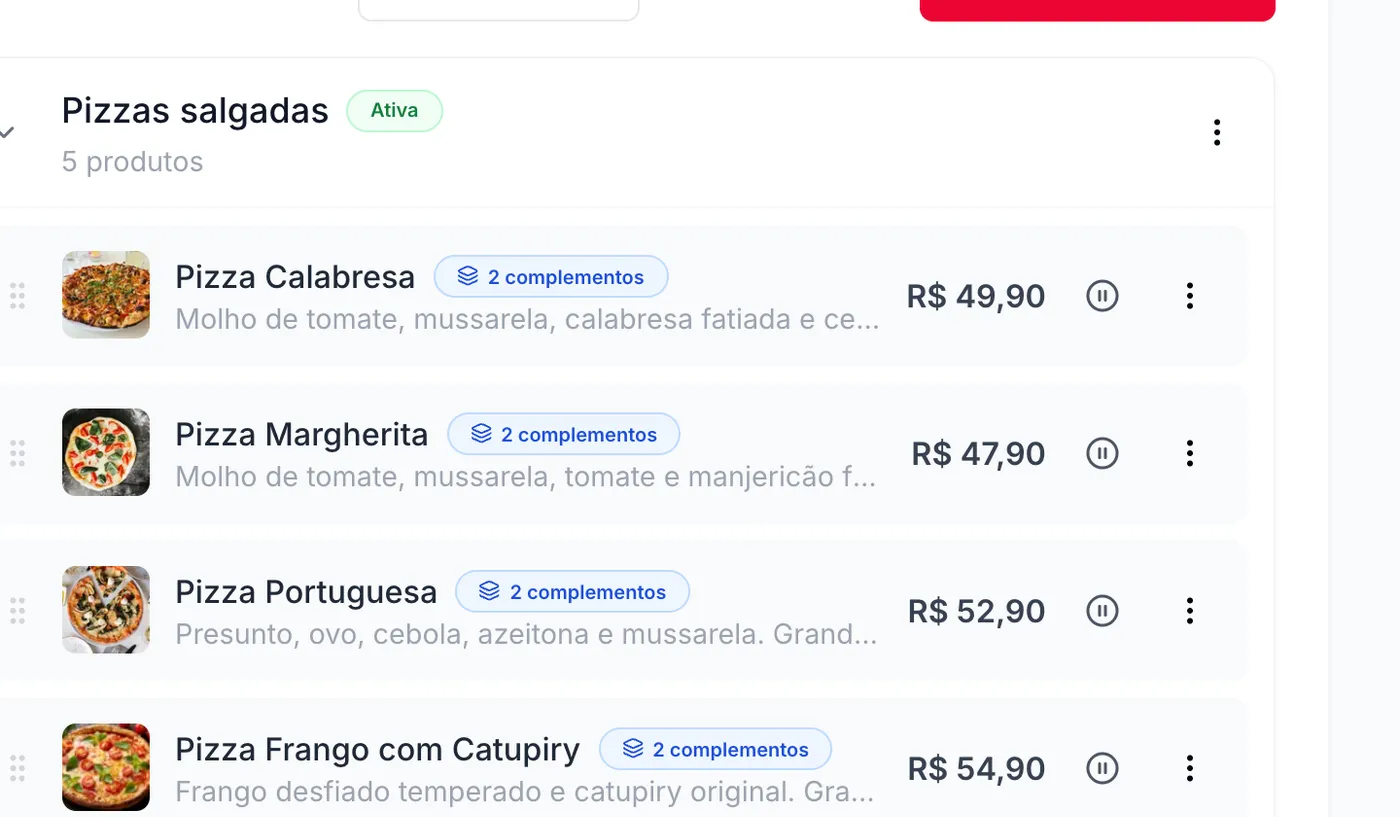
Cardápios › abra o cardápio › aba Categorias e Produtos. Os produtos aparecem dentro de cada categoria, com o botão Adicionar produto no fim da lista.
 1234
- Complementos. Quantos grupos de opções o produto tem (Complementos).
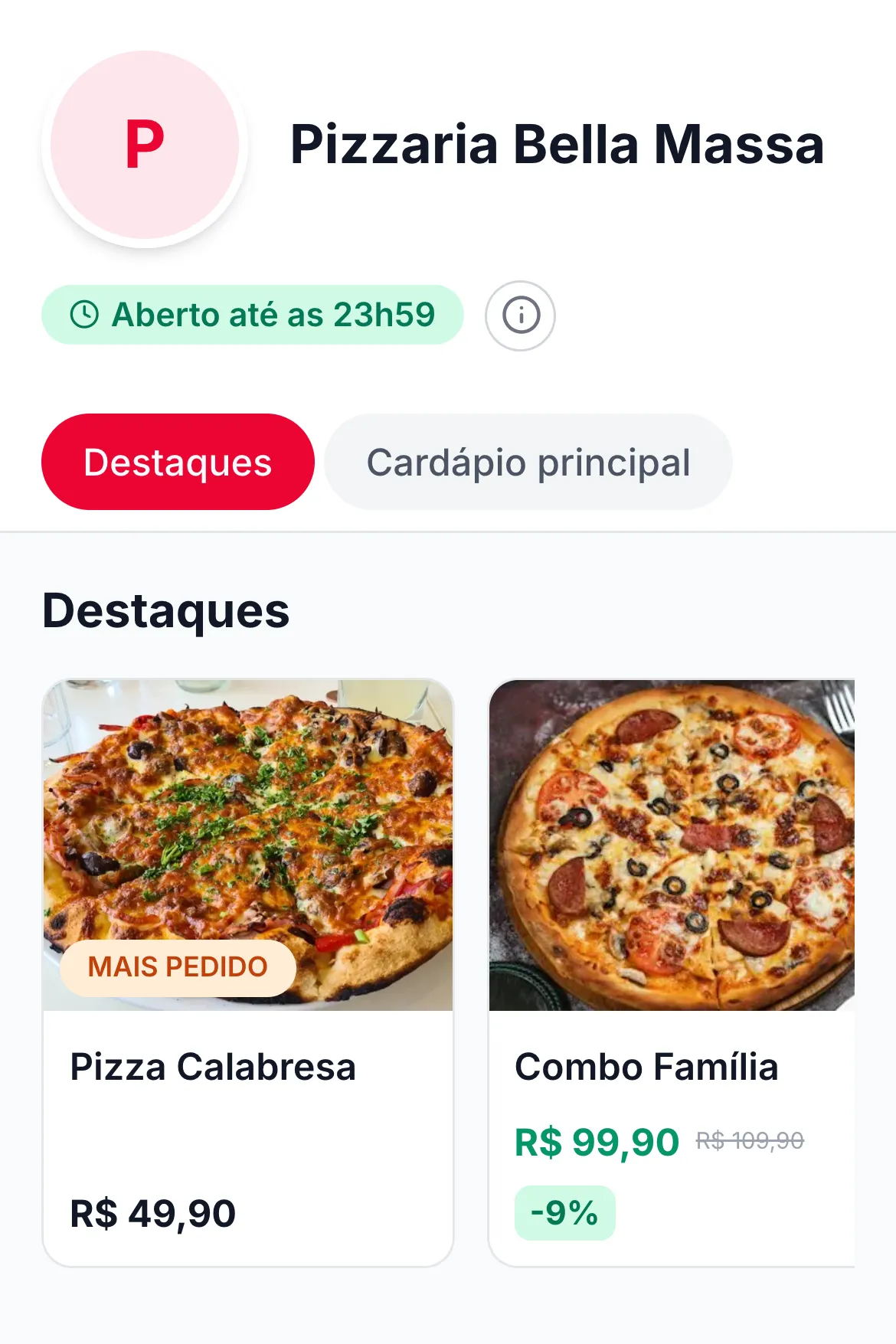
- O preço. Em promoção, o preço antigo aparece riscado e o novo em verde.
- Pausar. Tira o produto da loja na hora, sem apagar. O mesmo botão reativa.
- Os três pontinhos. Abrem as ações do produto. Os pontinhos à esquerda de cada linha servem para arrastar e mudar a ordem.
Ações do produto e edição rápida
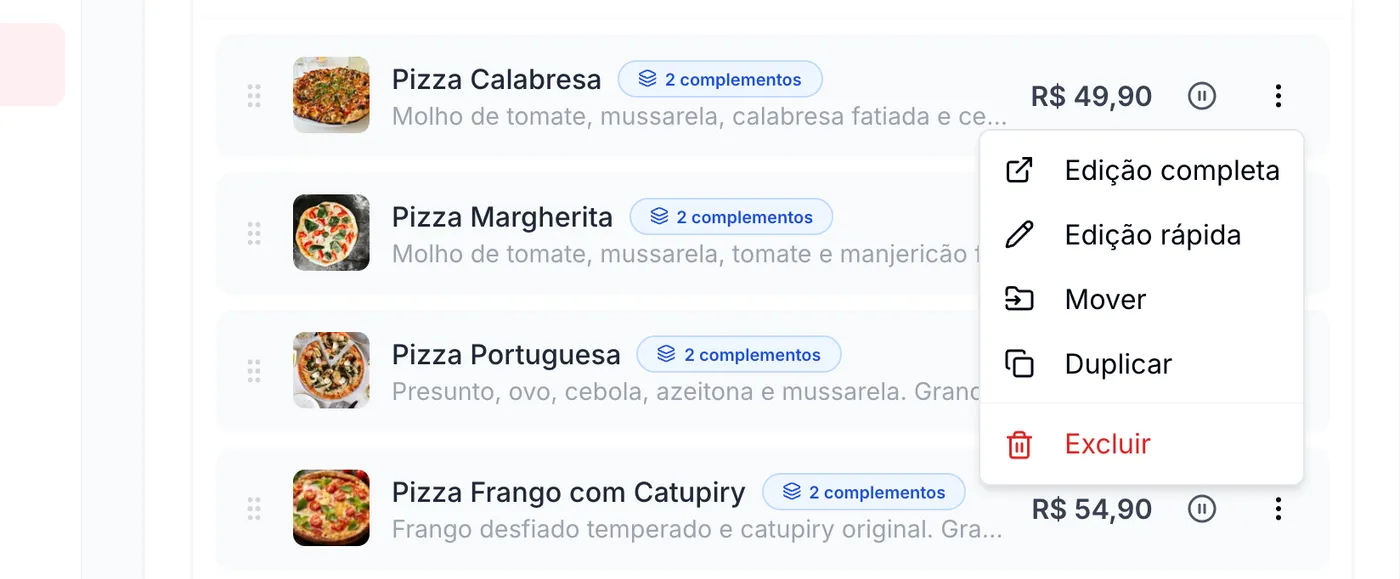
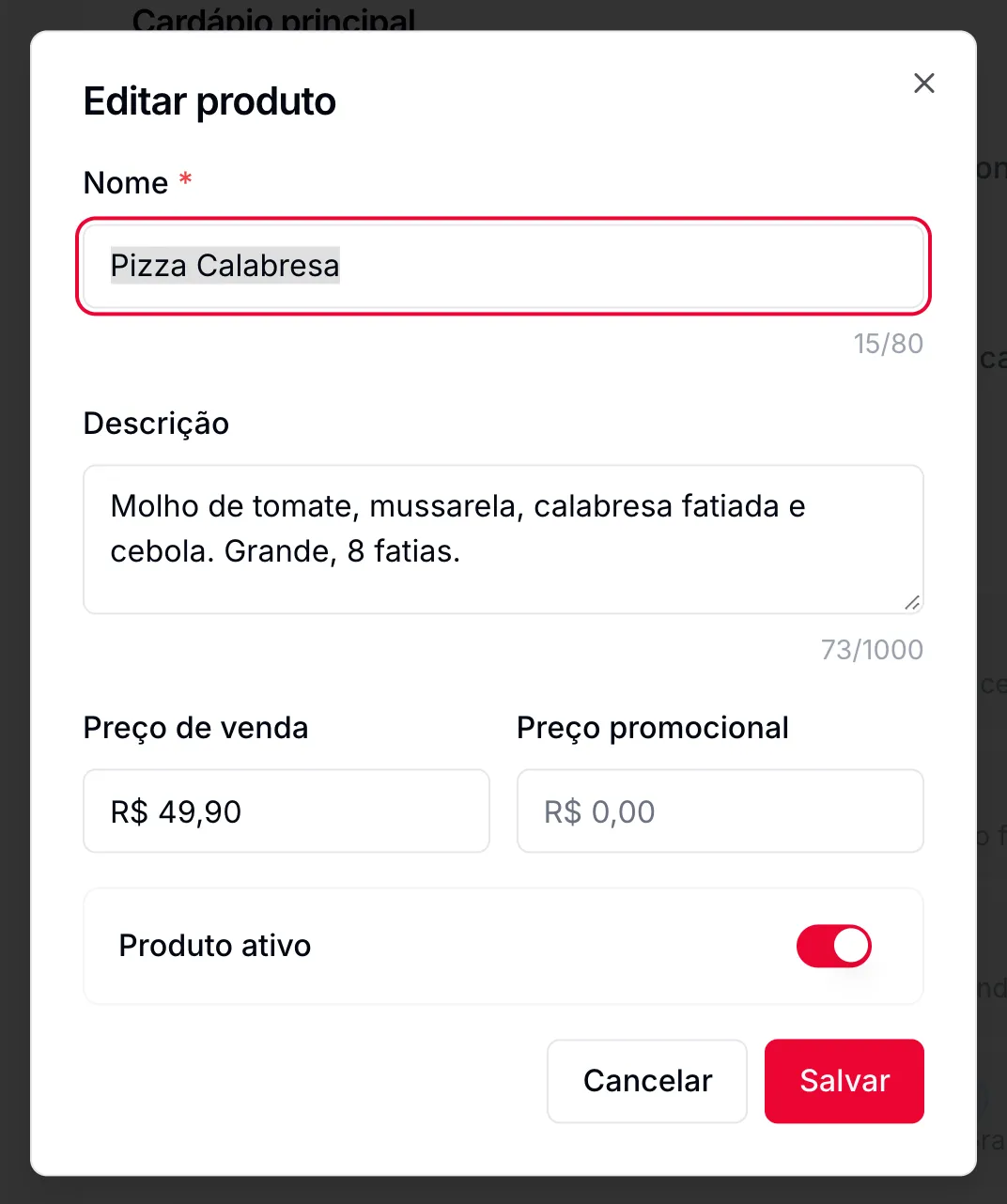
Os três pontinhos de cada produto abrem as ações. A edição rápida muda nome, descrição e preço sem sair da lista; a edição completa abre a ficha inteira.
 12345
- Edição completa, com todas as informações.
- Edição rápida, só nome, descrição e preço.
- Mover para outra categoria ou cardápio.
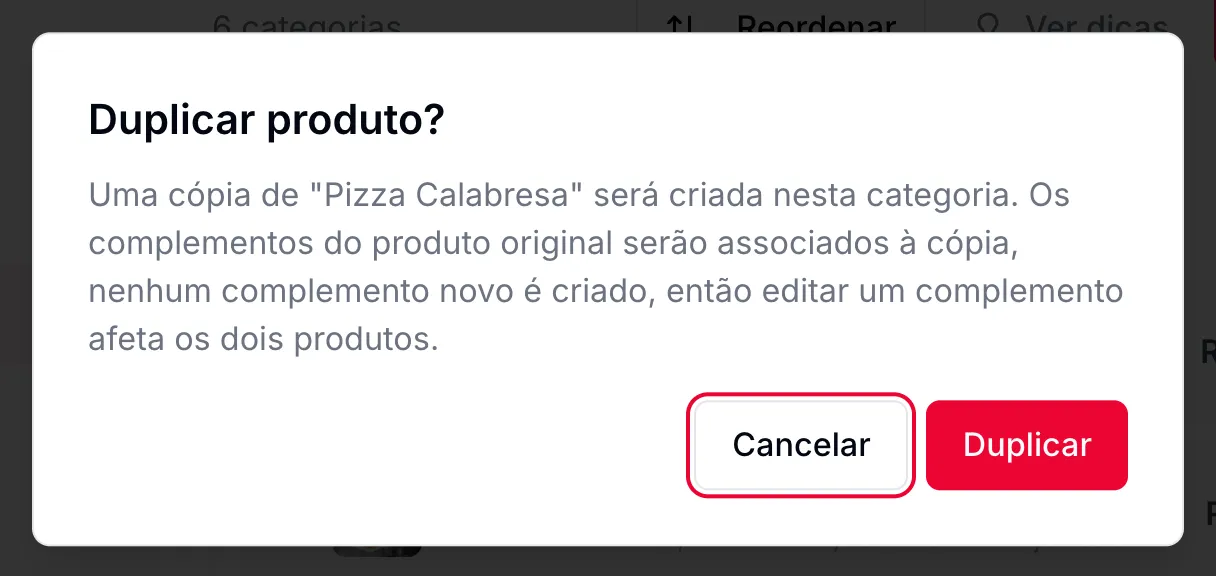
- Duplicar.
- Excluir.
 12345
A edição completa do produto
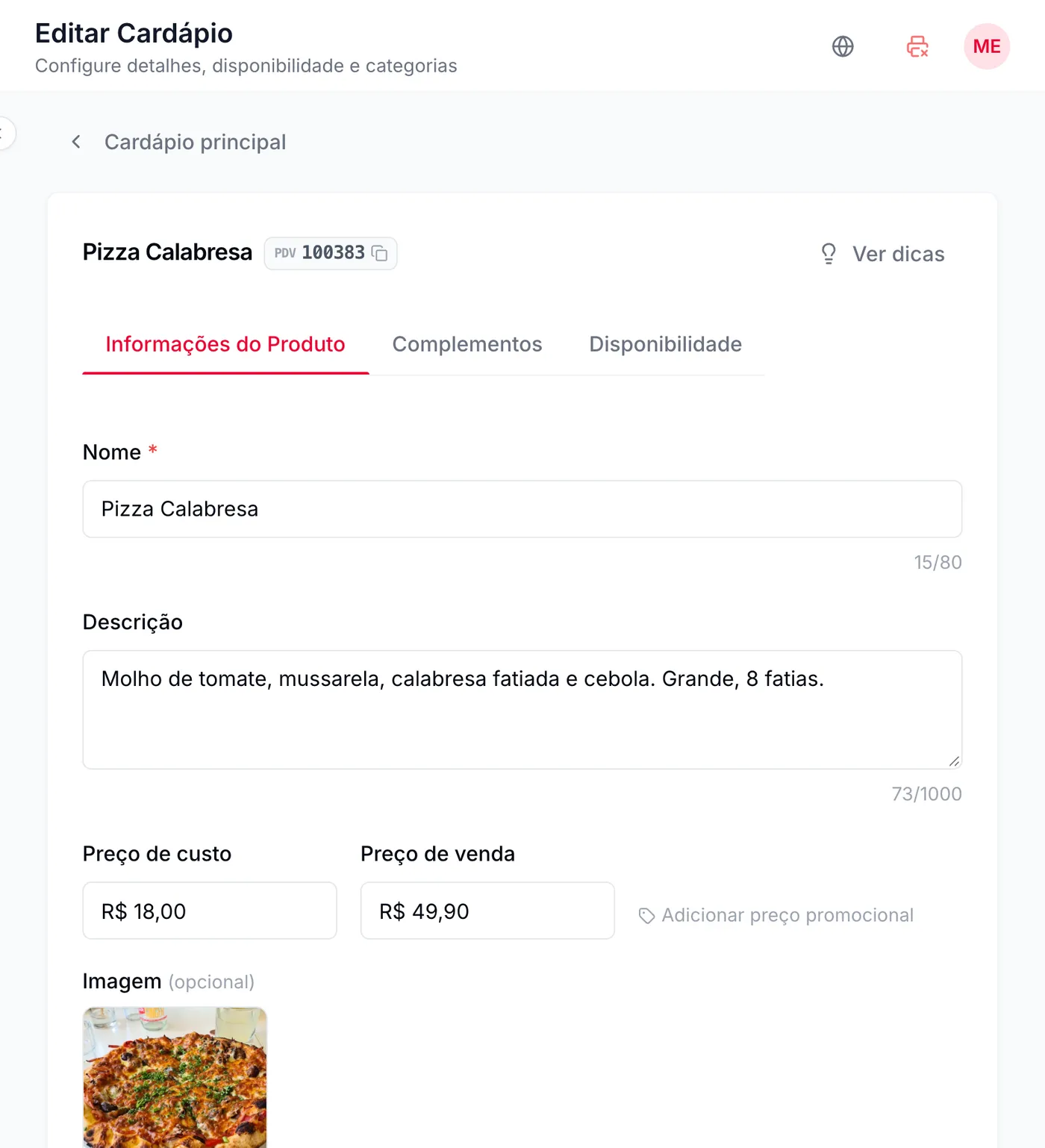
Edição completa abre a ficha do produto com 3 abas: Informações do Produto, Complementos e Disponibilidade. As mudanças só valem depois de clicar em Salvar, na barra que aparece embaixo da tela.
 12345
- Código PDV. Um número único do produto. Clicar copia; serve para cadastrar o mesmo item no iFood.
- Preço de custo. Opcional. Só você vê; o cliente nunca.
- Preço de venda. O preço do produto na loja.
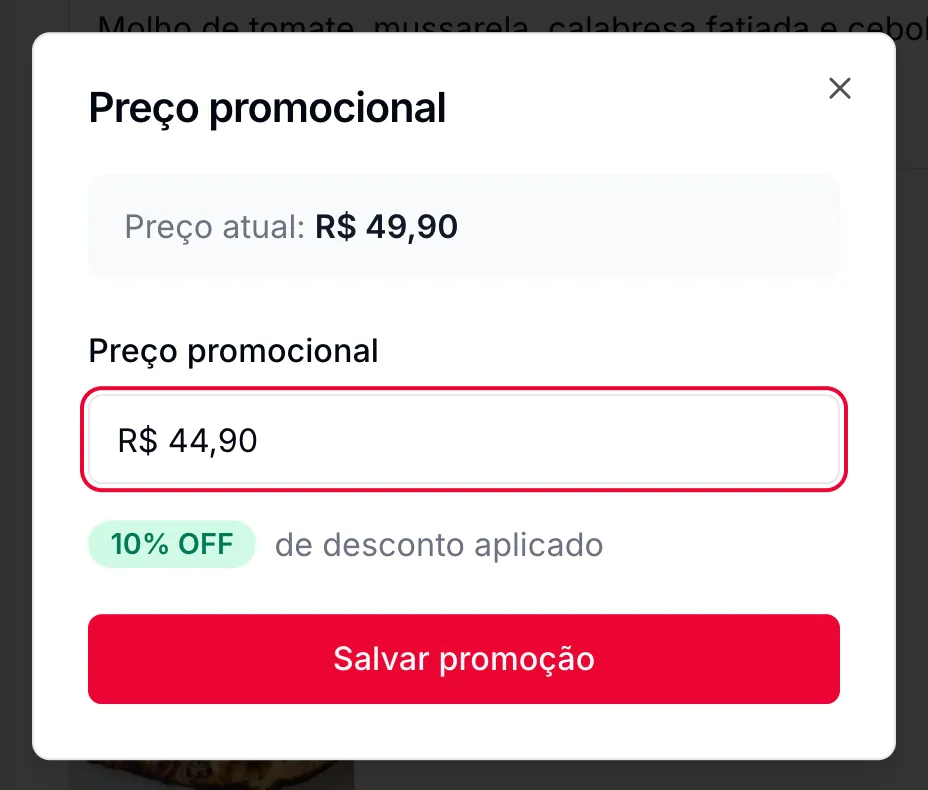
- Adicionar preço promocional. Abre a janela da promoção (veja Promoção e cópia).
- Imagem. Uma foto por produto (Fotos e biblioteca de imagens).
Restrições, etiqueta, tipo de pedido e setores
 12345
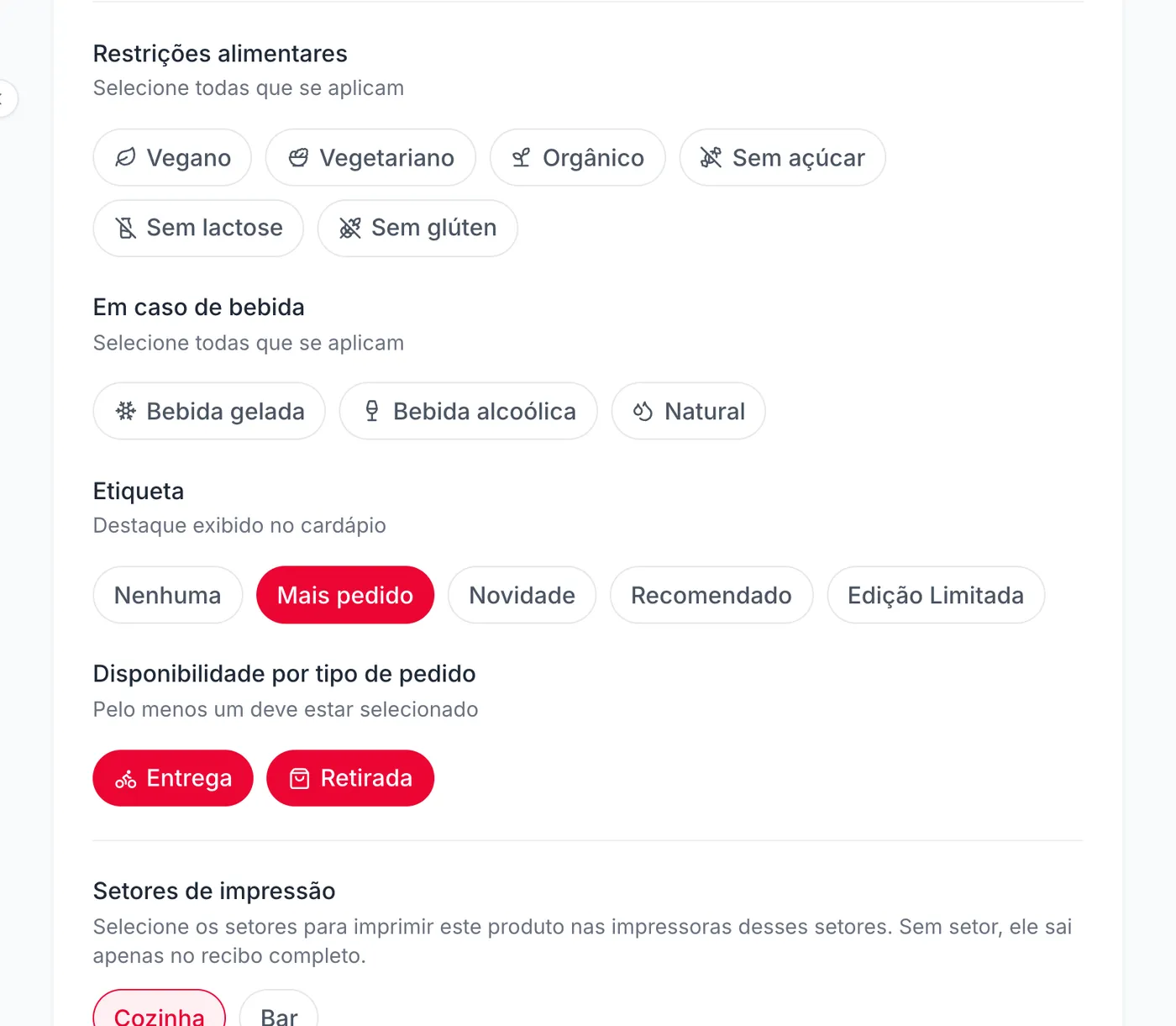
- Restrições alimentares. Vegano, Vegetariano, Orgânico, Sem açúcar, Sem lactose, Sem glúten. Aparecem como selos no produto.
- Em caso de bebida. Bebida gelada, Bebida alcoólica, Natural.
- Etiqueta. Um destaque no cartão do produto: Mais pedido, Novidade, Recomendado ou Edição limitada.
- Disponibilidade por tipo de pedido. Entrega, Retirada ou os dois. Pelo menos um tem que estar marcado.
- Setores de impressão. Para que impressora o produto vai: Cozinha, Bar (Impressoras e setores). Só aparece se a loja tiver setores.
Tamanho, destaque e produto ativo
 123
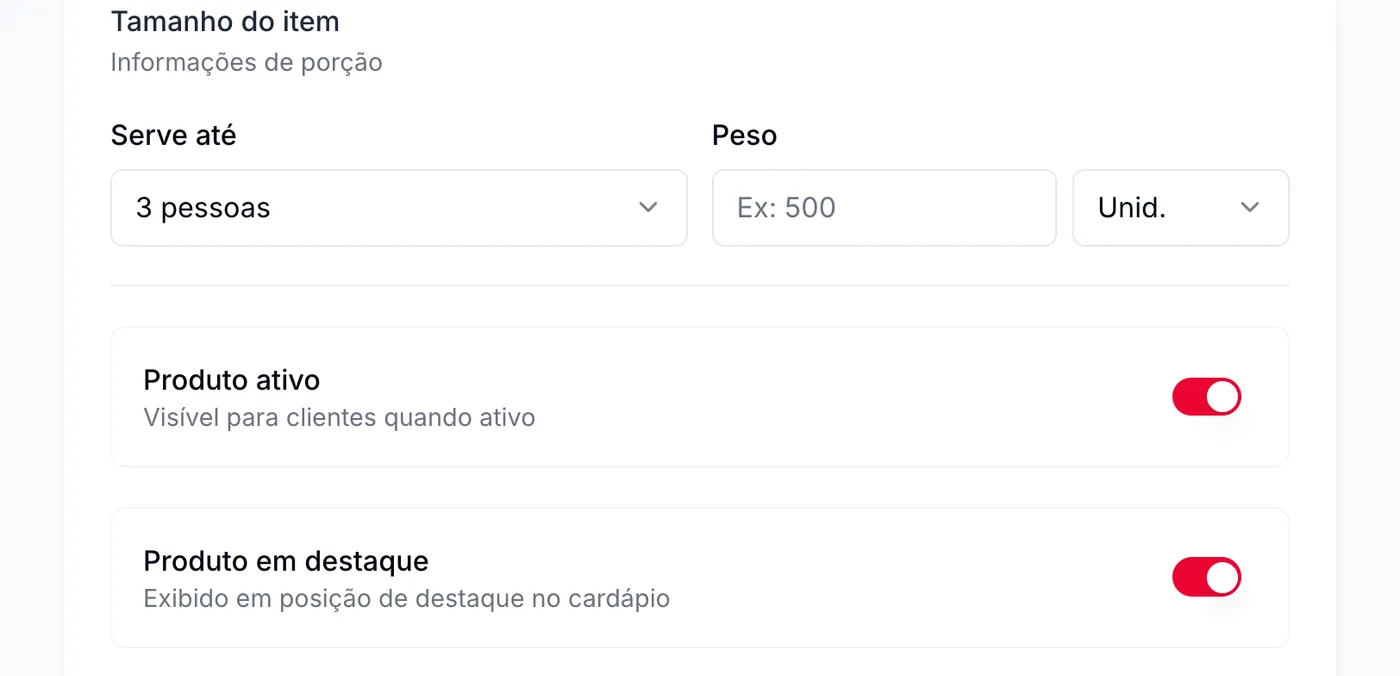
- Tamanho do item. "Serve até" 1 a 4 pessoas e o peso (g, kg, L, mL). Aparece na loja como "Serve até 3 pessoas · 500g". É só informação: o preço continua por unidade.
- Produto ativo. Desligado, o produto some da loja, igual ao botão de pausar.
- Produto em destaque. Coloca o produto na aba "Destaques", a primeira da loja.
Promoção e cópia
O que o cliente vê no celular
 12
 1
Bom saber
- A promoção não tem data para acabar. Ela vale até alguém remover.
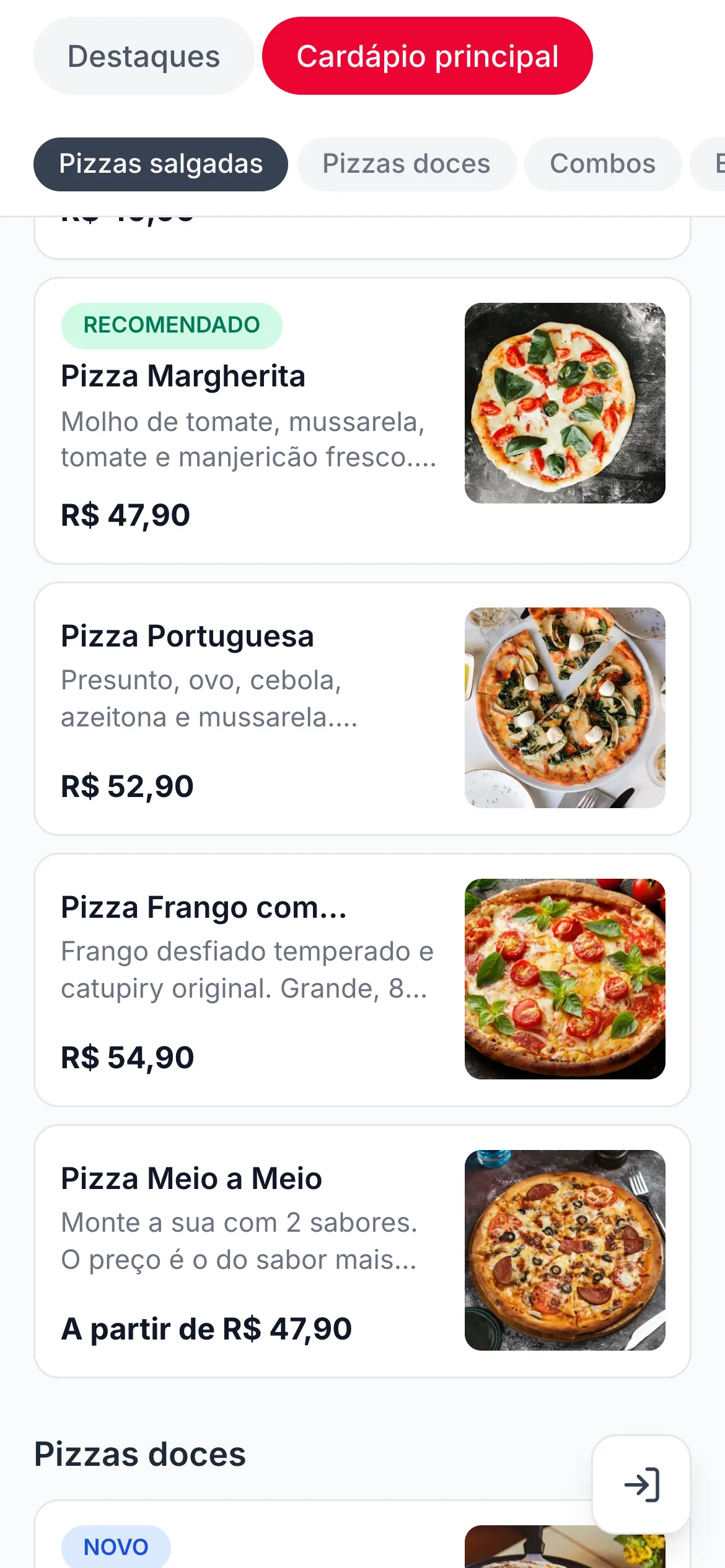
- Na loja, a etiqueta "Novidade" aparece como "NOVO".
- Produto marcado só para Entrega ou só para Retirada ganha o selo "Somente entrega" ou "Somente retirada" na loja.
- Produto em destaque aparece duas vezes na loja: na aba Destaques e na categoria dele.
- Na Edição rápida, salvar com o preço promocional vazio tira a promoção que existia.
- Excluir o produto apaga o produto, mas os grupos de opções dele continuam guardados para outros produtos.
Dúvidas frequentes
Dá para programar a promoção para começar e acabar sozinha?
Não. A promoção vale do momento em que é salva até ser removida.
Consigo controlar o estoque do produto?
Não há contagem de estoque. Quando acabar, pause o produto; ele volta com um clique.
Mudei o preço. O cliente vê na hora?
Sim. Depois de salvar, a loja já mostra o preço novo.
Veja também
Não achou o que procurava?Fale com o time do Sai Pedido pelo WhatsApp.
Falar com o suporte