
Início: a configuração guiada
Enquanto a loja está sendo montada, o painel guia você de três jeitos: a lista de etapas na tela Início, uma faixa no topo das outras telas e as dicas que apontam onde fica cada campo.
Por que existe
Você monta a loja entre um pedido e outro, muitas vezes à noite, sem ninguém do lado. A configuração guiada faz o papel de alguém sentado junto: diz qual é o próximo passo, leva para a tela certa e explica cada campo. Se você já conhece cardápio digital, pode dispensar tudo isso com um clique. A lista de etapas do Início está explicada em Do cadastro à loja no ar.
| Ajuda | Onde aparece | O que faz |
|---|---|---|
| A lista do Início | Primeira linha do menu, com o contador "3 de 7" | Mostra as etapas, quanto tempo cada uma leva e o que já foi feito |
| A faixa do topo | No alto de todas as outras telas | Diz quanto falta e leva direto para o próximo passo |
| As dicas (Ver dicas) | Nas telas de cada etapa | Balões que apontam cada campo, um de cada vez |
A faixa do topo

Na tela de cada etapa, a faixa diz o que falta para ela contar (no exemplo, "Cardápio: 0 de 5 produtos com preço") e o botão leva para a próxima etapa que ainda não foi feita. Nas outras telas, ela mostra "Sua loja ainda não está pronta para receber pedidos" e quantos passos faltam. Cada etapa concluída ganha um aviso de comemoração, como "Formas de pagamento prontas. Faltam 3 passos". Quando tudo fica pronto e a loja ainda não foi ativada, a faixa vira "Sua loja está pronta. Falta só ativar", com o botão Ativar minha loja.
As dicas de cada tela
Na primeira vez que você abre a tela de uma etapa, um balão aparece sozinho em cima do primeiro campo e explica para que ele serve. Próximo passa para o campo seguinte. O botão Ver dicas, no canto de cima da tela, abre os balões de novo quando você quiser.
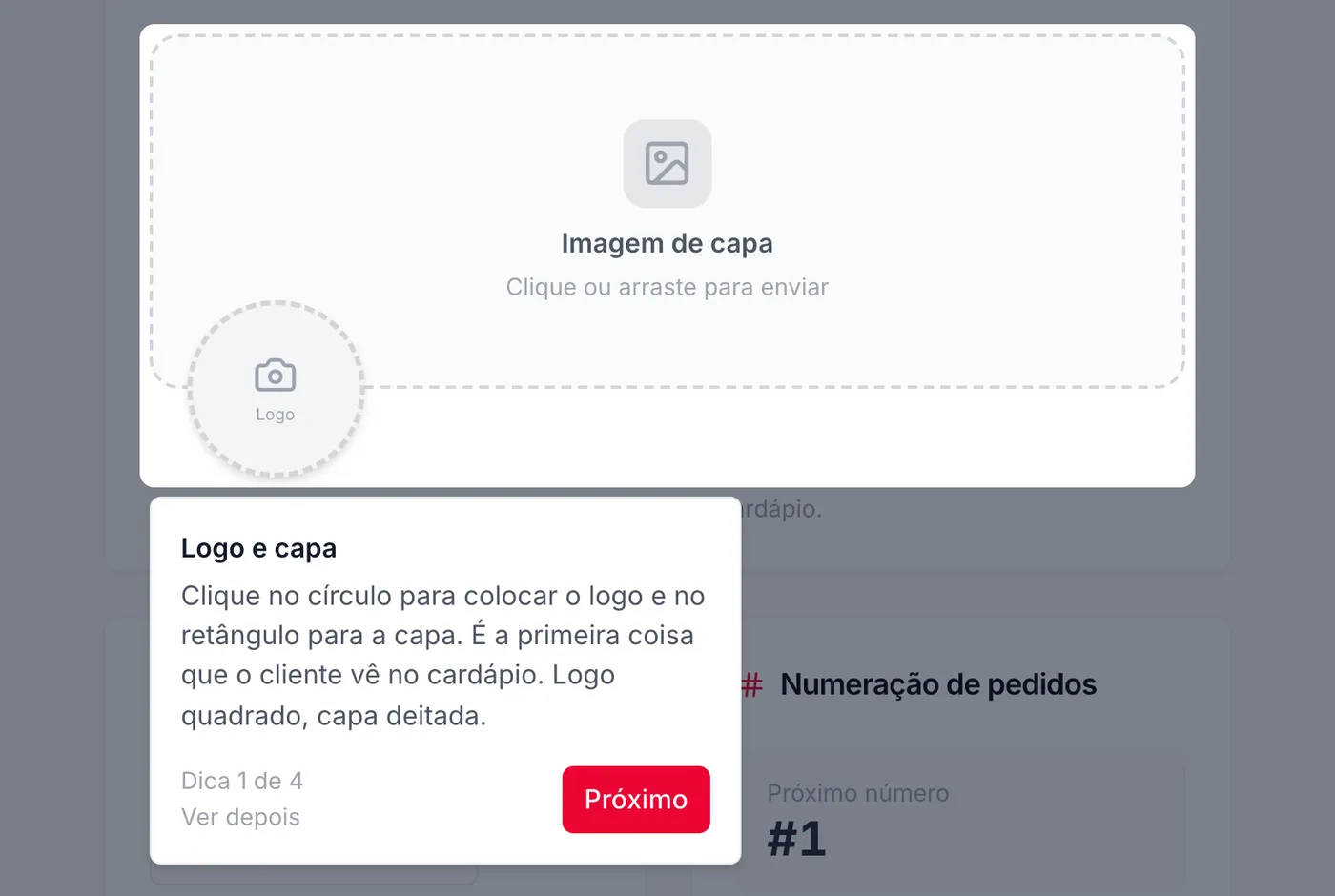
Onde há dicas
Cardápios (criar o cardápio, as categorias, os produtos e os complementos), Horários, Minha Empresa, Áreas de Entrega, Formas de Pagamento e Mesas. Os exemplos mudam com o tipo de comida da pergunta 2 do cadastro: a pizzaria vê "Pizza calabresa" e a borda; a hamburgueria vê "X-Bacon" e o ponto da carne.
- As dicas vistas ficam guardadas por loja. Numa segunda loja criada com Nova empresa, elas aparecem de novo.
- O botão Ver dicas só aparece enquanto a loja está em montagem.
Trazer o cardápio pronto
Se na pergunta 4 do cadastro você disse que o restaurante já tem cardápio em outro lugar, a etapa Cardápio do Início deixa de abrir a tela de cardápios e abre antes uma janela para trazer o cardápio de lá. O texto da etapa já avisa: "Traga do Anota AI: cole o link e a gente traz tudo para cá".
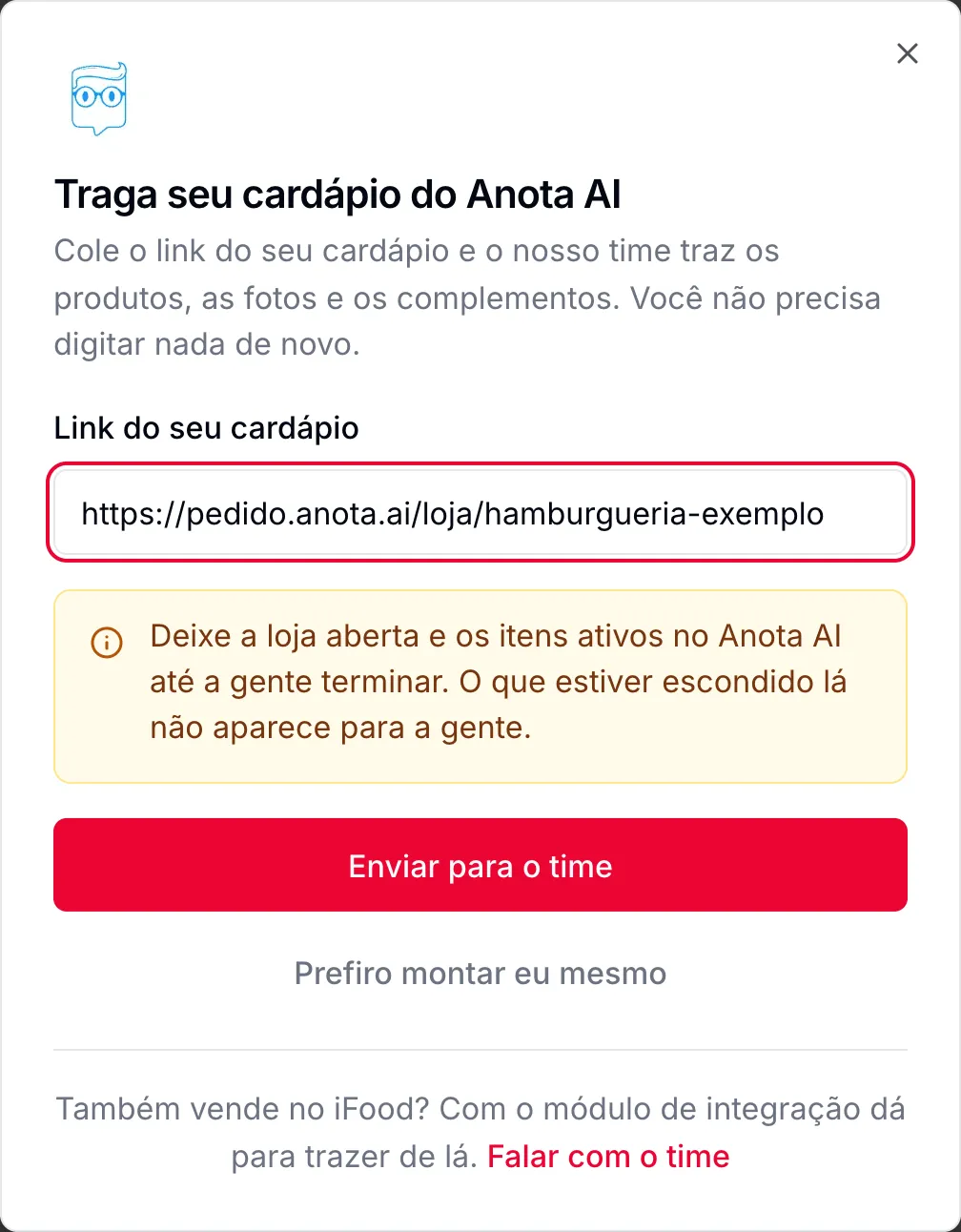 12345
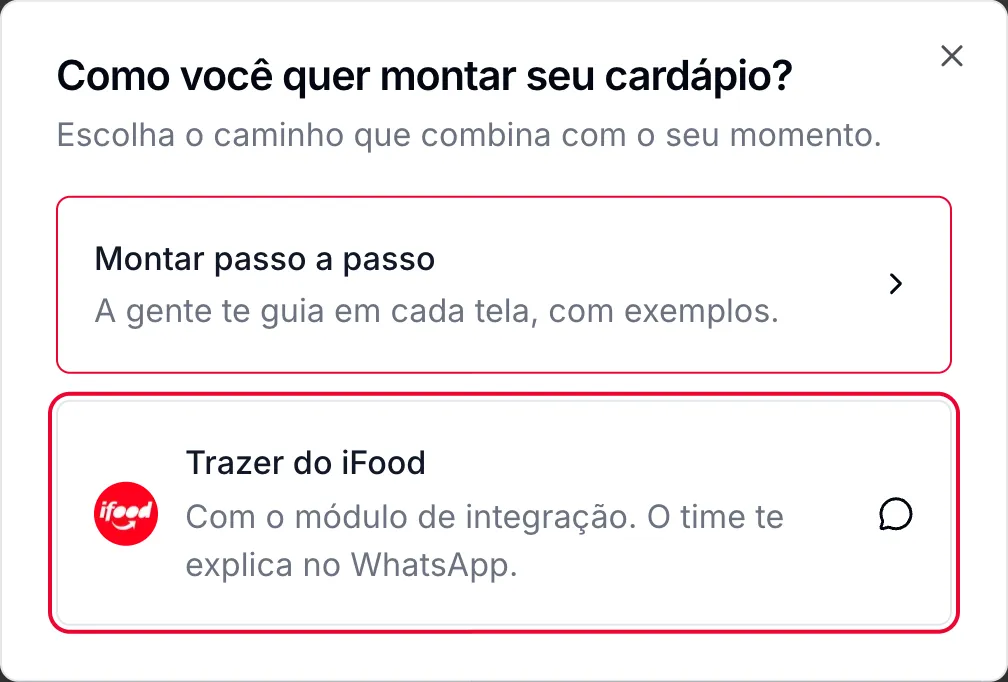 12
Depois de enviar
A etapa Cardápio passa para "Em andamento" e o texto muda para "O time está trazendo seu cardápio do Anota AI. Avisamos no WhatsApp quando estiver pronto". A janela não abre mais sozinha.
Se você respondeu "Não uso" e "Nenhum" na pergunta 4, a janela não aparece: a etapa leva direto para Cardápios. Quando o próximo passo da faixa do topo é o Cardápio, o botão da faixa também abre esta janela.
Pular a configuração guiada
Se você já usou cardápio digital, pode achar a ajuda demais. No fim da lista do Início, o botão Pular a configuração guiada tira a faixa do topo e faz as dicas pararem de abrir sozinhas. A lista de etapas continua no Início.
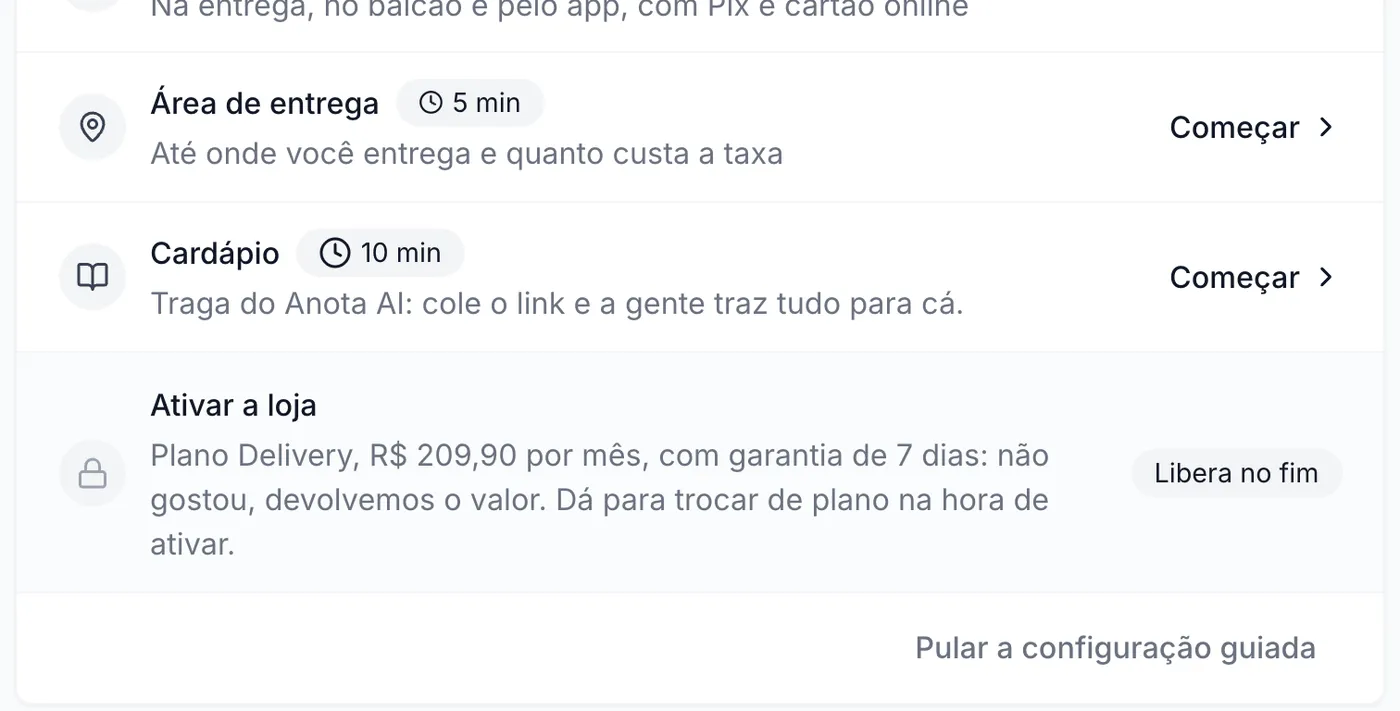 12
Antes de pular, o aviso
 12
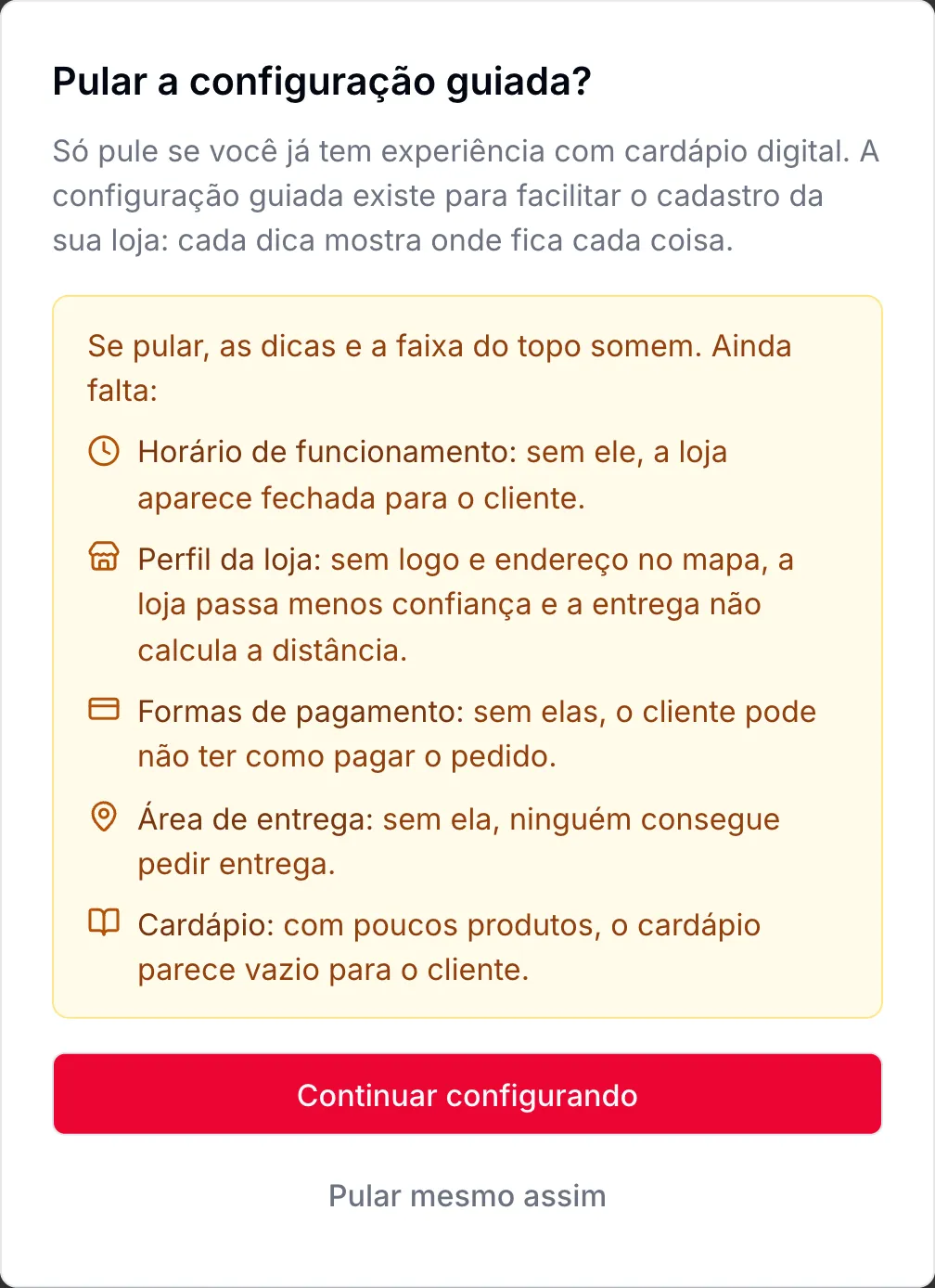
A janela "Pular a configuração guiada?" pede para só pular quem já tem experiência e lista, em amarelo, cada etapa que ainda falta e o que o cliente sente sem ela:
- Horário: sem ele, a loja aparece fechada.
- Perfil: sem logo e endereço no mapa, a loja passa menos confiança e a entrega não calcula a distância.
- Formas de pagamento: o cliente pode não ter como pagar.
- Área de entrega: ninguém consegue pedir entrega.
- Mesas: não há QR Code para o salão.
- Cardápio: com poucos produtos, ele parece vazio.
(1) Continuar configurando é o botão principal e fecha a janela. (2) Pular mesmo assim confirma.
Voltar às dicas
 1
Depois de pular, a lista continua no Início, com "Você pulou a configuração guiada" no rodapé. (1) Voltar às dicas desfaz: a faixa volta e as dicas tornam a abrir sozinhas.
Pular não muda nada do que já foi montado e não destrava a loja: ela continua precisando ser ativada. Se você pulou e ainda não ativou, o Início ganha um botão Ativar minha loja logo abaixo do título, sem esperar a lista terminar. Os botões Ver dicas continuam nas telas.
As perguntas frequentes do Início
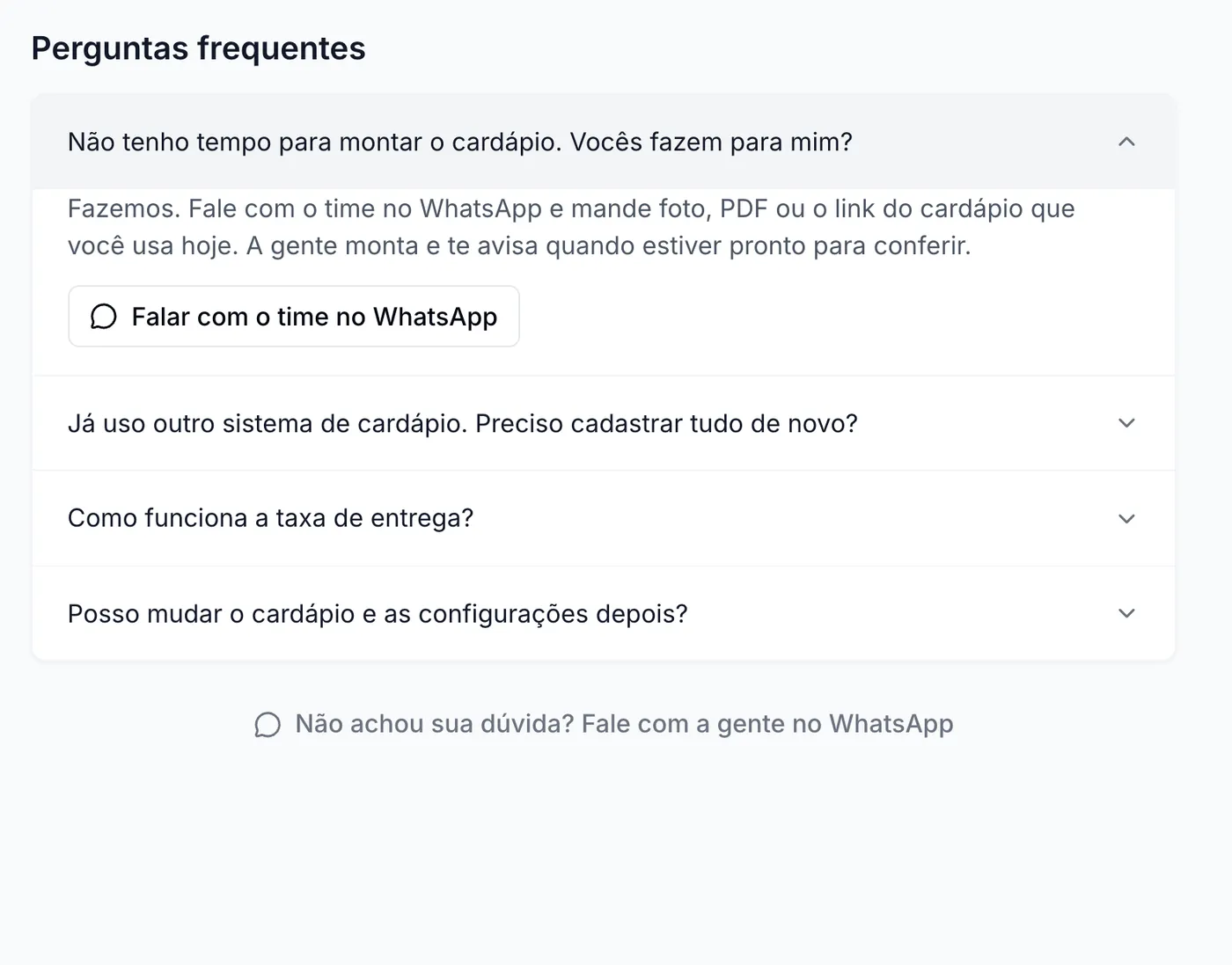
Embaixo da lista ficam 4 perguntas que abrem ao clicar: quem monta o cardápio, como trazer de outro sistema, como funciona a taxa de entrega e se dá para mudar tudo depois.
 123
Bom saber
- O Início só aparece para o proprietário e o administrador (quem tem acesso) e só em loja criada pelo cadastro guiado.
- Quando todas as etapas ficam prontas, o Início vira "Sua loja está pronta!", com a lista do que foi montado (ex.: "18 produtos no cardápio") e os botões Ativar minha loja, Falar com o time e Ver como ficou. Com a loja já ativa, aparece o link para copiar e Ver minha loja.
- Com todas as etapas prontas e a loja já ativa, a linha Início sai do menu.
- Cada etapa conta sozinha quando o dado existe, venha de onde vier: se o time montar o cardápio, a etapa Cardápio fica marcada sem você fazer nada.
- A etapa Perfil só conta com o logo enviado e o endereço marcado no mapa. Só o endereço escrito não basta.
Dúvidas frequentes
Tenho que fazer as etapas na ordem?
Não. Cada uma pode ser feita a qualquer hora, e tudo fica salvo para continuar depois.
Pulei as dicas sem querer. Perdi alguma coisa?
Não. Voltar às dicas, no fim da lista do Início, traz tudo de volta.
Mandei o link do meu cardápio. Quanto tempo demora?
O time monta e avisa pelo WhatsApp quando estiver pronto para conferir. Enquanto isso, você pode fazer as outras etapas.
Veja também
Não achou o que procurava?Fale com o time do Sai Pedido pelo WhatsApp.
Falar com o suporte