
Dentro do pedido
Clicar num cartão abre a ficha do pedido do lado direito da tela: tudo o que o cliente pediu e os botões para andar com o pedido, voltar uma etapa, cancelar e marcar como pago.
A ficha do pedido
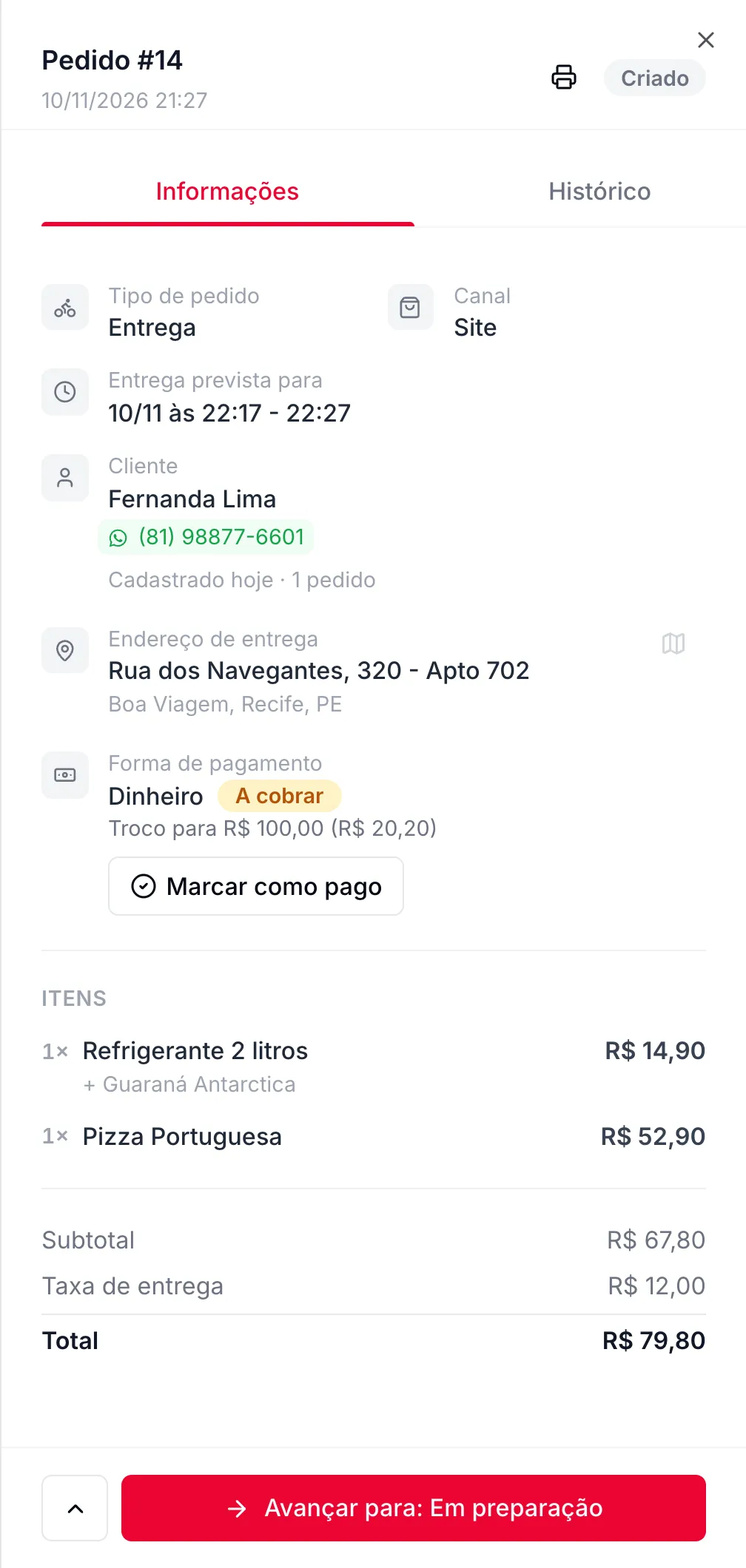 12345678
- Imprimir pedido. Imprime de novo, quando precisar (O que sai no papel).
- A etapa atual. Aqui, "Criado": ninguém aceitou ainda.
- Previsão. A janela de 10 minutos em que o pedido deve chegar ao cliente (Tempo de preparo e de entrega).
- Telefone do cliente. Abre a conversa no WhatsApp Web. Embaixo, há quanto tempo ele é cliente e quantos pedidos já fez.
- Endereço de entrega. Clicar abre o mapa, com o botão "Abrir no Google Maps" para o motoboy.
- Marcar como pago. Para quando o dinheiro entrou antes de concluir (veja Marcar como pago).
- A setinha. Abre "Voltar para" a etapa anterior e "Cancelar pedido".
- Avançar para. Leva o pedido para a próxima etapa. No pedido novo, é o botão de aceitar.
A aba Histórico, no alto, mostra cada etapa com hora e quem clicou (veja O histórico do pedido). Abaixo do pagamento ficam as observações do cliente, os itens com os complementos e os totais: subtotal, taxa de entrega, desconto do cupom, cashback usado e total. Os botões 7 e 8 ficam sempre no rodapé da ficha.
Avançar, voltar e escolher o entregador
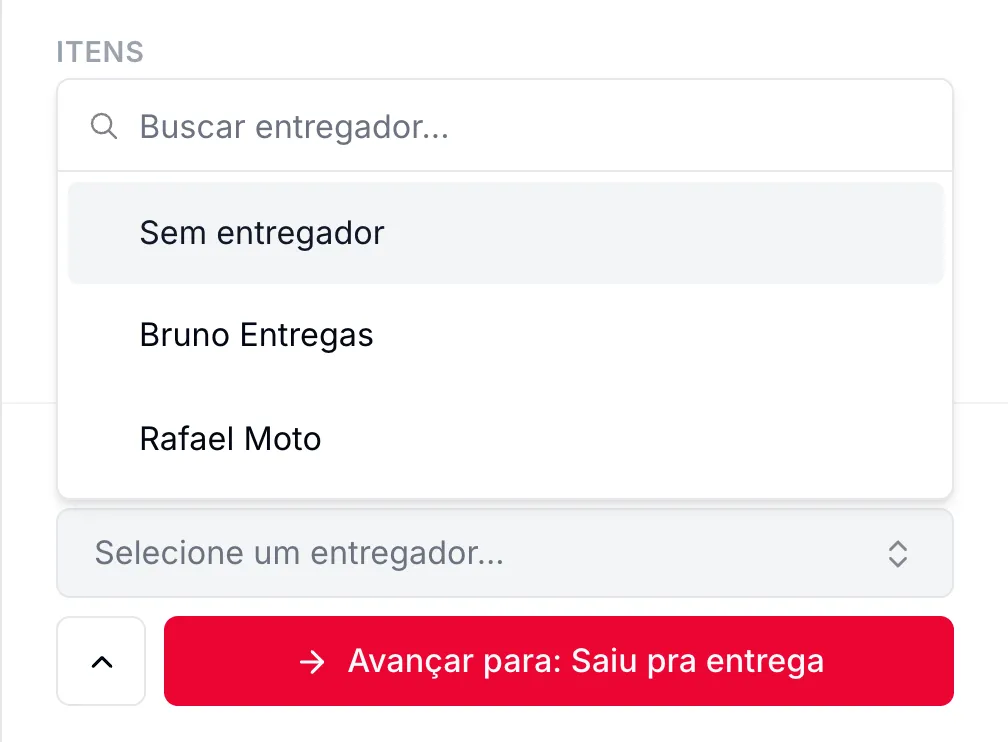
O botão vermelho de baixo sempre diz para onde o pedido vai: "Avançar para: Em preparação", depois "Avançar para: Saiu pra entrega" e assim por diante, seguindo as etapas do tipo do pedido (as etapas de cada tipo). Não existe um botão "Aceitar" separado: aceitar é avançar o pedido novo para "Em preparação". É nesse clique que o pedido é impresso, se a impressão automática estiver ligada (Quando imprime e quando não).
 12
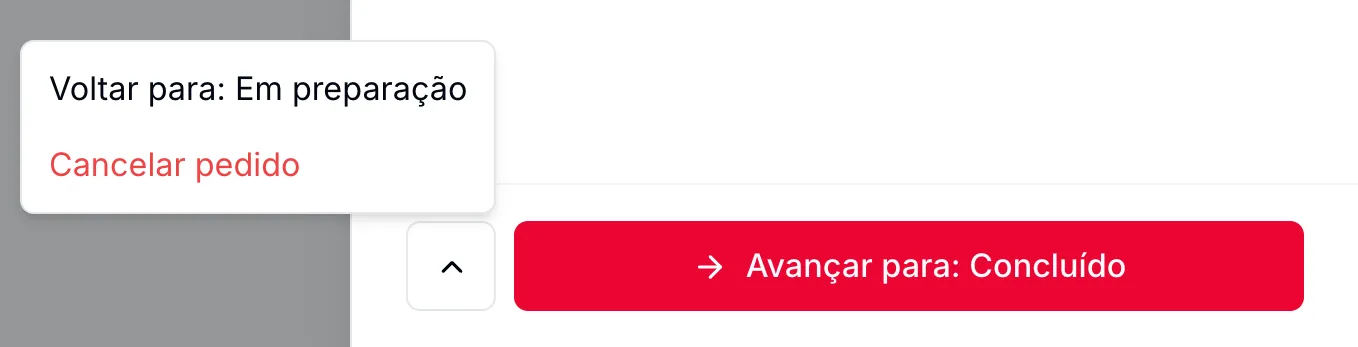
Errou o clique? A setinha ao lado do botão vermelho abre "Voltar para", que leva o pedido para a etapa anterior. Um pedido aceito nunca volta para "Criado": aceitar não se desfaz. Na mesma setinha fica "Cancelar pedido" (veja Cancelar).
 12
Bom saber
- O entregador só é escolhido no passo de saída. Depois disso não dá para trocar pelo pedido. Se o pedido voltar para "Em preparação" e sair de novo, dá para escolher outro.
- Voltar para "Em preparação" a partir de uma etapa posterior imprime o pedido de novo, se a impressão automática estiver ligada.
- O pedido "No local" passa por "Pronto". Pedido de entrega ou retirada também pode aparecer em "Prontos" quando a tela da cozinha marca que ficou pronto; dali, o avanço é para a saída normal.
- Com o iFood conectado e o entregador do iFood liberado, aparece também "Solicitar entregador iFood" no passo de saída (Entregador do iFood).
- Concluído o pedido, o botão vira "Pedido concluído". Dá para voltar uma etapa enquanto o caixa daquele dia estiver aberto (veja Marcar como pago).
Cancelar
Na setinha, Cancelar pedido. Para pedidos da loja e do painel, o cancelamento é feito na hora, com um clique, sem pergunta de confirmação e sem pedir motivo. Por isso, cuidado no clique. Não existe botão "Recusar": recusar um pedido novo é cancelar. O cliente vê "Cancelado" no acompanhamento do pedido. No iFood e na 99 o cancelamento tem regras próprias (a 99 pede o motivo), explicadas em O que muda no pedido do iFood e da 99.
Marcar como pago
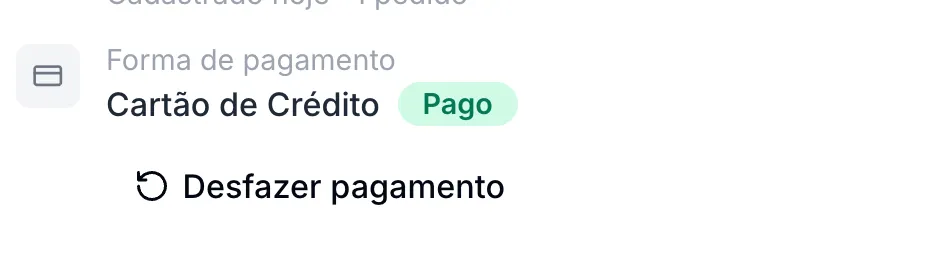
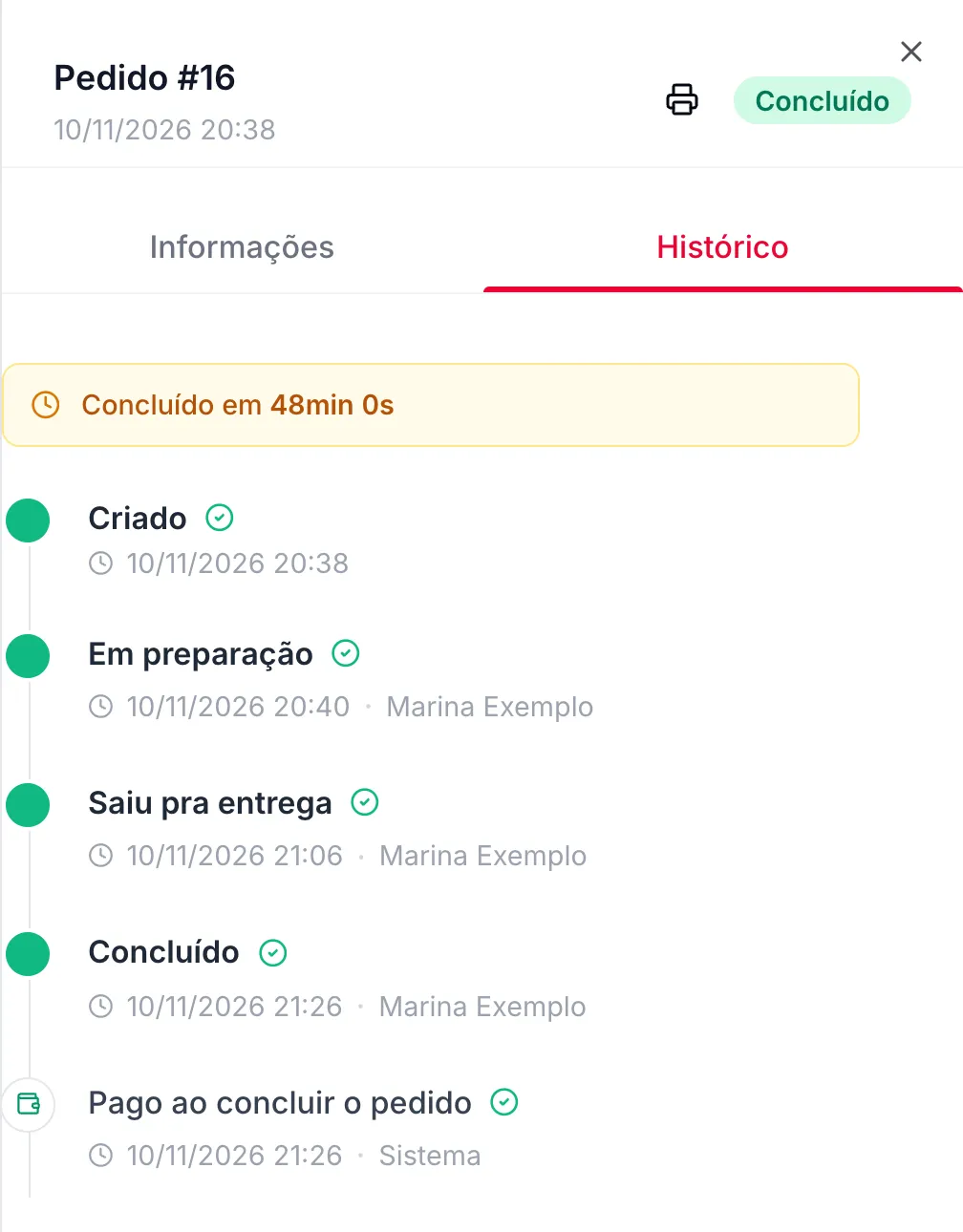
O pagamento feito na entrega, na retirada ou no balcão (dinheiro, maquininha, Pix na chave da loja, vale) começa como "A cobrar". Quando o dinheiro entra antes do fim, por exemplo o Pix que o cliente mandou pelo WhatsApp, clique em Marcar como pago. Errou? Desfazer pagamento volta para "A cobrar". As duas ações ficam no histórico do pedido.
 12
Dica
Concluir também cobra. Não é preciso marcar como pago antes de concluir. Ao concluir um pedido que estava "A cobrar", o sistema considera o dinheiro recebido e anota "Pago ao concluir o pedido". A venda entra no caixa aberto; se não houver caixa aberto, o sistema abre um sozinho (Caixa).
Bom saber
- Depois que o caixa fecha, o pedido trava. Um pedido concluído cujo caixa já foi fechado não volta de etapa nem muda o pagamento ("O caixa deste pedido já foi fechado."). Isso protege a conferência que já foi feita.
- Pagamento online e pagamento feito no iFood ou na 99 não têm botão: eles já chegam "Pago".
- O pedido não pode ser editado depois de criado: itens, endereço, taxa e forma de pagamento ficam como o cliente mandou. Para mudar, cancele e lance de novo pelo Novo pedido pelo painel.
- Pedido de mesa mostra "No fechamento da conta" e só é concluído quando a conta da mesa fecha (Fechar a conta da mesa).
O histórico do pedido
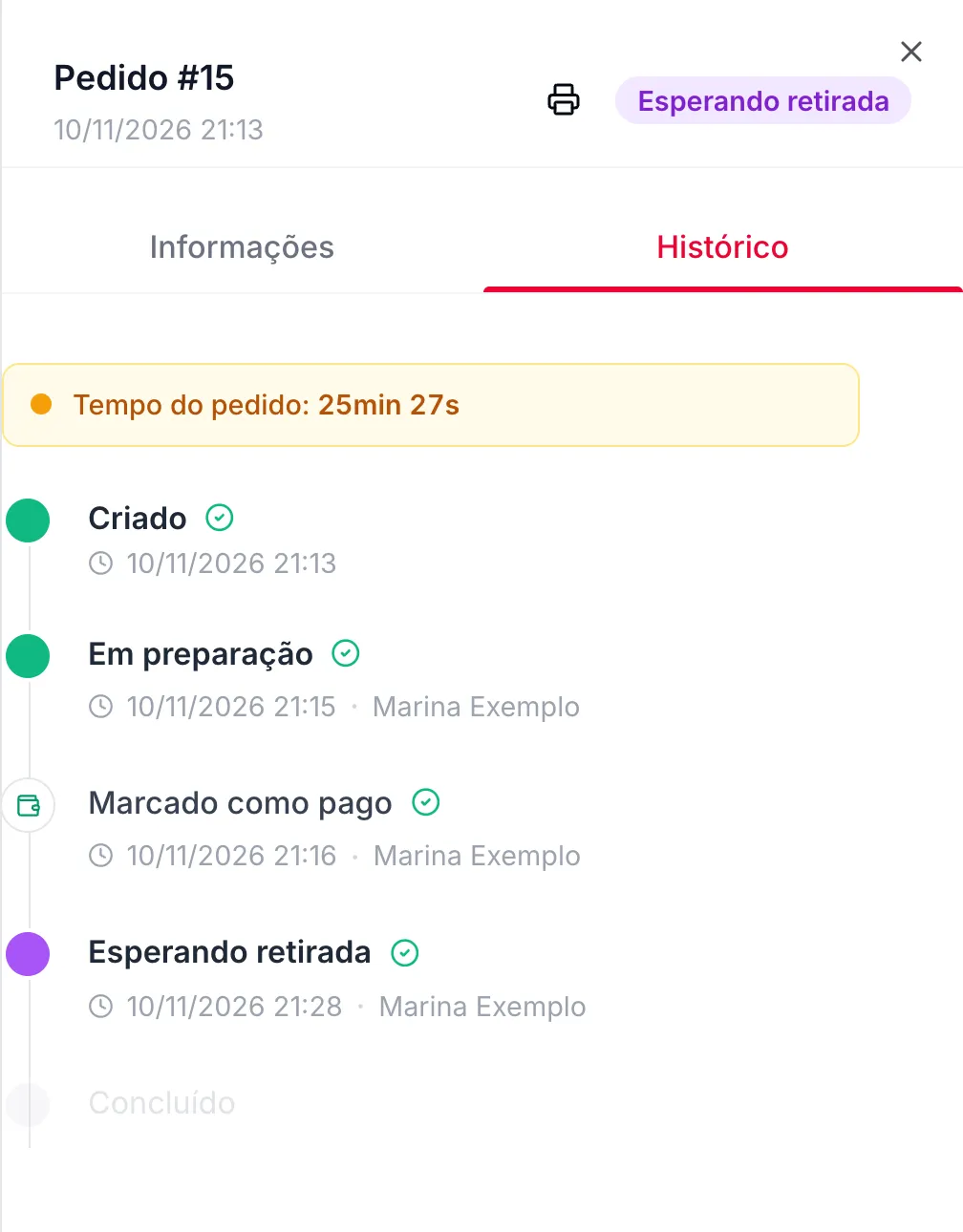
A aba Histórico conta a vida do pedido: cada etapa com dia, hora e o nome de quem clicou, e os eventos de pagamento no meio. Serve para responder o cliente que liga ("seu pedido saiu às 21h06") e para você entender onde o pedido demorou.
 12
Bom saber
- Quando alguém marca e desmarca o pagamento três vezes ou mais seguidas, as linhas se juntam em "Ver mais".
- Também aparecem "Entregador associado" (quando o pedido saiu com motoboy) e "Entregador iFood solicitado".
- Pedidos pagos online mostram uma linha própria, como "Pago online no iFood".
Dúvidas frequentes
O cliente quer trocar um item depois de pedir. Dá para editar?
Não. O pedido fica como foi enviado. Cancele e lance o pedido certo pelo Novo Pedido do painel.
Cancelei sem querer. Tem como desfazer?
Não. O cancelado não volta. Lance o pedido de novo pelo Novo Pedido.
O cliente é avisado quando o pedido muda de etapa?
Ele acompanha pela página do pedido, no celular, que mostra a etapa atual.
Esqueci de marcar como pago. Vai dar diferença no caixa?
Não. Concluir o pedido já conta como pago e lança no caixa.
Quem clicou em cada etapa fica registrado?
Sim, com o nome do usuário do painel, na aba Histórico.
Veja também
Não achou o que procurava?Fale com o time do Sai Pedido pelo WhatsApp.
Falar com o suporte