
O quadro de mesas
É a tela que fica aberta no computador ou tablet do salão durante o expediente. Mostra todas as mesas, quais estão livres, quais têm pedido esperando, quais pediram a conta, e quanto cada uma já consumiu.
Onde fica
No menu da esquerda, Mesas. A tela se chama "Mesas e comandas" e se atualiza sozinha a cada 10 segundos: ninguém precisa recarregar a página.
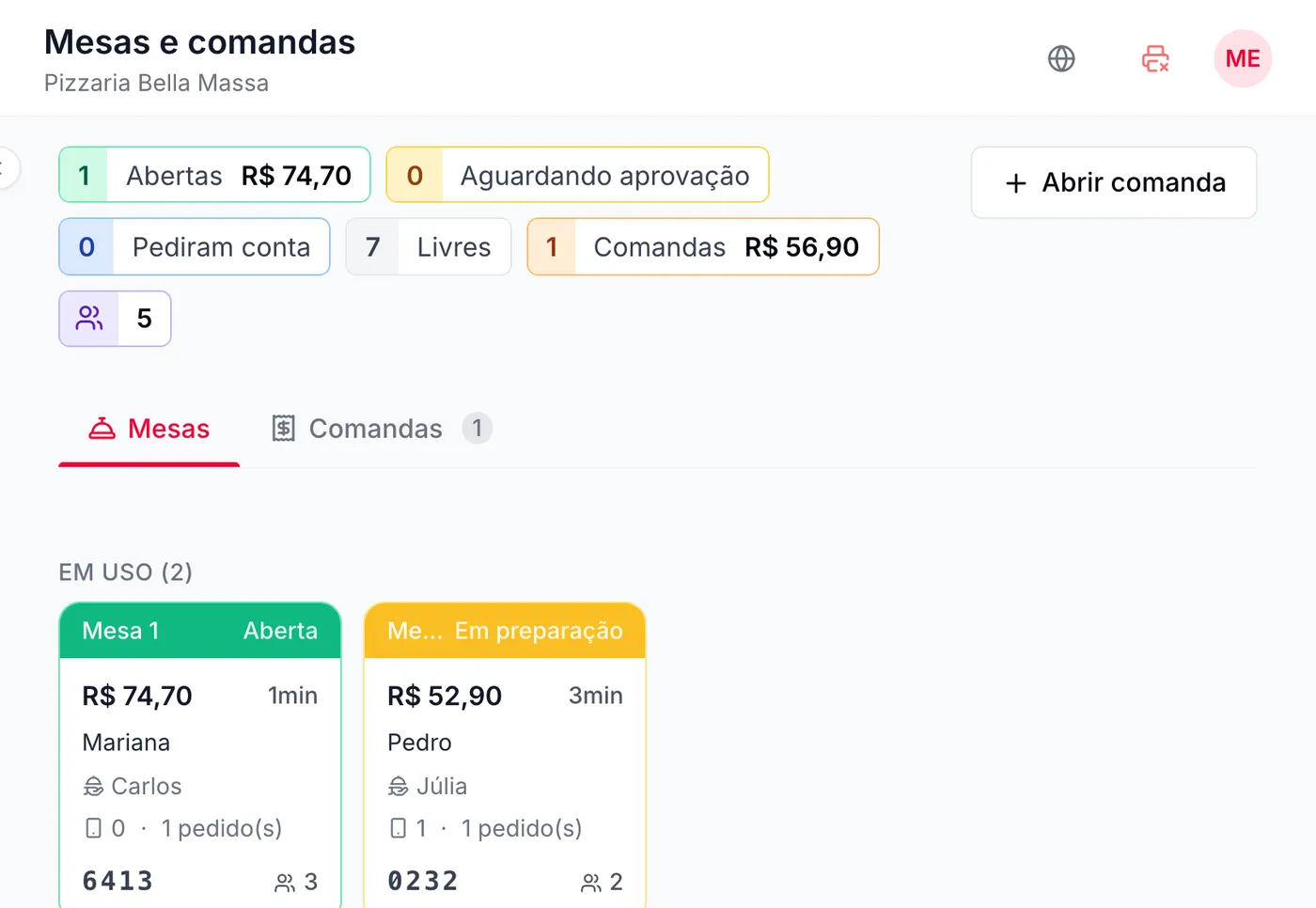
Os contadores do topo
Os contadores resumem o salão e também servem de filtro: clicar num deles mostra só aquelas mesas. Clicar de novo volta a mostrar todas.
| Contador | O que mostra |
|---|---|
| Abertas | Mesas abertas sem nada pendente (as verdes), com a soma do que já consumiram |
| Aguardando aprovação | Mesas e comandas com pedido do QR esperando o atendente. Some quando o aceite automático está ligado |
| Pediram conta | Mesas em que o cliente tocou em "Pedir a conta", com a soma |
| Livres | Mesas sem conta aberta |
| Comandas | Comandas abertas, com a soma. Clicar leva para a aba Comandas |
| Ícone de pessoas | Quantas pessoas estão sentadas, somando o número informado em cada mesa |
Embaixo, as abas Mesas e Comandas. Em Mesas, primeiro vêm as mesas "Em uso", com o cartão completo, e depois as "Livres", em quadradinhos com o nome, os lugares e o botão "Abrir". O botão Abrir comanda, no canto, abre uma comanda individual (Comandas individuais).
Bom saber
- Quando chega um pedido pelo QR, o painel toca o som de pedido novo e mostra o aviso "Novo pedido de mesa!", com o botão "Ver mesas", em qualquer tela do painel. O aviso some sozinho depois de alguns segundos.
- Enquanto houver pedido esperando aprovação, o item Mesas do menu da esquerda mostra um número laranja com quantos são.
- "Abertas" conta só as mesas verdes. Uma mesa com pedido na cozinha (amarela) ou esperando aprovação (laranja) entra no "Em uso", mas não nesse contador.
- O quadro mostra o dia de trabalho, não o histórico. As contas fechadas ficam em Relatórios › Pedidos › Sessões de mesa (Relatórios de pedidos e mesas).
O cartão da mesa e as cores
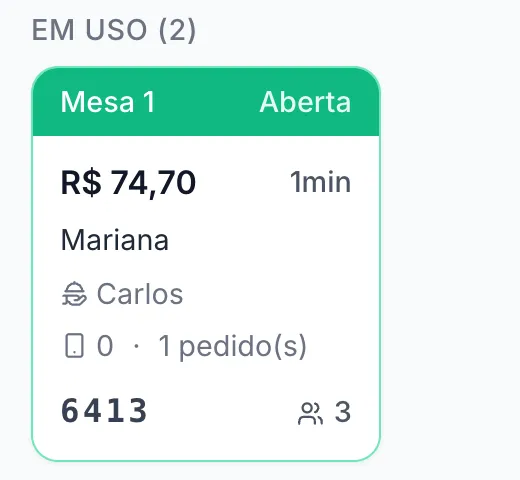 1234567
- Nome e situação. A cor da faixa diz o que a mesa precisa (tabela abaixo).
- Quanto já consumiu e há quanto tempo está aberta. O tempo fica vermelho depois de 12 horas, sinal de mesa esquecida aberta.
- Nome do cliente, se o atendente informou ao abrir.
- Atendente que abriu a mesa.
- Celulares conectados e pedidos. Quantos celulares entraram pelo QR e quantos pedidos a mesa já fez.
- Código de acesso, em letra grande, para o atendente ler e passar ao cliente.
- Pessoas na mesa.
As cores, da mais urgente para a mais tranquila
| Faixa do cartão | Quando aparece | O que o atendente faz |
|---|---|---|
| Vermelha · Acesso bloqueado | Alguém errou o código 10 vezes | Abre a mesa e clica em "Desbloquear" (Código de acesso da mesa) |
| Laranja · Aguardando aprovação | Tem pedido do QR esperando | Clica em "Aprovar" no próprio cartão ou abre a mesa (O cliente pedindo pela mesa) |
| Azul · Conta solicitada | O cliente pediu a conta pelo celular | Leva a conferência e fecha a conta (Fechar a conta da mesa) |
| Amarela · Em preparação | Algum pedido ainda está na cozinha | Nada. Volta ao verde quando o pedido fica pronto |
| Verde · Aberta | Mesa aberta, sem nada pendente | Nada |
| Cinza · Livre | Sem conta aberta | Clica para abrir quando o cliente sentar |
Bom saber
- Quando a situação tem nome longo, o cartão encurta o nome da mesa ("Me... Em preparação"). O nome completo aparece ao abrir a mesa.
- O pedido passa de "Em preparação" para "Pronto" pela tela da cozinha ou pela ficha do pedido, no botão "Avançar para: Pronto".
- Uma mesa livre com comanda sentada nela mostra "1 comanda(s)" no quadradinho e continua livre para abrir.
Passo a passo: abrir a mesa
O cliente sentou: o atendente clica na mesa livre no quadro. Abrir a mesa é o que libera o QR Code e cria a conta que vai somar todos os pedidos.
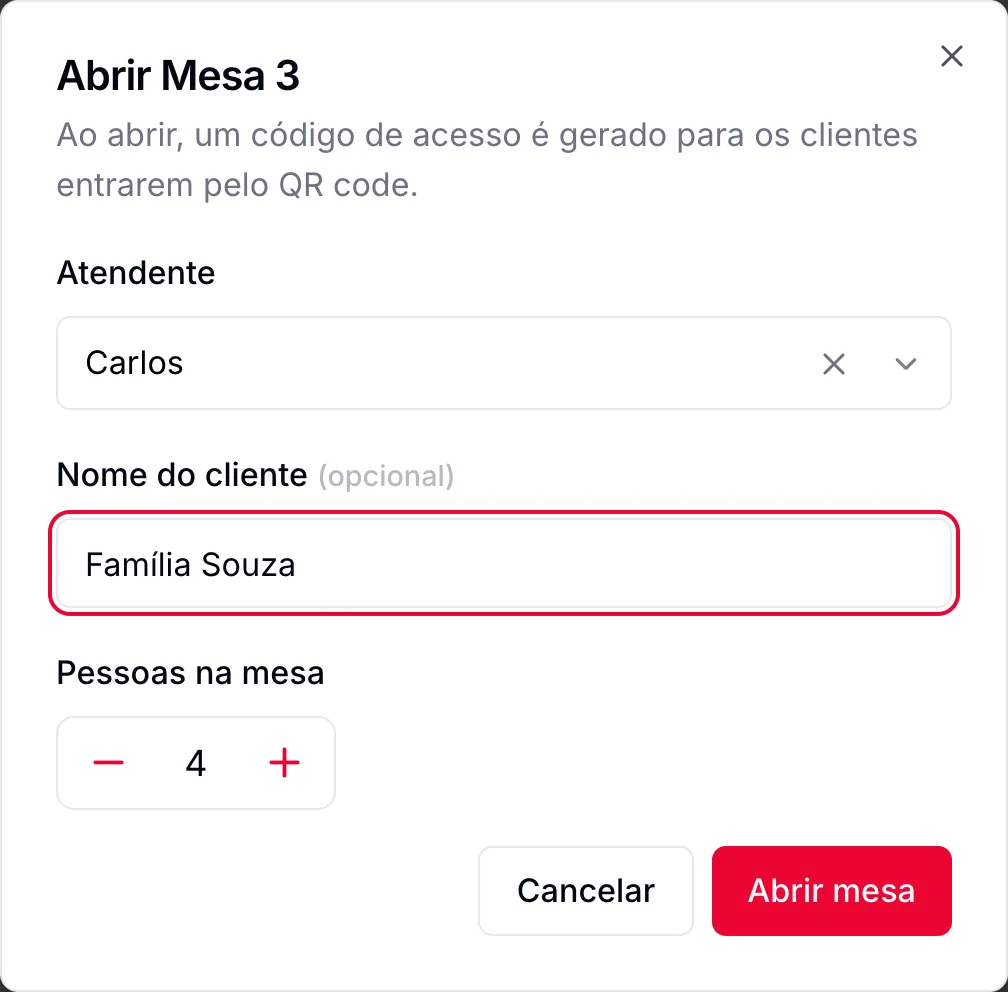 1234
- Atendente. Quem está cuidando da mesa. Opcional: vem "Sem atendente", e a lista mostra só os ativos.
- Nome do cliente. Opcional, até 80 letras. Ajuda a achar a mesa ("Família Souza", "aniversário da Ana").
- Pessoas na mesa. De 1 a 100. Vem com os lugares da mesa.
- Abrir mesa. Cria a conta e o código.
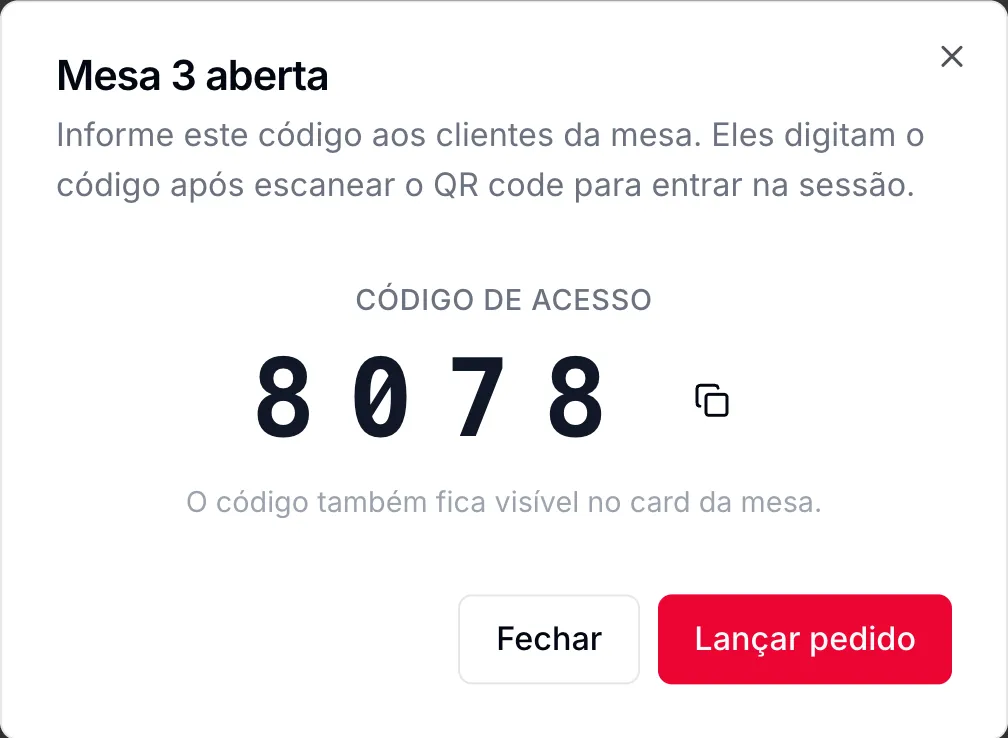 12
- Código de acesso. 4 números, novos a cada abertura. O atendente fala ou mostra para quem sentou. O ícone ao lado copia. O código também fica no cartão da mesa.
- Lançar pedido. Já abre o lançamento do atendente (Atendente lançando pedido). "Fechar" volta ao quadro.
Com o código de acesso desligado em Minha Empresa, esta tela só diz que os clientes já podem entrar lendo o QR Code.
Bom saber
- Cada mesa tem uma conta aberta de cada vez. Se dois atendentes tentarem abrir a mesma mesa, o segundo vê "Esta mesa já está aberta".
- Cada abertura ganha um número de sessão ("#1", "#2"...), que nunca recomeça. É ele que aparece nos relatórios de sessões de mesa (Relatórios de pedidos e mesas).
- Na fase de configuração (antes de ativar a loja), o botão de abrir mostra um cadeado e pede a ativação.
Dentro da mesa aberta
Clicar numa mesa em uso abre a janela da mesa, do lado direito. É onde o atendente trabalha.
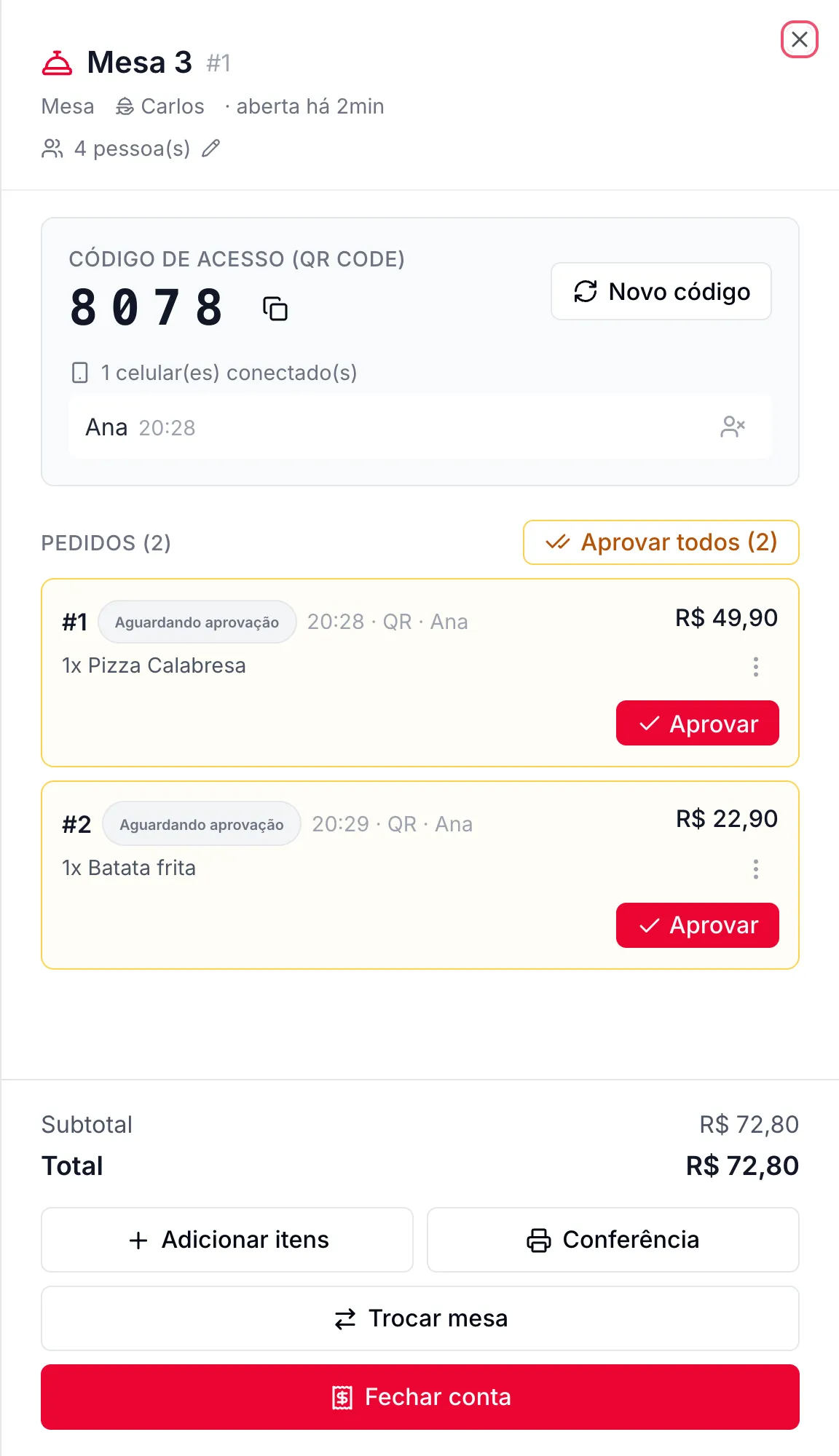 12345
- Pessoas. O lápis muda o número a qualquer momento, de 1 a 100.
- Código de acesso (QR code). O ícone ao lado copia.
- Novo código. Troca o código (Código de acesso da mesa).
- Celulares conectados. Quem entrou pelo QR, com o nome e a hora. O ícone da pessoa com X tira aquele celular da mesa.
- Pedidos. Cada pedido com número, situação, hora e quem pediu ("QR · Ana" ou o nome do atendente). "Aprovar todos" aprova os que esperam.
No fim da janela ficam o subtotal, a taxa de serviço e o total, e 4 botões:
| Botão | O que faz |
|---|---|
| Adicionar itens | O atendente lança um pedido (Atendente lançando pedido) |
| Conferência | Imprime a pré-conta (Fechar a conta da mesa) |
| Trocar mesa | Leva a conta para outra mesa (Transferir e trocar de mesa) |
| Fechar conta | Registra os pagamentos e fecha (Fechar a conta da mesa) |
Uma mesa aberta por engano, sem pedido e sem pagamento, mostra Cancelar conta no lugar de "Fechar conta".
Dúvidas frequentes
O garçom consegue usar no celular dele?
O quadro abre no navegador de qualquer aparelho em que alguém da equipe entrou no painel, inclusive tablet. O atendente cadastrado não tem login próprio: usa o acesso da loja (Atendente lançando pedido).
Dá para juntar duas mesas numa conta só?
Não existe "juntar mesas". O caminho é transferir os pedidos de uma conta para a outra (Transferir e trocar de mesa).
Esqueci uma mesa aberta de ontem. E agora?
O tempo dela fica vermelho depois de 12 horas. Se não tem pedido nem pagamento, "Cancelar conta". Se tem, feche a conta normalmente.
Os pedidos da mesa aparecem no gestor de pedidos?
Não. Mesa e comanda ficam só no quadro de Mesas, para não misturar com a entrega e a retirada.
Vejo as mesas no app Sai Pedido Gestor?
Sim, o aplicativo mostra as mesas abertas. O aviso de pedido novo do aplicativo não sai para pedido de mesa (App Sai Pedido Gestor).
Veja também
Não achou o que procurava?Fale com o time do Sai Pedido pelo WhatsApp.
Falar com o suporte