
Cardápios
O cardápio é o que o cliente vê no link da sua loja. Você pode ter um só ou vários cardápios, cada um com as suas categorias, os seus produtos e os seus dias e horários.
Por que ter mais de um cardápio
Muitos restaurantes vendem coisas diferentes em cada hora do dia: café da manhã cedo, prato executivo no almoço, pizza ou lanche à noite. Em vez de ligar e desligar produtos na mão todo dia, você cria um cardápio para cada momento e diz em que horário cada um vale. O sistema mostra ao cliente só o que vale naquela hora.
Um exemplo com quatro cardápios: "Café da manhã" de manhã cedo, "Almoço executivo" no almoço, "Pizzas da noite" a partir do fim da tarde e "Bebidas e sobremesas" o dia todo. O cliente vê:
Quando dois cardápios valem ao mesmo tempo (aqui, as bebidas e qualquer outro), a loja mostra os dois juntos, um embaixo do outro, como explica Quando dois cardápios valem ao mesmo tempo.
| Tipo de restaurante | Cardápios comuns | Para quê |
|---|---|---|
| Restaurante ou marmitaria | Almoço · Jantar | Prato do dia no almoço, à la carte à noite |
| Padaria ou cafeteria | Café da manhã · Lanches da tarde | O que sai em cada período |
| Pizzaria ou hamburgueria | Um cardápio só, ou um de fim de semana | Rodízio ou promoção só no sábado e domingo |
| Bar | Petiscos · Happy hour | Preço especial só entre 17h e 19h |
Onde ficam
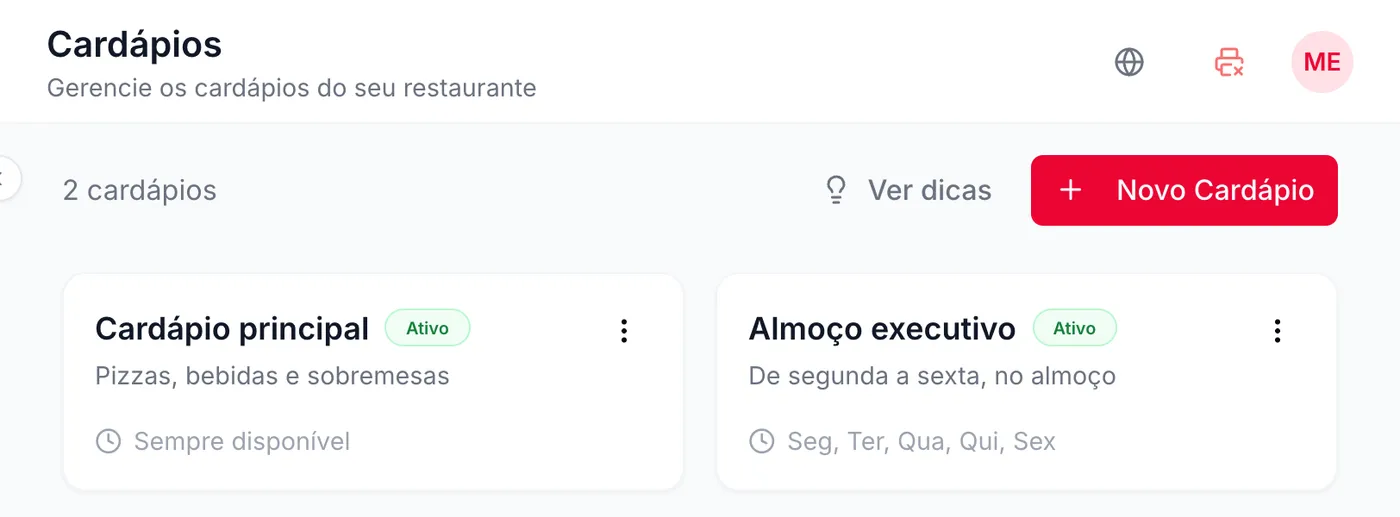
No menu da esquerda, Cardápios. A tela mostra um cartão para cada cardápio da loja; clicar no cartão abre o cardápio para editar.
 1234
- Novo Cardápio. Cria outro cardápio na mesma loja.
- O cardápio. Clique para abrir. O selo "Ativo" mostra que ele aparece para o cliente.
- "Sempre disponível". Este cardápio vale em qualquer horário em que a loja estiver aberta.
- Os dias do cardápio. Este só vale de segunda a sexta, no horário definido nele.
Criar um cardápio
 1234
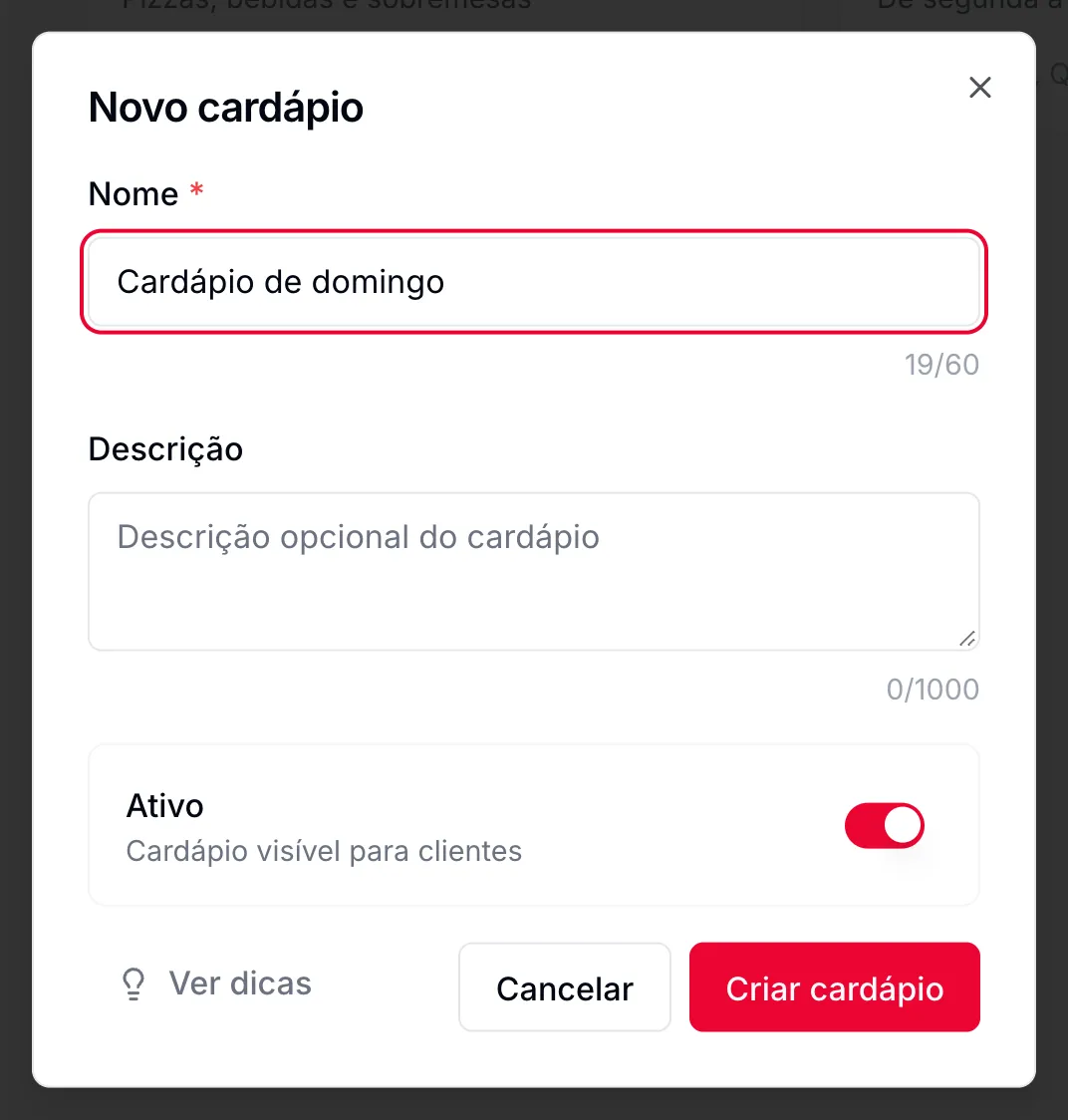
- Nome. Obrigatório, até 60 letras. É o nome que o cliente vê no botão do cardápio, no topo da loja.
- Descrição. Opcional, até 1000 letras. Serve só para a sua equipe se organizar: o cliente não vê.
- Ativo. Ligado, o cardápio aparece na loja (nos horários dele). Desligado, some para o cliente, mas continua guardado.
- Criar cardápio. O cardápio abre com 4 abas: Informações, Categorias e Produtos, Disponibilidade e Peça Também.
Os dias e horários de cada cardápio
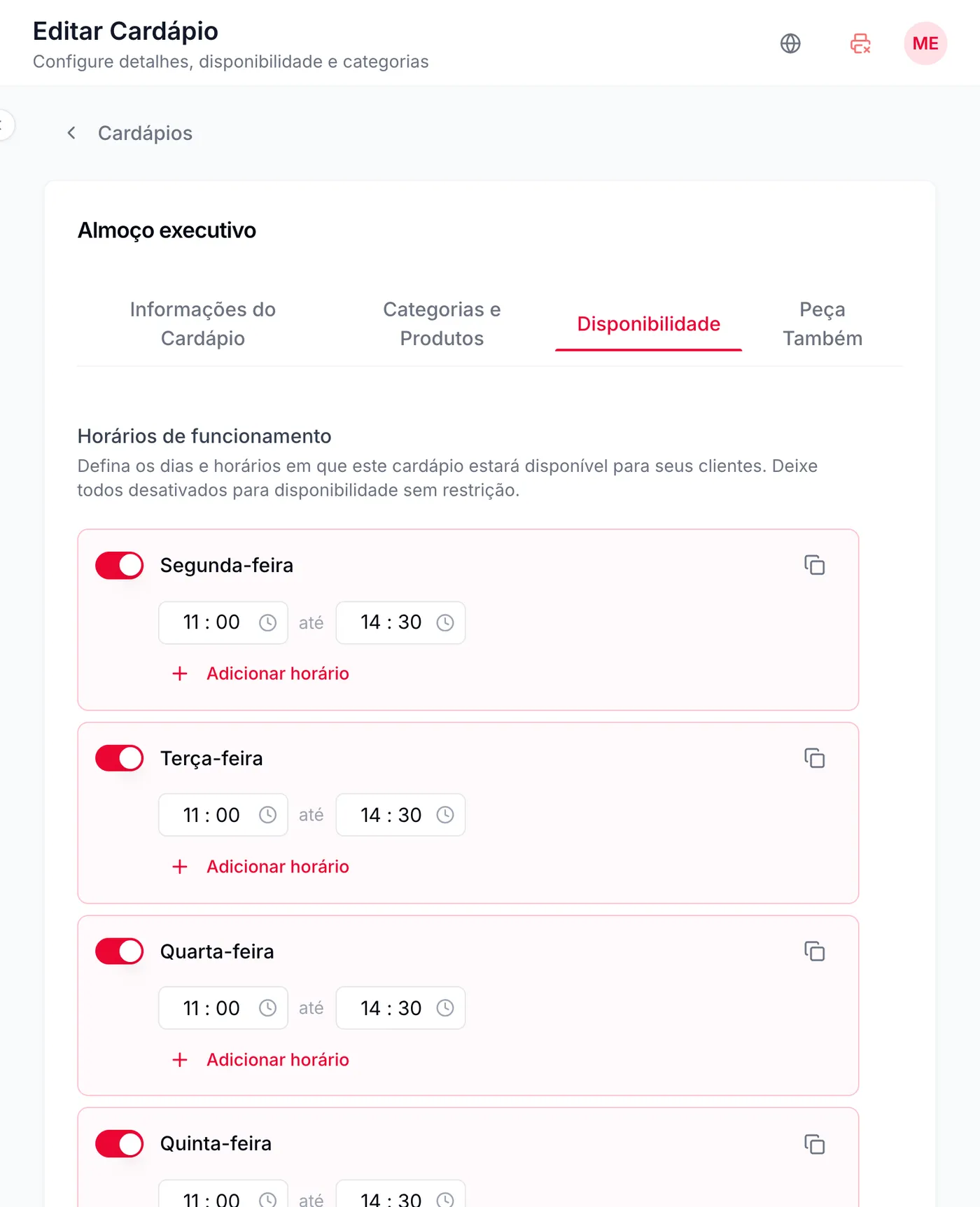
Na aba Disponibilidade do cardápio, você escolhe em que dias e horários ele vale. Fora desses horários o cliente não vê esse cardápio. Se nenhum dia for ligado, ele vale sempre.
 12
- O dia da semana. Ligue o dia em que o cardápio vale. Ao ligar, ele já vem com 08:00 às 18:00 para ajustar.
- Adicionar horário. Põe mais de um período no mesmo dia, como almoço e jantar.
Bom saber
- Um horário que termina antes de começar (por exemplo, 18:00 até 02:00) passa da meia-noite e ganha o selo "+1 dia".
- O ícone de copiar, ao lado de cada dia, repete os horários daquele dia em outros dias.
- O horário do cardápio só vale dentro do horário da loja, que fica em Configurações › Horários (Horários). Com a loja fechada, nenhum cardápio recebe pedido.
- Salvar a disponibilidade é separado de salvar as informações: cada aba tem o seu botão.
Quando dois cardápios valem ao mesmo tempo
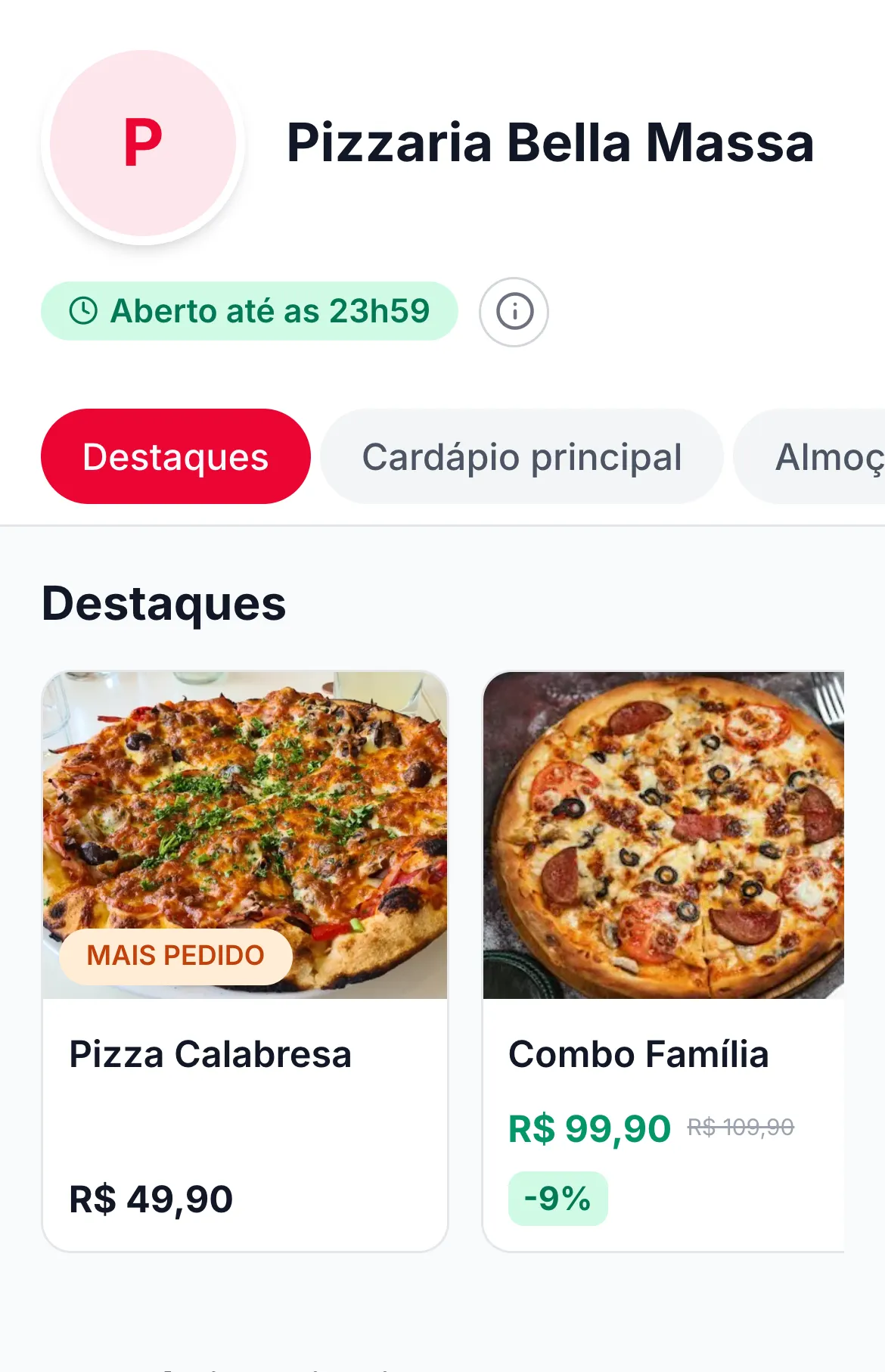
A loja mostra juntos todos os cardápios que valem naquele momento, um embaixo do outro, na mesma tela. Para o cliente se achar, o topo da loja ganha duas barras de botões que acompanham a rolagem.
 1
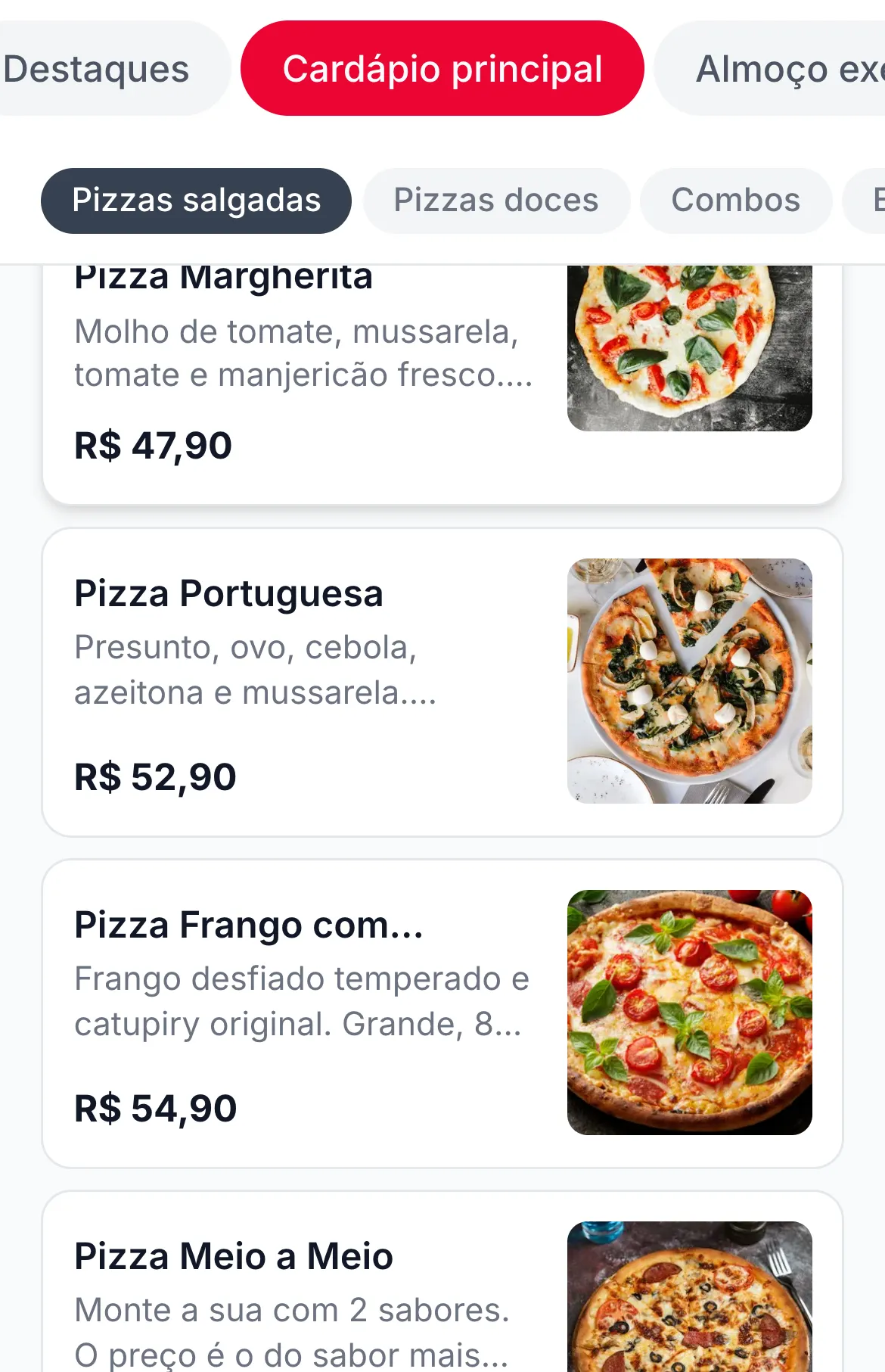 12
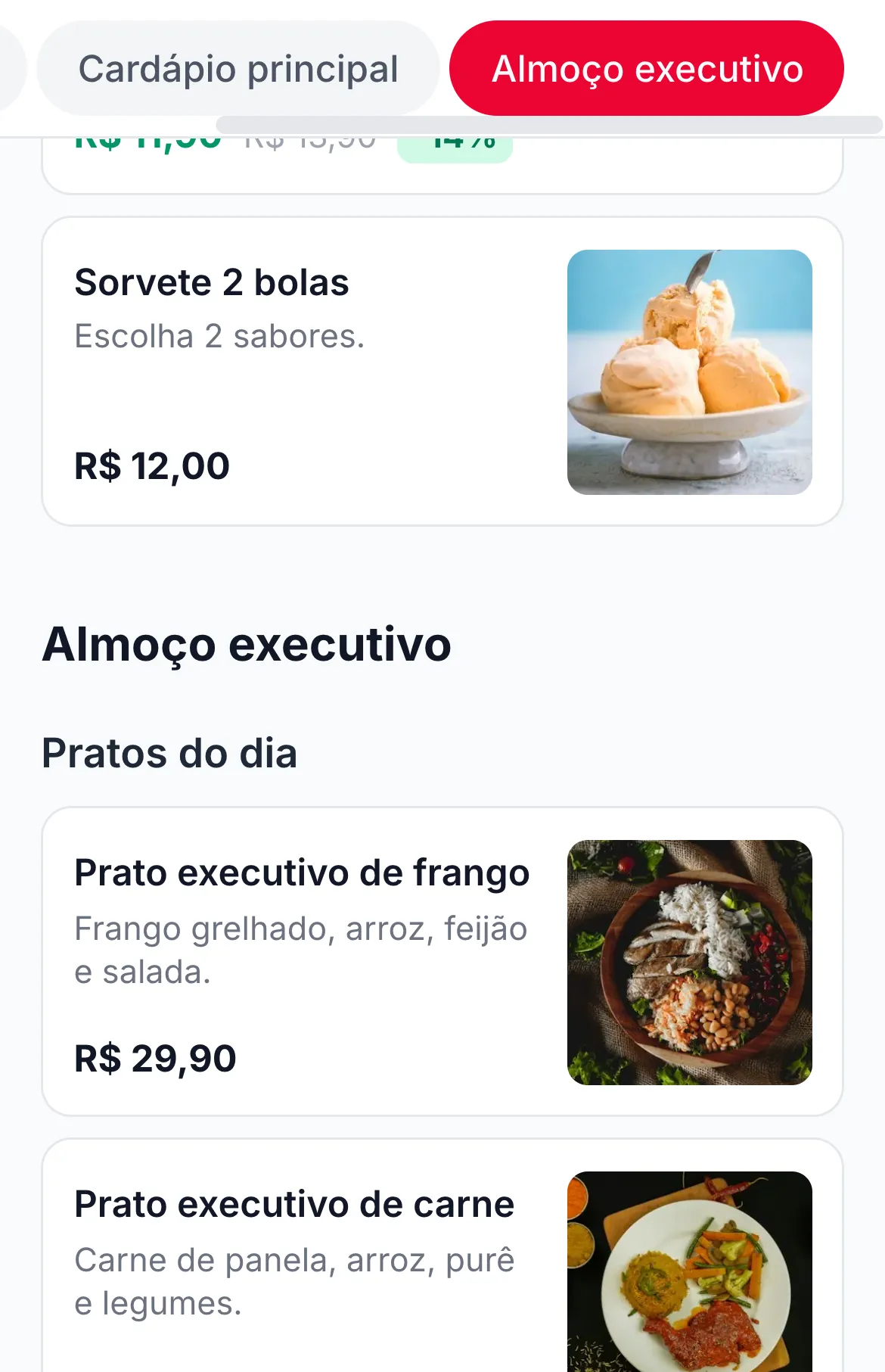 12
Bom saber
- Com um cardápio só valendo e sem produto em destaque, a barra dos cardápios não aparece: fica só a das categorias.
- A barra das categorias só aparece quando o cardápio que está na tela tem mais de uma categoria.
- A ordem dos cardápios na barra é a ordem em que foram criados. Hoje não dá para reordenar nem duplicar um cardápio.
- Um item igual em dois cardápios que valem juntos aparece duas vezes. Para bebidas que valem o dia todo, um cardápio próprio "sempre disponível" evita a repetição.
- Se todos os produtos de um cardápio estiverem pausados ou fora do horário, o cardápio some da barra.
- Fora do horário de todos os cardápios, a loja mostra "Nenhum cardápio disponível no momento".
Dúvidas frequentes
Posso ter um cardápio só para o fim de semana?
Sim. Crie o cardápio e ligue só sábado e domingo na aba Disponibilidade.
Dois cardápios podem valer no mesmo horário?
Sim. O cliente vê os dois na mesma tela e troca entre eles pelos botões no topo da loja.
O cardápio do almoço some sozinho depois das 15h?
Sim, se o horário dele terminar às 15h. Ele volta sozinho no próximo dia e horário marcados.
Se eu desativar um cardápio, perco os produtos?
Não. Ele só deixa de aparecer na loja. Excluir, sim, apaga o cardápio com todas as categorias e produtos.
Um produto pode estar em dois cardápios?
Não é o mesmo produto: cada produto mora numa categoria de um cardápio. Para ter o mesmo item nos dois, duplique o produto e mova a cópia (Produtos).
Veja também
Não achou o que procurava?Fale com o time do Sai Pedido pelo WhatsApp.
Falar com o suporte