
Links da loja e QR Code
A sua loja tem três links, cada um para um jeito de o cliente chegar, e cada link tem o seu QR Code. Eles ficam no ícone de globo, no alto de qualquer tela do painel, prontos para copiar, mandar no WhatsApp ou imprimir.
Por que três links
O mesmo cardápio serve a situações diferentes. O cliente em casa quer pedir entrega; o cliente na fila do balcão quer pedir para levar sem esperar o caixa; e às vezes você só quer mostrar o cardápio, sem receber pedido, como num cardápio de parede ou num folheto.
| Link | O que o cliente consegue | Onde divulgar |
|---|---|---|
| Catálogo Web | Ver o cardápio e pedir para entrega ou retirada. É o link principal da loja | Bio do Instagram, WhatsApp, anúncios, Google |
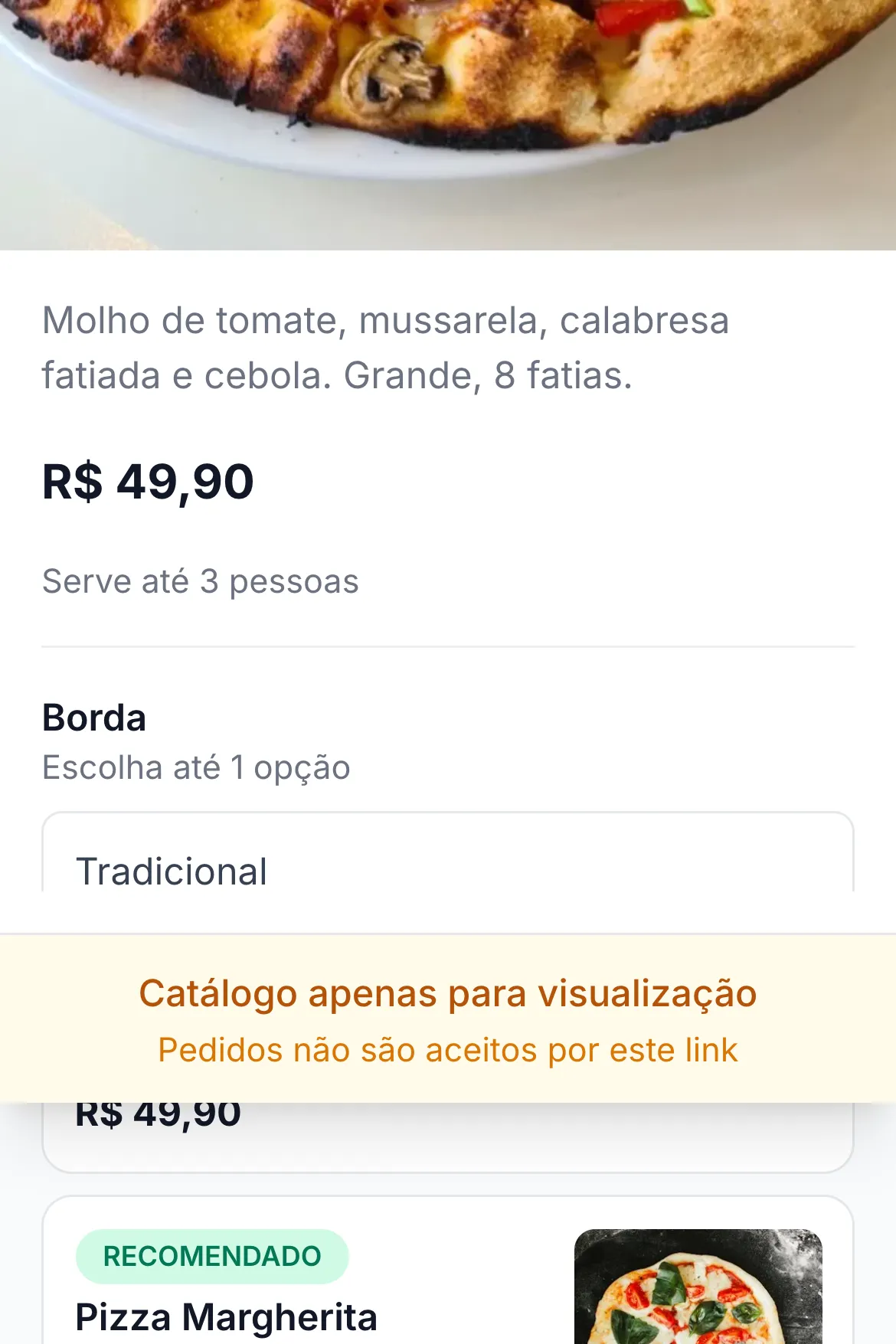
| Catálogo de visualização | Só ver o cardápio. Ao abrir um produto, aparece "Catálogo apenas para visualização. Pedidos não são aceitos por este link" | Cardápio na parede ou na mesa de quem não usa pedido pelo QR, folheto, loja que ainda não quer receber pedido online |
| Pedidos no balcão | Pedir para retirar na loja. O cliente vê "Consumir no local"; no painel o pedido chega como Retirada | Cartaz ou QR Code perto do caixa, para a fila andar |
O endereço de cada um segue o modelo de As telas do Sai Pedido: app.saipedido.com.br, menu.saipedido.com.br e balcao.saipedido.com.br, seguidos do nome da loja. O QR Code das mesas é outro, um por mesa, e fica em Configurações › Mesas (Mesas e QR Code).
A janela Links da loja
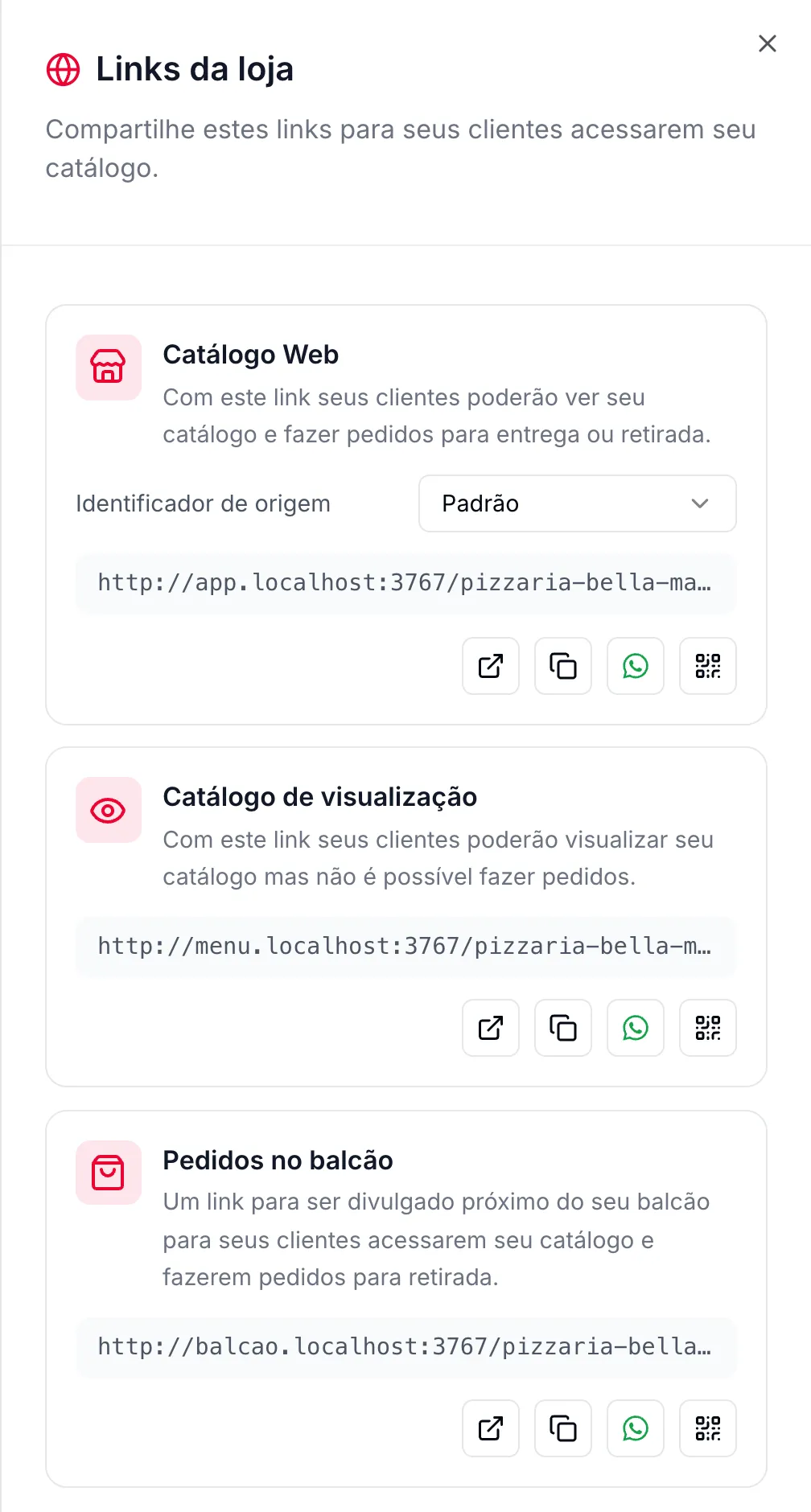
O ícone de globo fica no canto de cima à direita de todas as telas do painel. Ele abre, na lateral, a janela "Links da loja".
 12345
- Catálogo Web. O link principal, para entrega e retirada.
- Identificador de origem. Só neste link. Marca de onde o cliente veio (veja O identificador de origem).
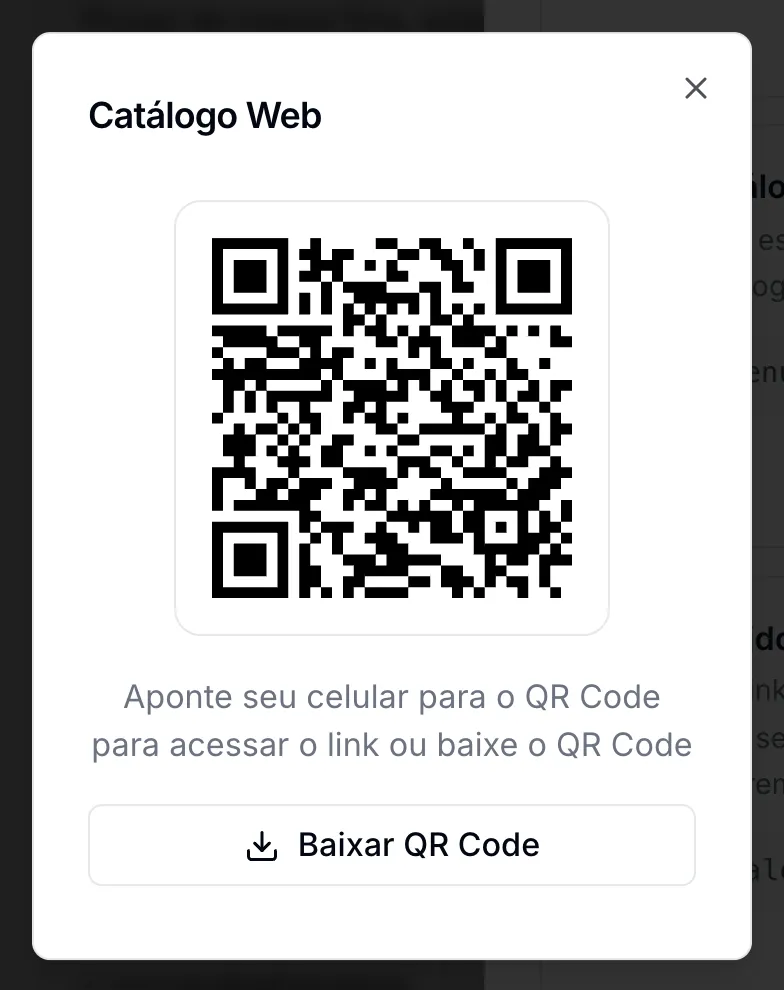
- Os 4 botões de cada link. Abrir o link numa aba nova; copiar; compartilhar no WhatsApp (abre o WhatsApp Web com o link escrito); e ver o QR Code.
- Catálogo de visualização. Só para ver.
- Pedidos no balcão. Para retirar na loja.
 1
O identificador de origem
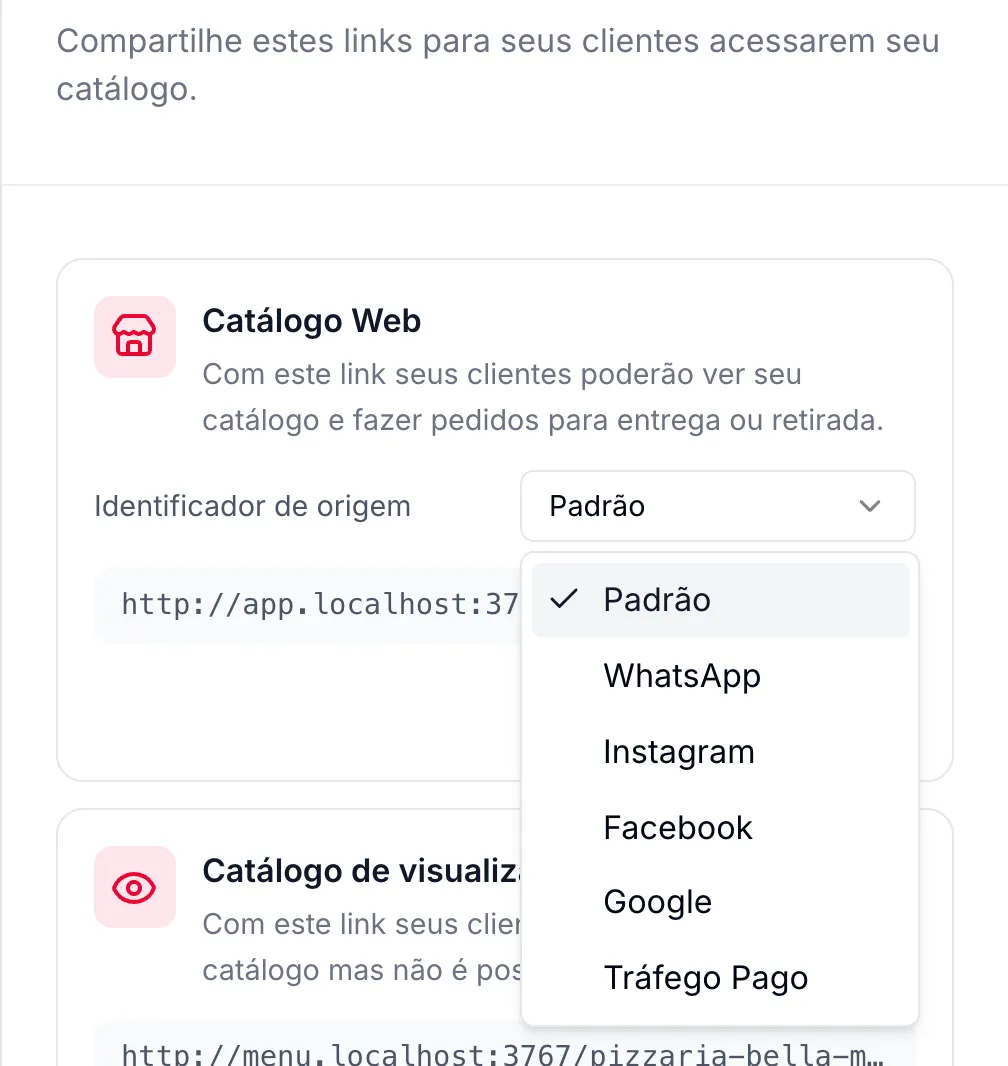
O identificador de origem é uma etiqueta colocada no fim do link para o sistema saber por onde o cliente chegou. O link da bio do Instagram leva "?s=insta"; o do anúncio, "?s=pago". O pedido feito por esse link fica marcado com a origem.
Por que usar a origem
Se você posta no Instagram, manda mensagem no WhatsApp e paga anúncio, quer saber o que dá pedido. Com um link para cada lugar, cada pedido mostra de onde veio: a linha "Origem" aparece nos detalhes do pedido, e o histórico de pedidos filtra por origem (Histórico de pedidos e Identificador de origem).
- A origem fica guardada no celular do cliente por 7 dias. Se ele clicou no anúncio hoje e pediu amanhã, abrindo a loja direto, o pedido ainda conta como do anúncio. Um clique novo num link com outra origem troca a marca.
- Os links de visualização e de balcão não têm origem, para não apagar a do anúncio que trouxe o cliente.
- A escolha da origem não fica salva no painel: ela só monta o link na hora de copiar. Ao abrir a janela de novo, volta a "Padrão".
Bom saber
- O endereço é sempre o do Sai Pedido com o nome da loja no fim. Não dá para usar um domínio próprio nem mudar o nome do link pelo painel.
- O link do balcão funciona mesmo com "Trabalha com Retirada" desligado em Minha Empresa, porque ele já é o próprio balcão.
- Com a loja em montagem, os links já abrem, mas mostram "Em breve" e não aceitam pedido até a ativação.
- O QR Code baixado é só o quadrado com uma borda, sem o nome da loja: para um cartaz bonito, use a imagem num editor.
- Nos prints, os links aparecem como "localhost" no lugar do endereço do Sai Pedido. Para o cliente, eles começam com app, menu ou balcao, seguidos de saipedido.com.br.
Dúvidas frequentes
Posso ter o cardápio no meu próprio site, tipo pizzariabellamassa.com.br?
O cardápio fica sempre no endereço do Sai Pedido. O seu site pode ter um botão que leva para o link da loja.
Qual QR Code eu coloco na mesa?
Para o cliente pedir pela mesa, o QR Code de cada mesa, em Configurações › Mesas (Mesas e QR Code). Para só mostrar o cardápio, o do Catálogo de visualização.
Se eu trocar o nome da loja, o link muda e o QR Code impresso para de funcionar?
Não. O link não muda com o nome, e o QR Code impresso continua valendo.
Veja também
Não achou o que procurava?Fale com o time do Sai Pedido pelo WhatsApp.
Falar com o suporte