
A conta do cliente
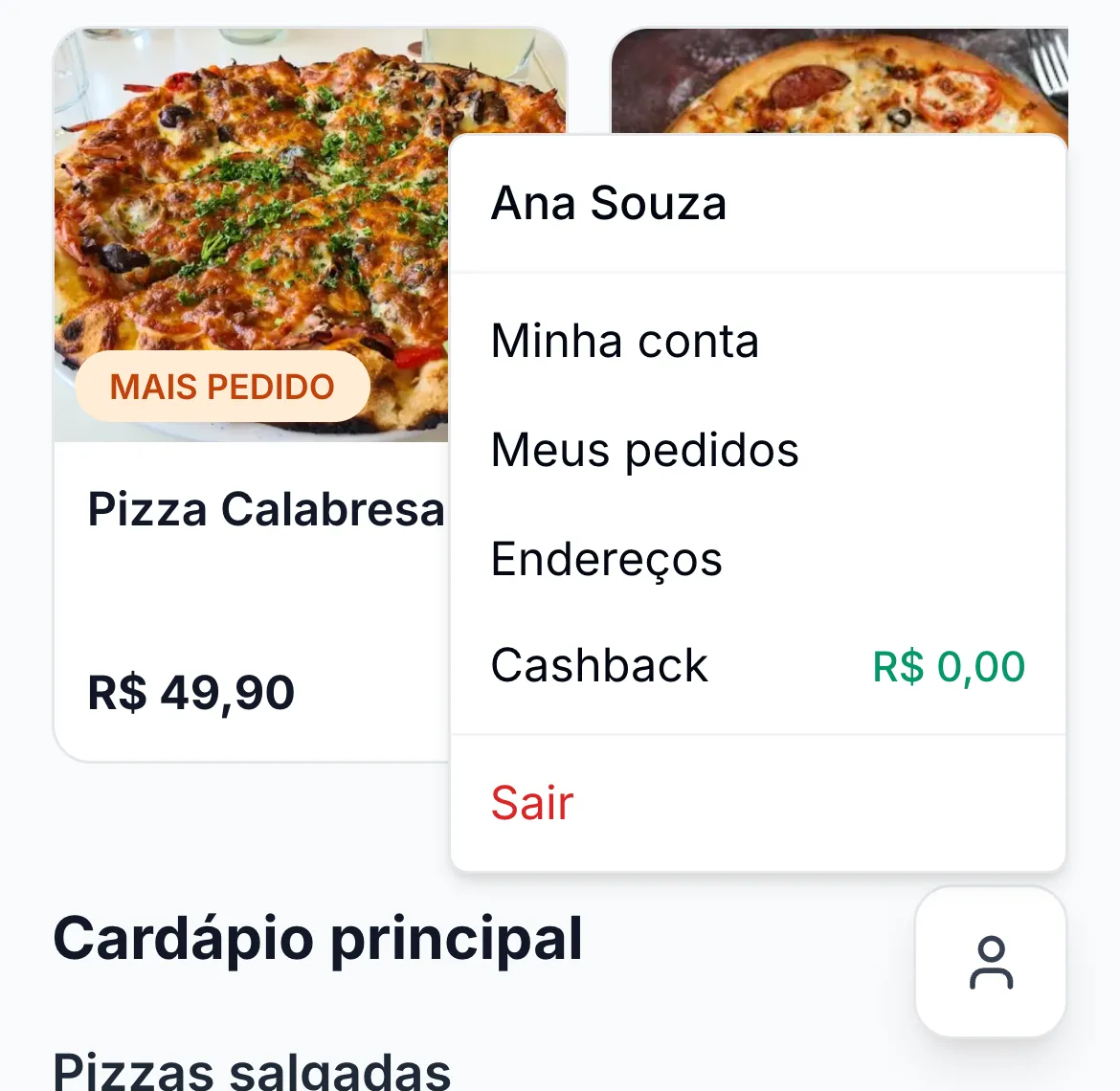
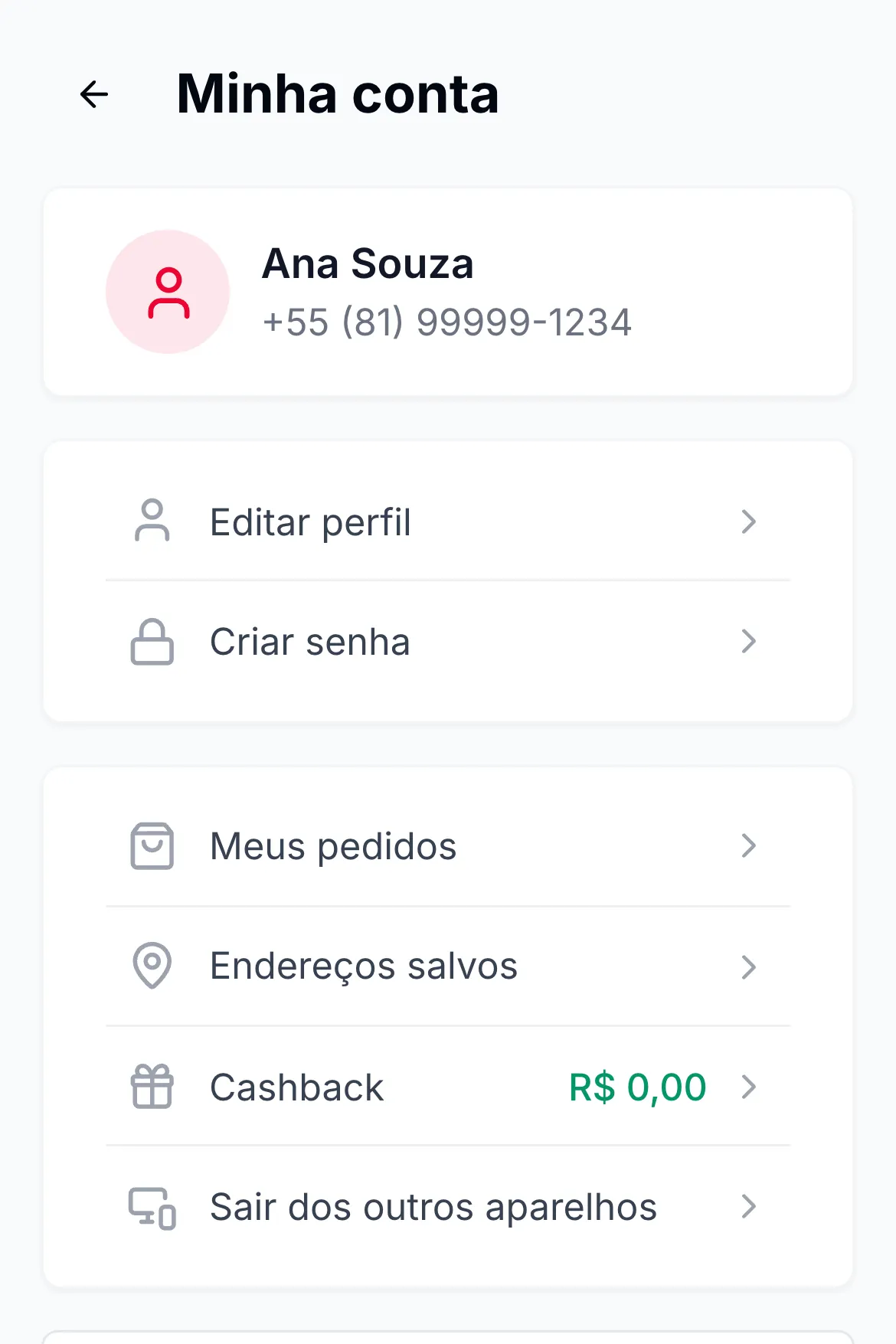
O cliente entra na sua loja só com o telefone. A conta guarda os endereços, os pedidos e o saldo de cashback dele no seu restaurante, para o próximo pedido sair mais rápido.
Por que entrar só pelo telefone
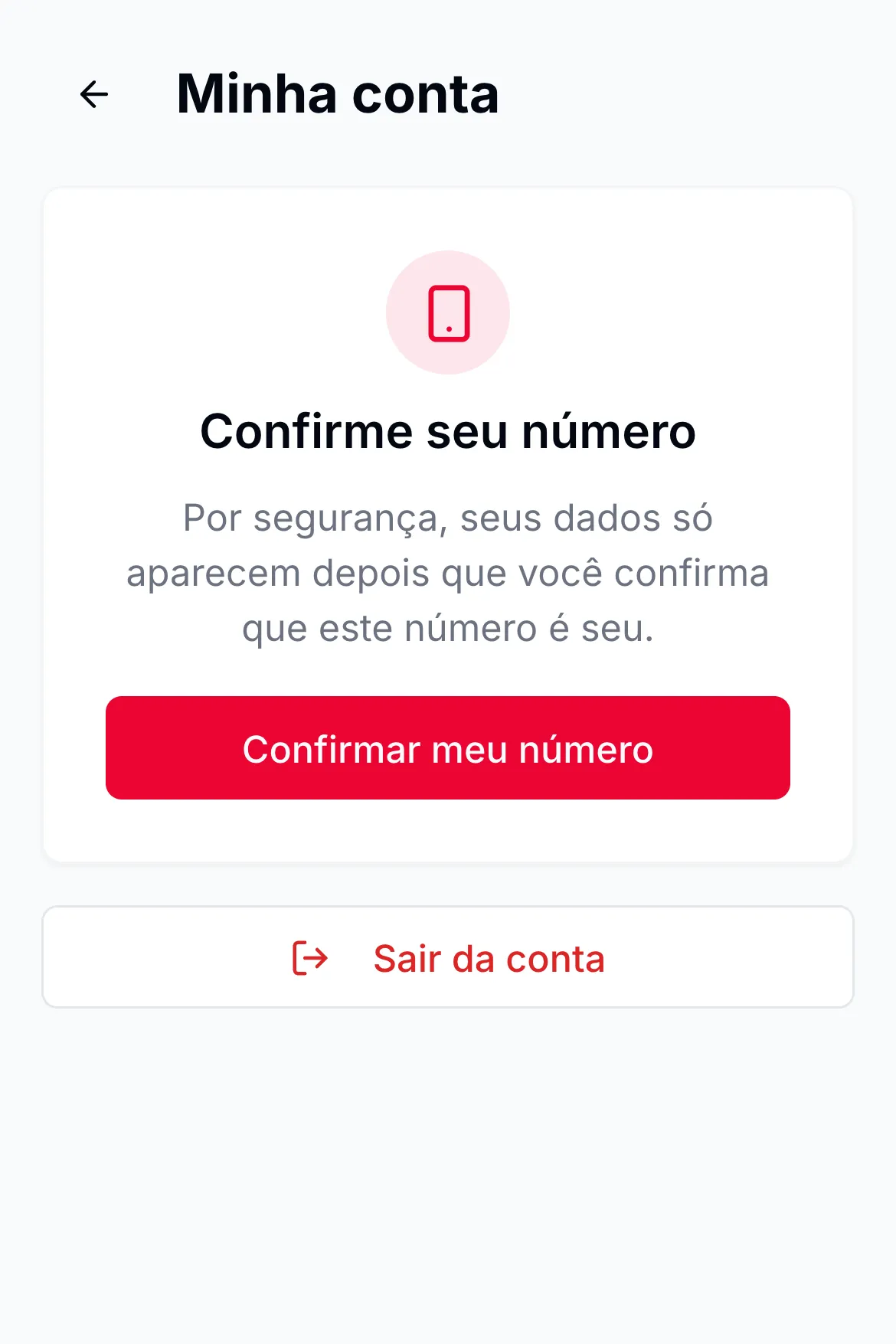
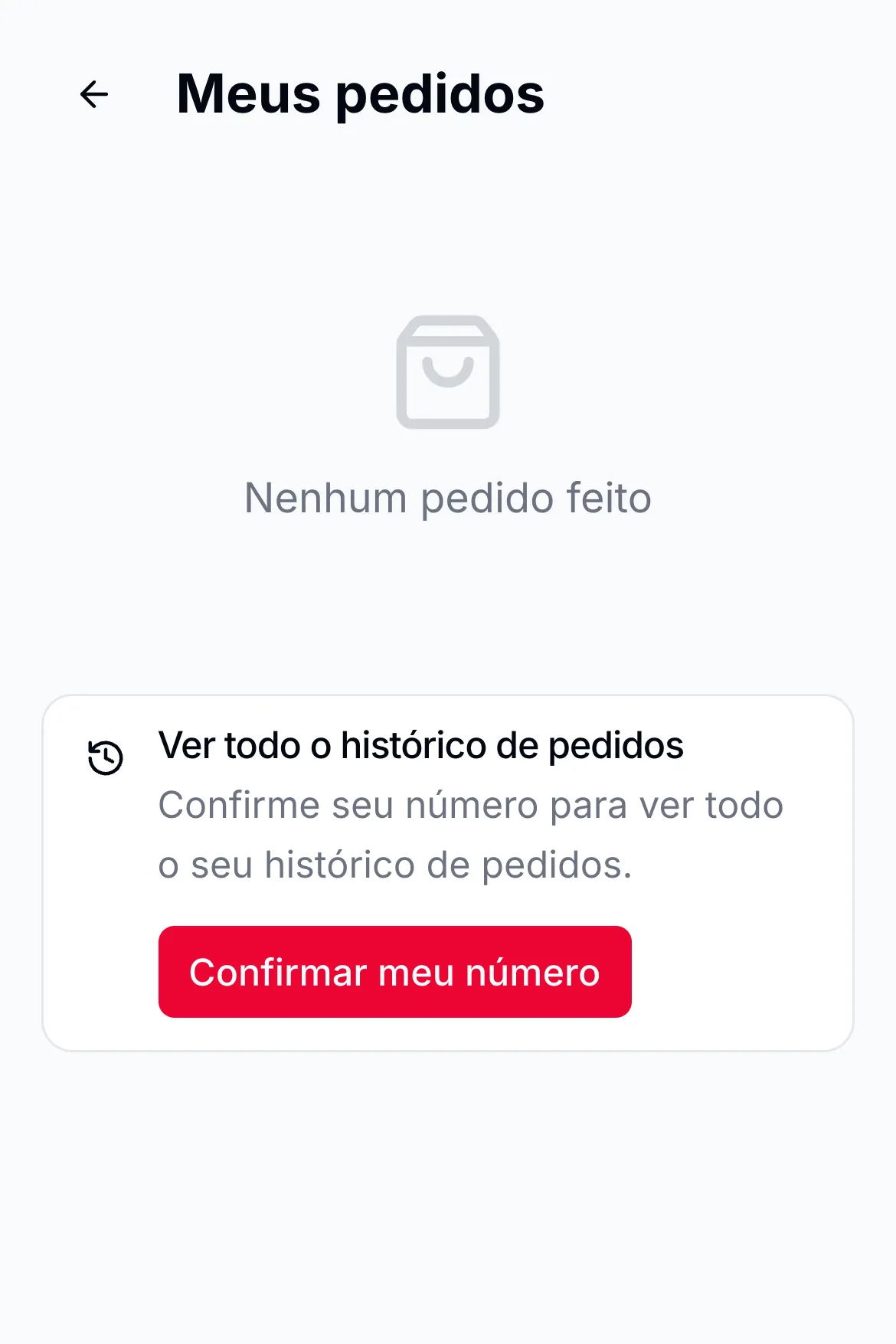
Cada passo a mais no primeiro pedido faz cliente desistir. Por isso o primeiro pedido pede só telefone e nome. Ao mesmo tempo, o telefone é um dado que qualquer um pode digitar. Para alguém não ver os pedidos ou o endereço de outra pessoa só digitando o número dela, a loja separa duas coisas: fazer pedido, que só precisa do telefone, e ver dados guardados num aparelho novo, que precisa de um código no WhatsApp (Confirmar o aparelho pelo WhatsApp).
 1234
 12345
A conta é de cada loja: o mesmo telefone em outro restaurante que usa o Sai Pedido é outra conta, com outros pedidos e outro cashback. O cliente continua conectado no mesmo celular por 30 dias.
Confirmar o aparelho pelo WhatsApp
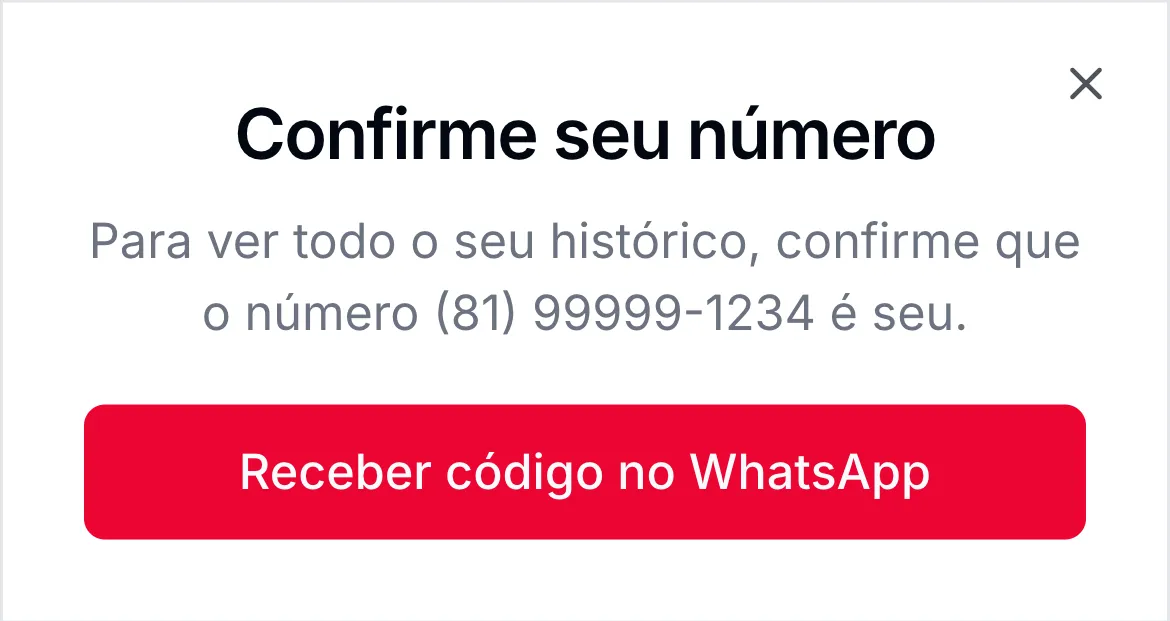
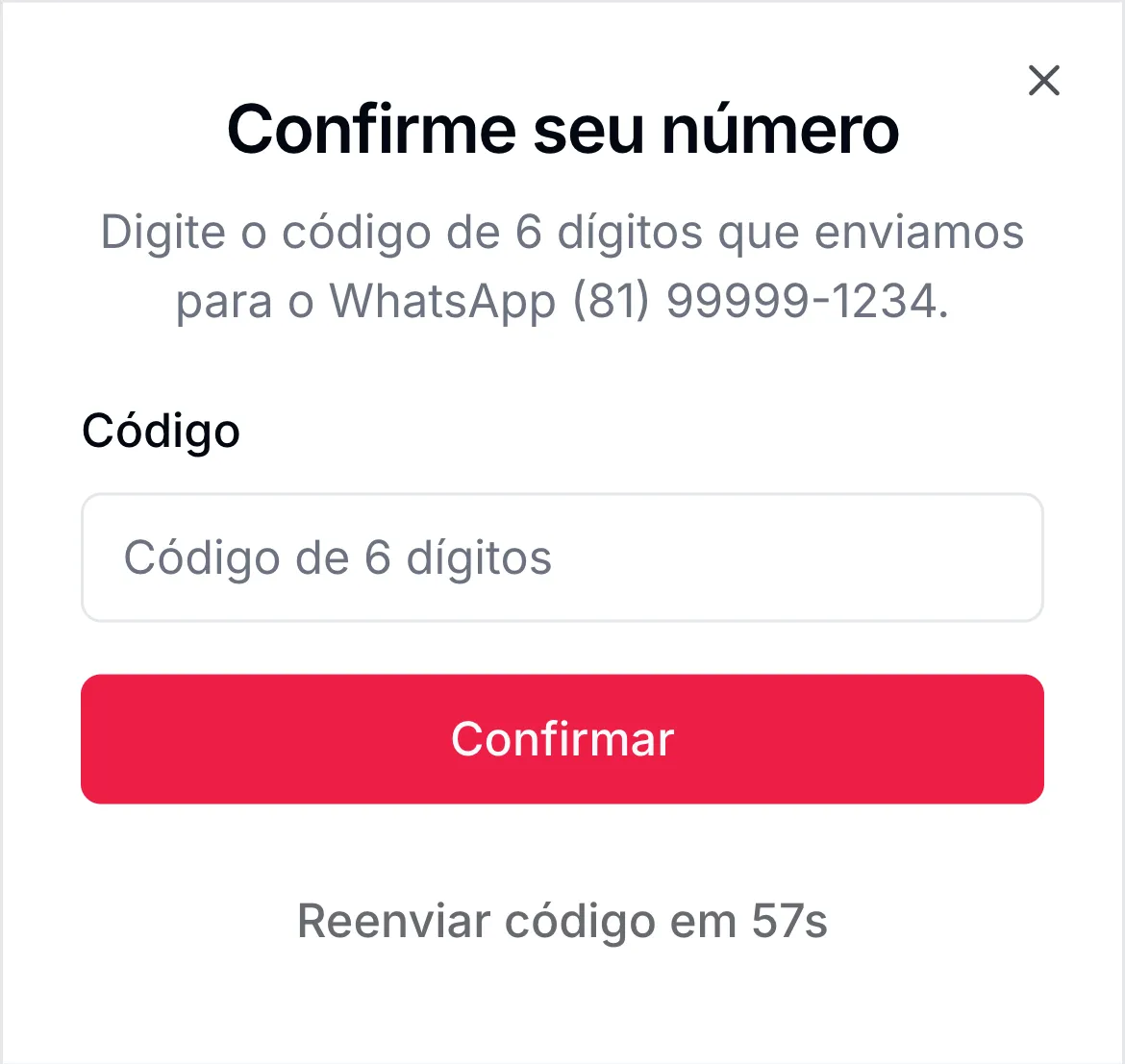
Um aparelho "confirmado" é um celular ou computador em que o cliente já provou que o número é dele, com um código de 6 números recebido no WhatsApp. O pedido em si nunca pede código. O código só aparece em três casos:
- Ver dados guardados de outro aparelho: pedidos, endereços e perfil feitos em outro celular. Sem confirmar, o cliente vê só o que fez neste aparelho.
- Usar o saldo de cashback num pedido (Finalizar o pedido).
- Recuperar a senha, para quem criou uma.
 1
 1
 12
 1
Ao digitar o código certo, aparece "Número confirmado!" e o aparelho fica confirmado. O código vale 10 minutos, aceita 5 tentativas e o mesmo número recebe no máximo 5 códigos por hora.
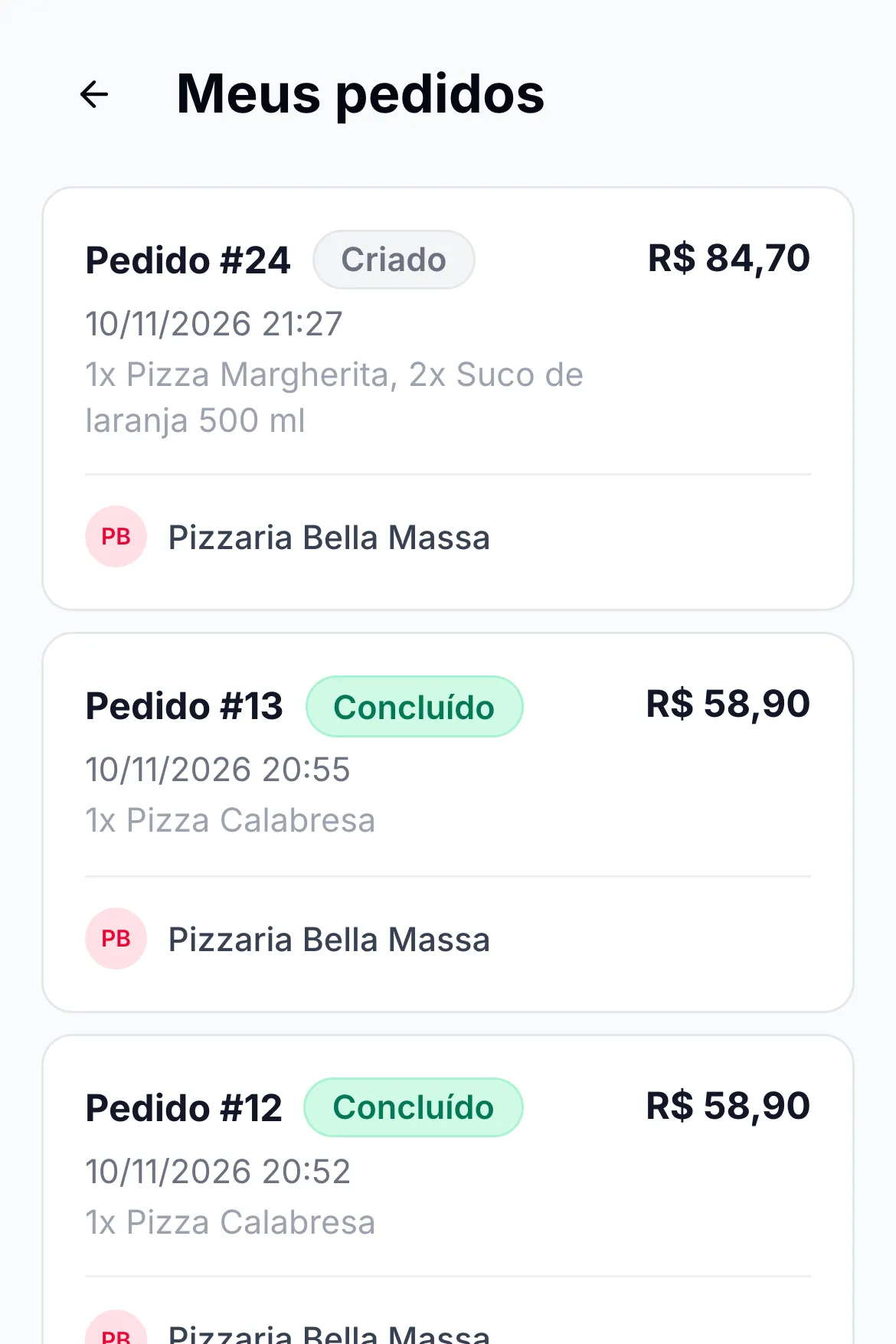
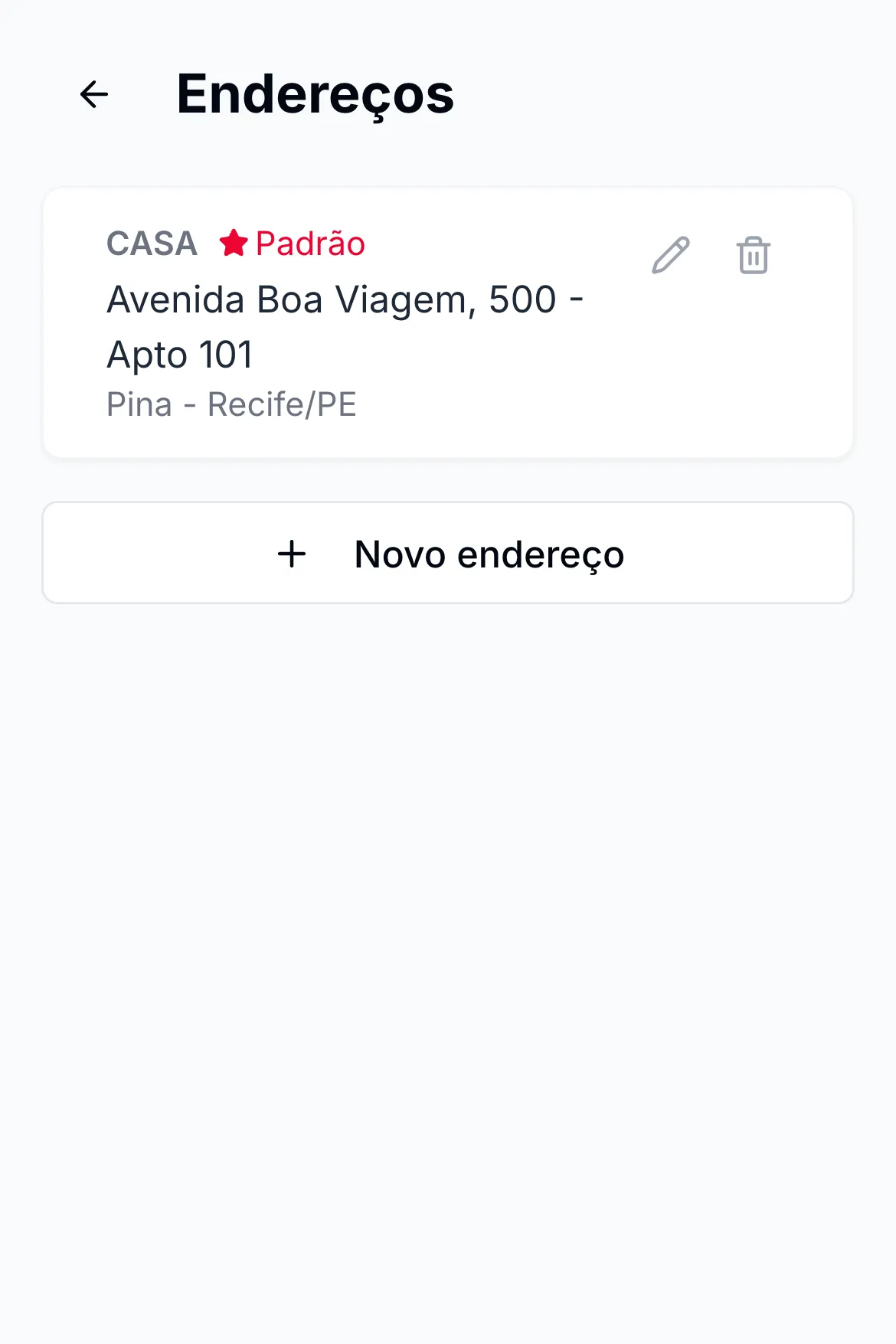
Meus pedidos, endereços e refazer pedido
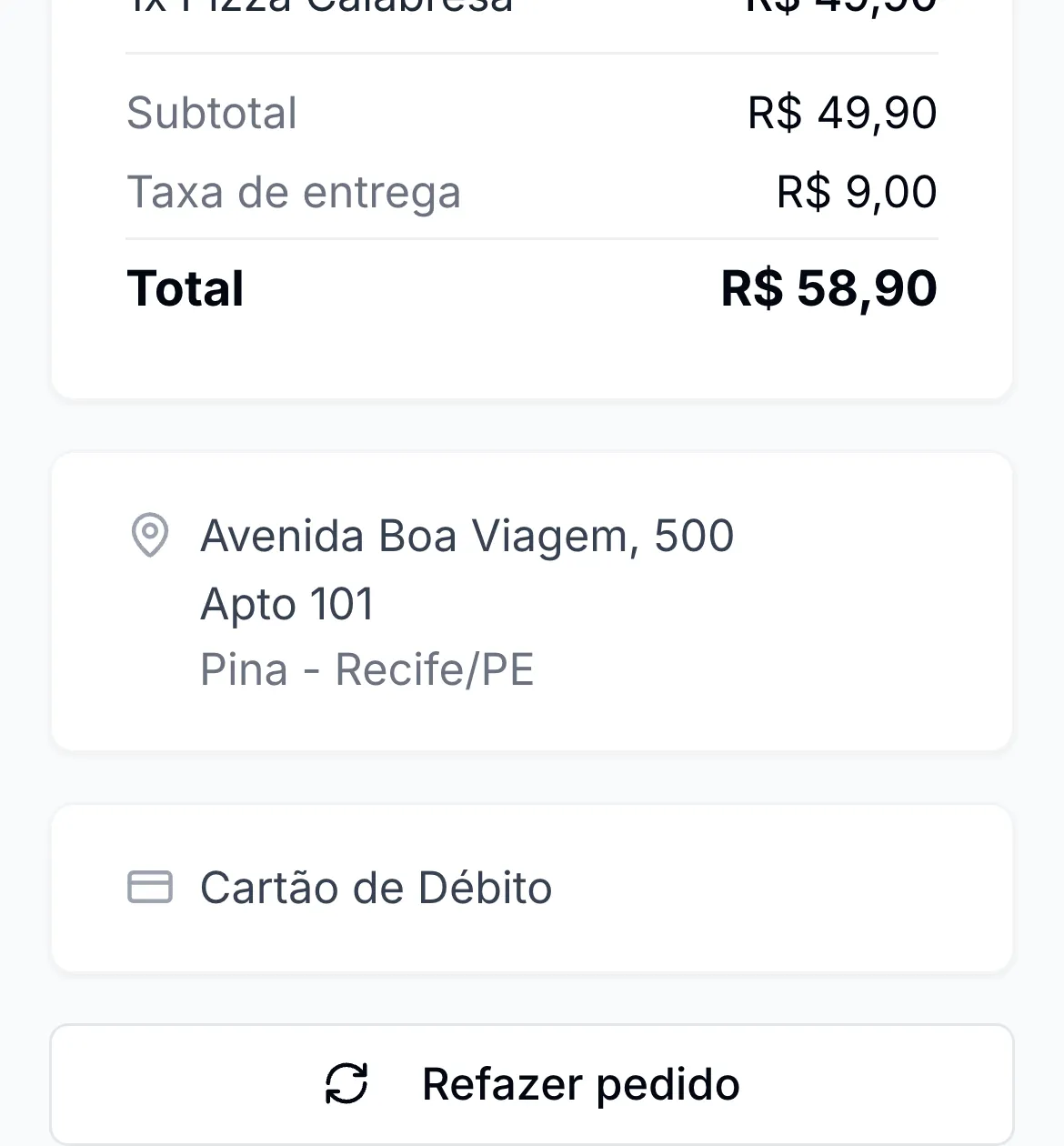 1
Como o "Refazer pedido" funciona
- Os itens voltam com as mesmas escolhas e observações, mas com o preço de hoje.
- Se um produto ou uma opção não existe mais no cardápio, a loja avisa antes quais ficaram de fora e pede confirmação.
- Se uma escolha obrigatória mudou (por exemplo, o sabor acabou), o produto abre para o cliente escolher de novo, um por vez.
- O botão não aparece enquanto o pedido espera o pagamento do Pix online, para não duplicar o pedido.
- Com a loja fechada, a loja avisa "Infelizmente, esta loja está fechada no momento".
A senha é opcional
O cliente pode criar uma senha em Minha conta (mínimo de 6 letras ou números). Ela não é usada para entrar na loja: serve como outro jeito de confirmar um aparelho novo, no lugar do código no WhatsApp ("Usar minha senha").
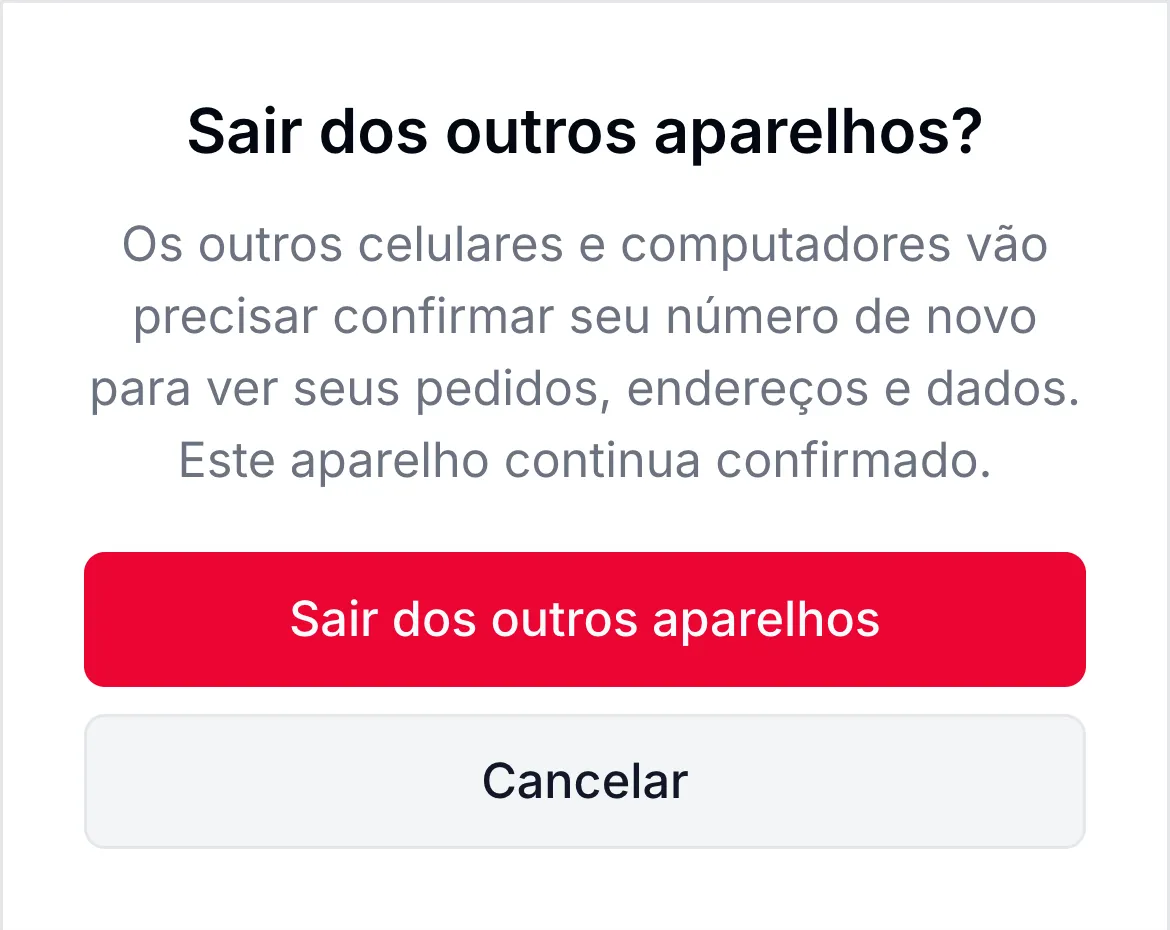
Sair dos outros aparelhos
Para quando o cliente entrou no celular de outra pessoa ou trocou de celular. Os outros aparelhos deixam de ser confirmados e vão precisar do código de novo para ver pedidos, endereços e dados. O aparelho em que ele está continua confirmado.
Bom saber
- O cliente que entra num aparelho novo faz pedido normalmente, sem código. Só o histórico e os endereços de antes ficam escondidos até ele confirmar.
- O CPF não aparece nem muda em Minha conta. Ele é pedido no primeiro pagamento online.
- Você e a sua equipe veem os clientes no painel, em Clientes (Clientes).
- "Sair", no menu, desconecta só aquele aparelho.
Dúvidas frequentes
O cliente precisa de senha para pedir?
Não. Só o telefone e, na primeira vez, o nome.
O cliente recebe código toda vez que pede?
Não. Pedido não pede código. O código só aparece para ver dados de outro aparelho, usar o cashback ou recuperar a senha.
O cliente trocou de celular. Perde o histórico?
Não. Ele entra com o mesmo telefone, confirma o número pelo WhatsApp e vê tudo de novo.
O cliente pode ter mais de um endereço?
Sim. Quantos quiser, com apelido (Casa, Trabalho ou outro), e escolhe um padrão.
A conta do cliente vale em outros restaurantes do Sai Pedido?
Não. Cada restaurante tem a própria base de clientes.
Veja também
Não achou o que procurava?Fale com o time do Sai Pedido pelo WhatsApp.
Falar com o suporte