
99Food
A 99Food entra no mesmo gestor, do mesmo jeito que o iFood: os pedidos chegam com som, a sua equipe aceita e avança no Sai Pedido e a 99 fica sabendo. Dá também para abrir, pausar e fechar a loja na 99 e mandar o cardápio para lá.
O que você precisa ter
Uma loja ativa na 99Food e o login do administrador principal da loja no portal da 99. No Sai Pedido, acesso de Dono ou Administrador e o mesmo módulo + Integrações do iFood: um módulo só libera os dois (Planos e módulos).
Conectar: por um link de autorização
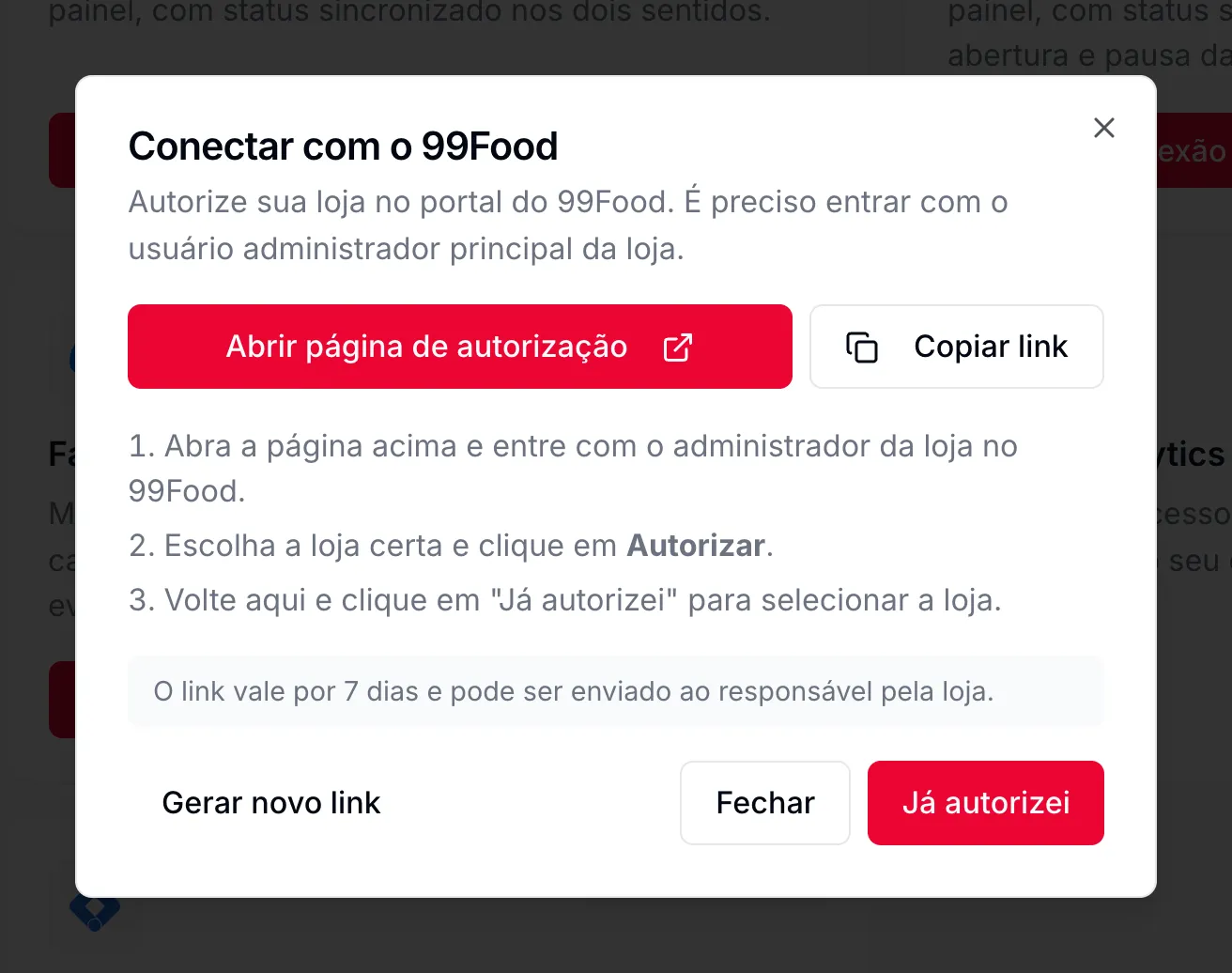 123
- Abrir página de autorização. Em Configurações › Integrações, Conectar no cartão da 99Food abre esta janela. O botão leva ao portal da 99, onde você entra, escolhe a loja e clica em "Autorizar".
- Copiar link. O link vale por 7 dias e pode ser mandado pelo WhatsApp para quem tem o login de administrador principal, se não for você.
- Já autorizei. Depois da autorização, abre a escolha das lojas.
A diferença para o iFood (Conectar o iFood): aqui não há código para digitar. Basta autorizar pelo link.
Vincular a loja
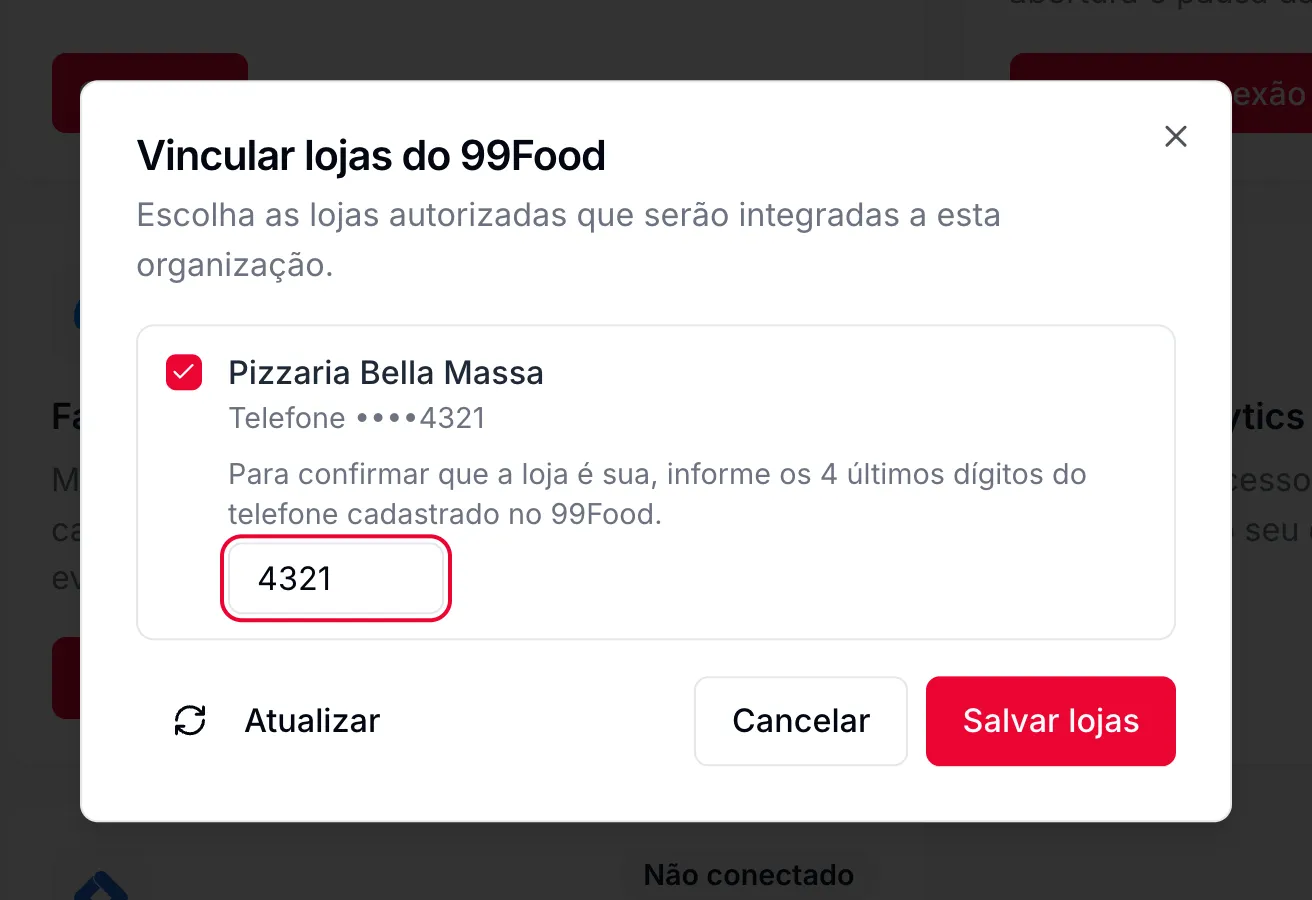 123
- A loja autorizada. Embaixo do nome, o final do telefone cadastrado na 99. Pode levar alguns segundos para a loja aparecer depois de autorizar: Atualizar busca de novo.
- Os 4 últimos dígitos do telefone. Para confirmar que a loja é sua, digite o final do telefone cadastrado na 99Food.
- Salvar lojas. Ativa a loja. A configuração na 99 termina em alguns minutos.
O cartão conectado
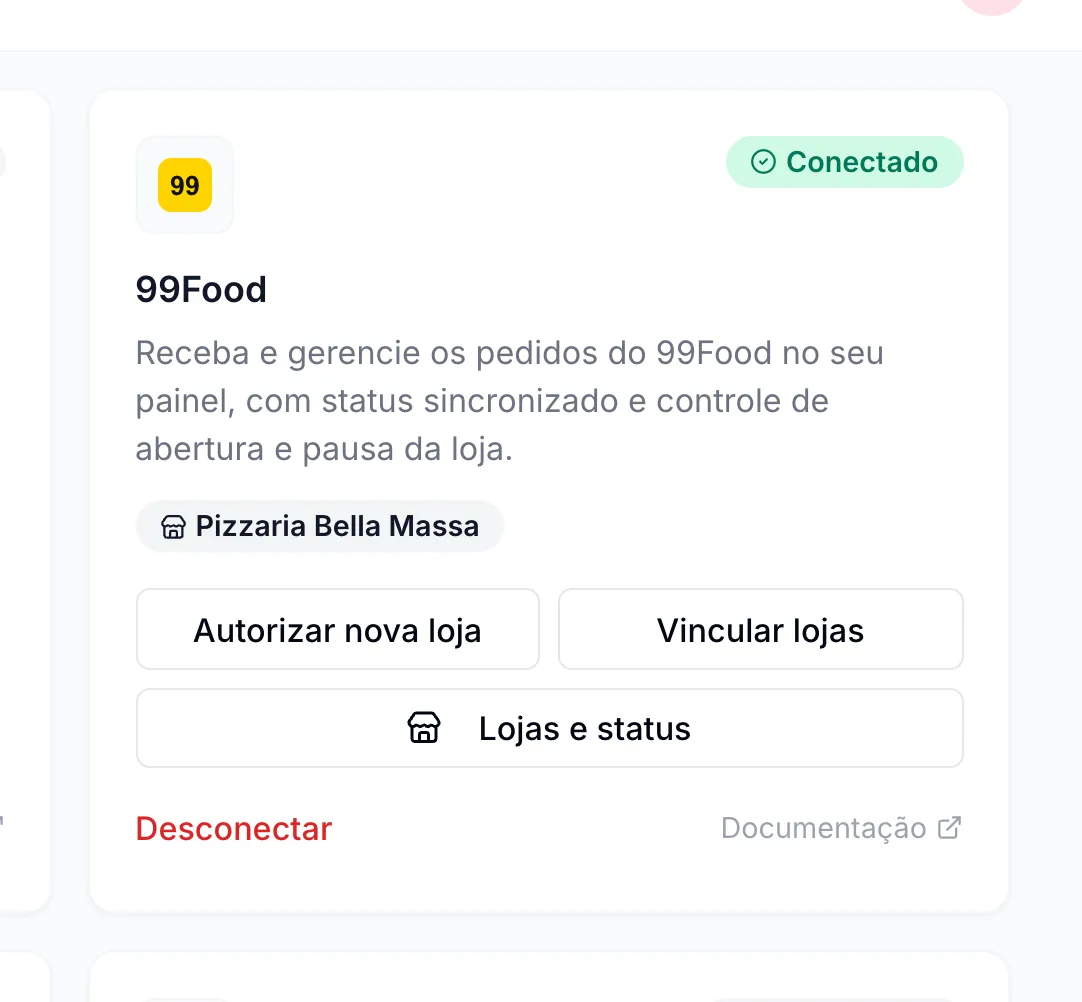 1234
- Conectado, com a loja numa etiqueta logo abaixo.
- Autorizar nova loja. Gera outro link, para trazer mais uma loja da 99.
- Vincular lojas. Coloca ou tira lojas já autorizadas.
- Lojas e status. Abre a lista das lojas da 99, com as abas Status, Pedidos e Cardápio.
Desconectar (embaixo, em vermelho) para de receber os pedidos da 99 e desvincula as lojas do Sai Pedido na 99. Se alguma ainda aparecer vinculada no portal da 99, o painel avisa para remover em Gestão de lojas, lá na 99.
Aba Status: abrir, pausar e fechar na 99
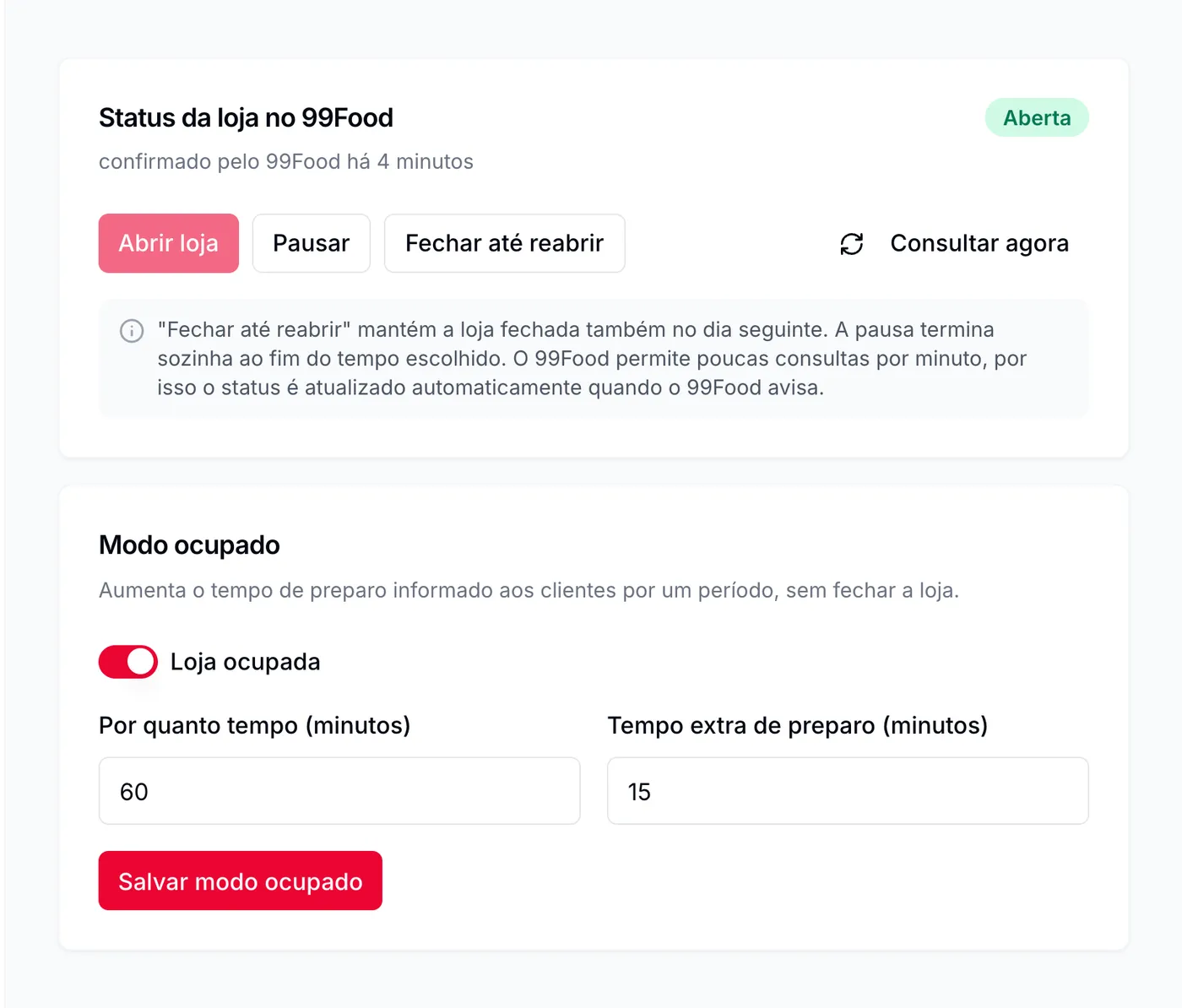 123456
- Abrir loja. Fica apagado quando a loja já está aberta, como no exemplo.
- Pausar. Abre a janela da pausa (veja Pausar a loja na 99). A loja reabre sozinha no fim.
- Fechar até reabrir. Fecha também no dia seguinte, até alguém clicar em "Desfazer fechamento" ou "Abrir loja".
- Consultar agora. Pergunta à 99 a situação de agora. A 99 permite poucas consultas por minuto, então normalmente a situação se atualiza sozinha quando a 99 avisa.
- Loja ocupada. Aumenta o tempo de preparo que o cliente vê, sem fechar: por quanto tempo (1 a 180 minutos) e quanto a mais de preparo (1 a 30 minutos).
- Salvar modo ocupado. Manda a mudança à 99.
Pausar a loja na 99
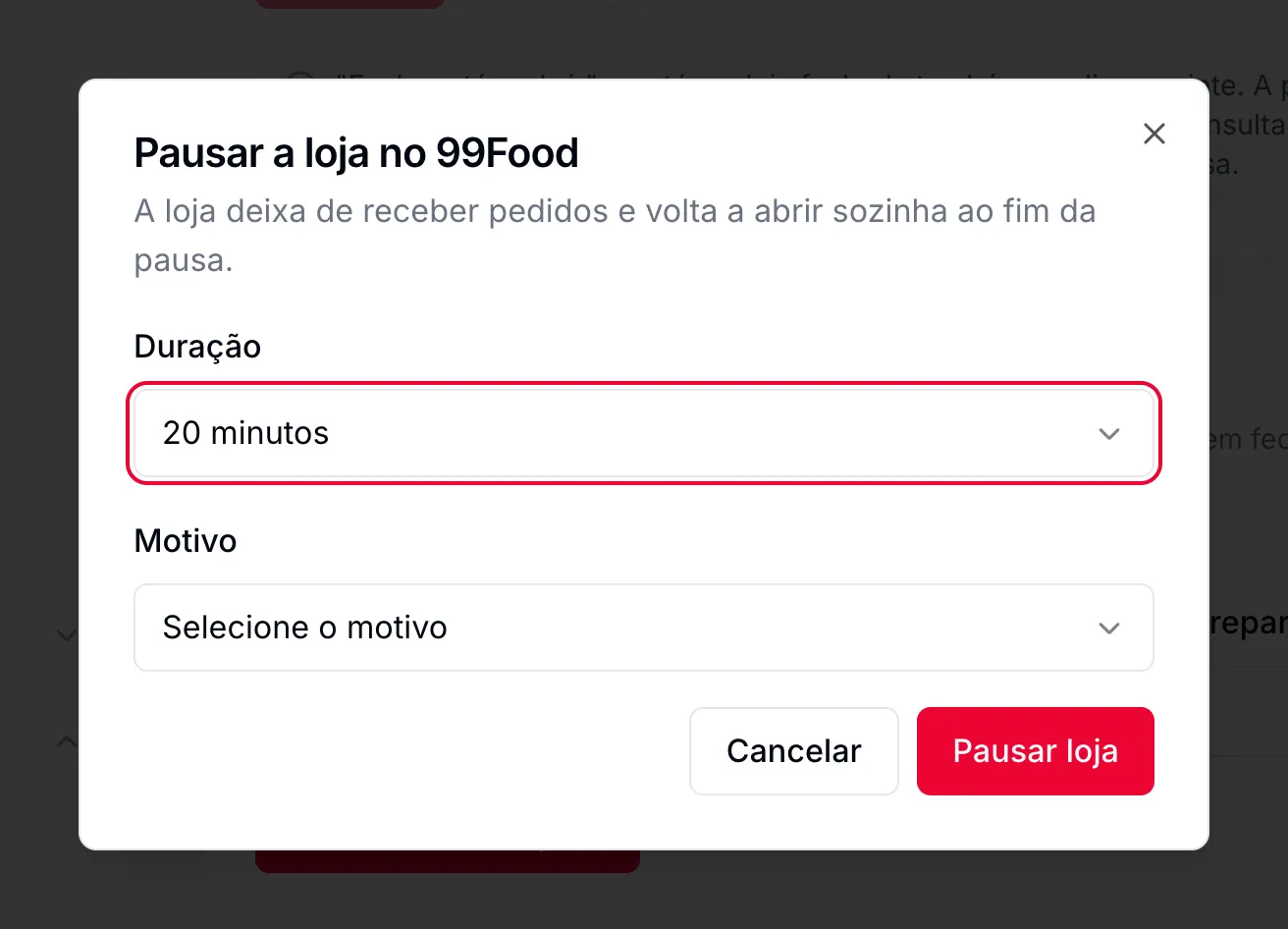 123
Cada mudança é mandada à 99, que aplica em alguns instantes. A etiqueta no topo mostra a situação que a 99 confirmou, como "Aberta", "Pausada", "Fechada", "Fora do horário" ou "Fechada pelo sistema (sem entregadores)".
Aba Pedidos: o aceite em 5 minutos
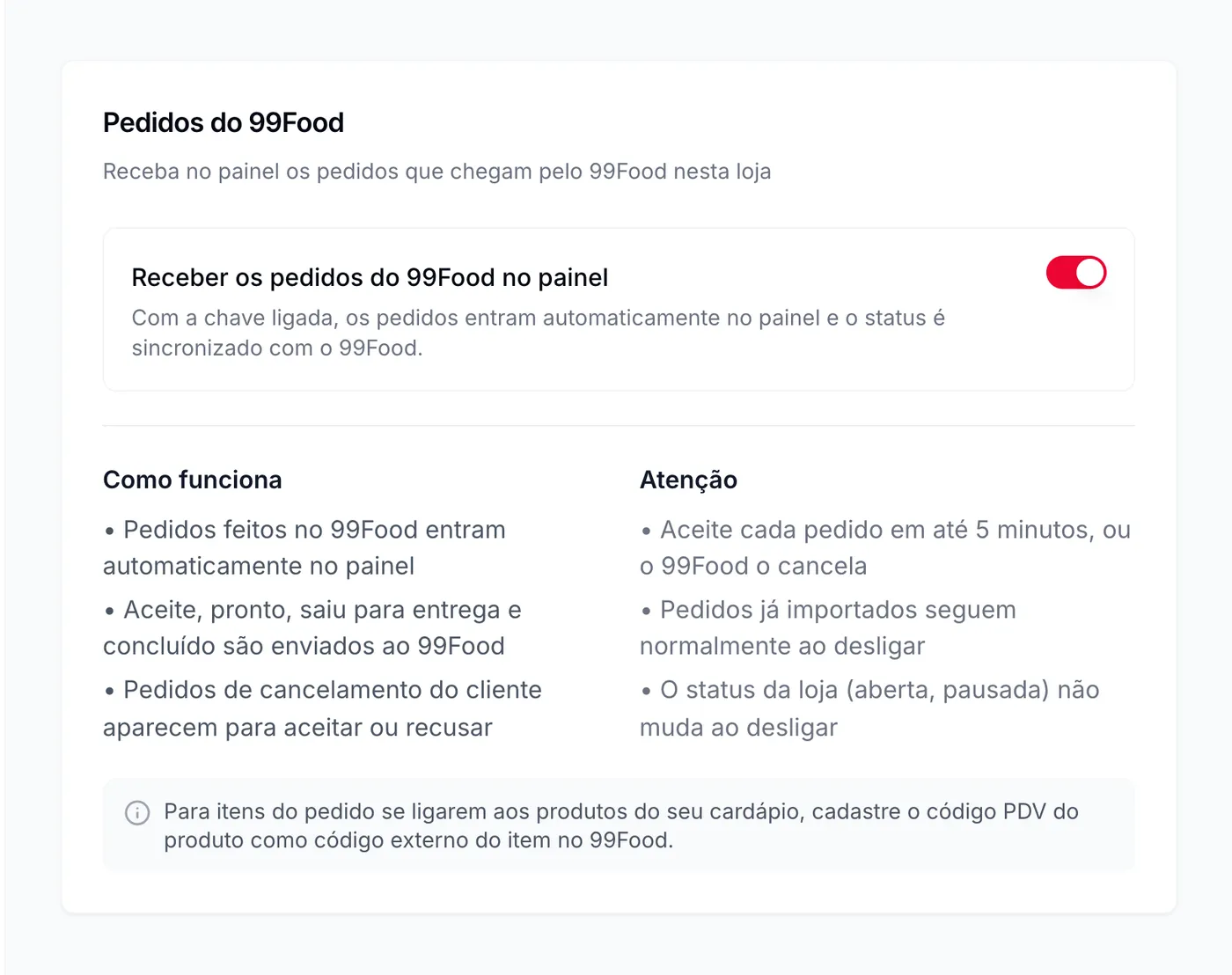 12
- Receber os pedidos do 99Food no painel. Vem ligado. Desligado, os pedidos novos ficam só no aplicativo da 99, e você aceita por lá.
- Aceite cada pedido em até 5 minutos. É a regra da 99: pedido não aceito em 5 minutos é cancelado pela própria 99.
- Os 5 minutos pesam. Se ninguém fica olhando a tela, o aceite automático do Sai Pedido (Aceite automático) resolve, com o painel aberto.
- O pedido de cancelamento do cliente na 99 também tem prazo: o rodapé do pedido diz "O cliente pediu o cancelamento pelo 99Food. Responda em até 5 minutos.", com o motivo do cliente e os botões Negar e Aceitar cancelamento. Passado o prazo, a 99 recusa o pedido de cancelamento sozinha e os botões somem.
- Para os itens do pedido se ligarem aos produtos do Sai Pedido, o código PDV do produto precisa estar como código externo do item na 99. Publicar o cardápio daqui (veja Aba Cardápio) já faz isso.
Aba Cardápio: mandar o cardápio para a 99
Na 99, o cardápio vai inteiro de uma vez: cada envio troca o cardápio todo da loja lá pelo cardápio escolhido aqui.
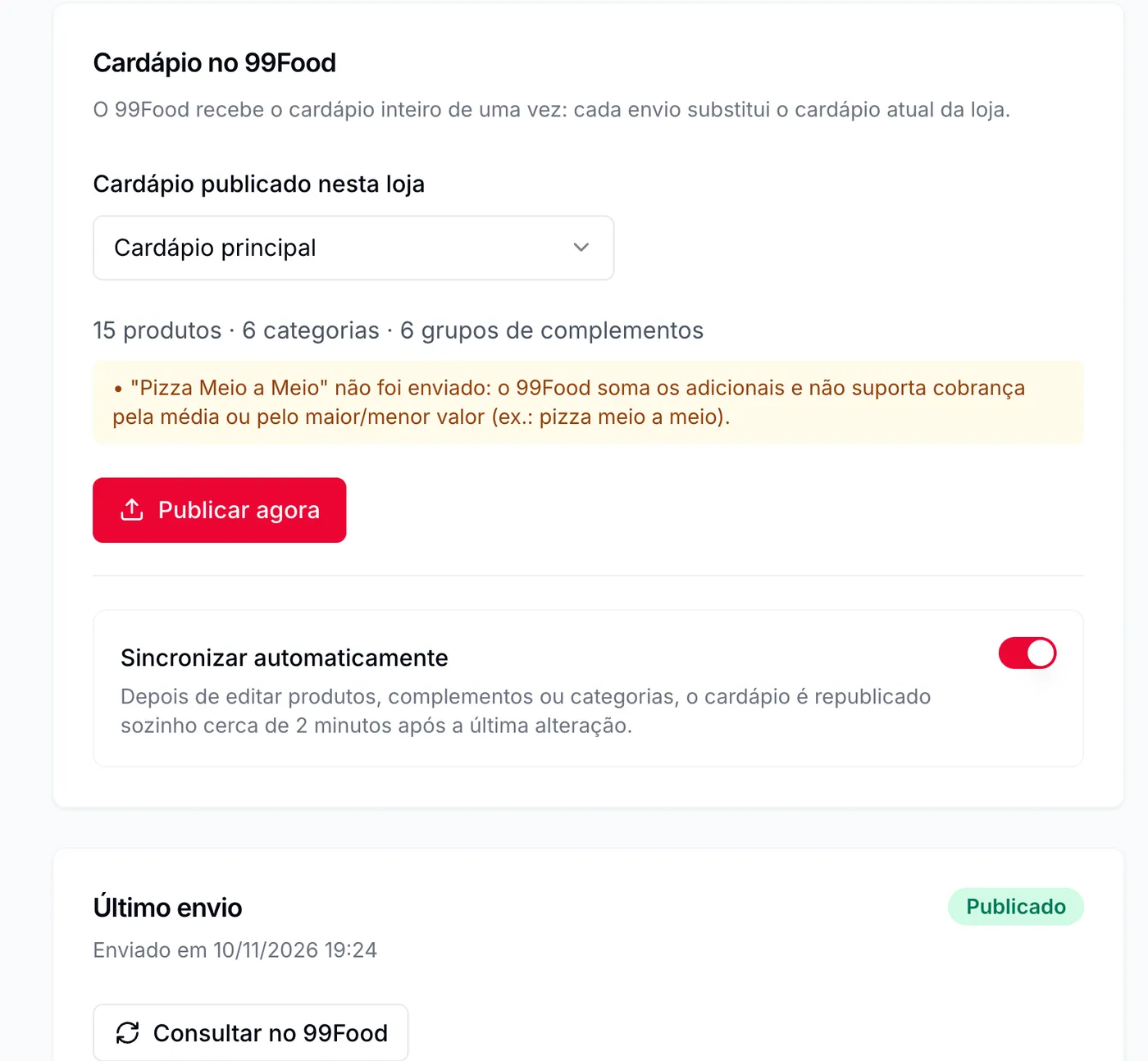 1234
- Cardápio publicado nesta loja. Qual cardápio do Sai Pedido vai para a 99. Logo abaixo, quantos produtos, categorias e grupos vão, e em amarelo o que não vai e por quê.
- Publicar agora. Manda o cardápio. A 99 processa em segundo plano.
- Sincronizar automaticamente. Depois de editar produtos, complementos ou categorias, o cardápio é mandado de novo sozinho, cerca de 2 minutos depois da última mudança.
- Último envio. Quando foi e como terminou: "Publicado", "Publicado com avisos", "Processando" ou "Falhou", com os erros que a 99 devolveu.
| Vai para a 99 | Não vai para a 99 |
|---|---|
| Categorias ativas, na ordem do cardápio | Produtos só para consumo no local |
| Nome, descrição, foto, preço e preço promocional | Grupos cobrados pela média ou pelo maior valor, como a pizza meio a meio |
| Complementos, com mínimo, máximo e preço; ativo ou pausado | Produto sem preço |
| Horários de disponibilidade | Foto que não está num endereço seguro (https) |
Importar da 99
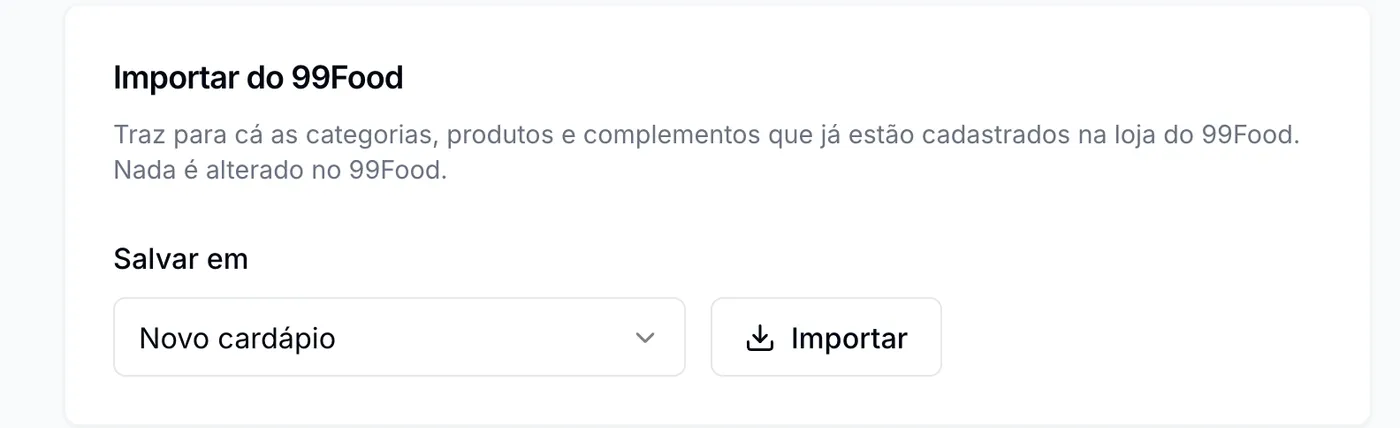 12
Bom saber
- A 99 exige pelo menos 5 produtos ativos para a loja ficar aberta lá. O painel não deixa publicar um cardápio que não cumpre as regras da 99 e explica o motivo em vermelho.
- Pizza meio a meio cobrada pelo sabor mais caro não vai para a 99, porque a 99 só soma os adicionais. O painel avisa quais produtos ficaram de fora.
- Na 99, o pedido de um item que o Sai Pedido não conhece chega com o nome do item, mas sem ligar a um produto daqui. O Sai Pedido não cria produto sozinho a partir de pedido da 99.
- Os horários e as pausas da 99 também são separados dos do Sai Pedido.
Dúvidas frequentes
Preciso de dois módulos para iFood e 99?
Não. O módulo + Integrações libera os dois.
Posso conectar só a 99, sem o iFood?
Pode. Cada um se conecta separado, no próprio cartão.
O que acontece se eu não aceitar a tempo?
A 99 cancela o pedido sozinha depois de 5 minutos, e ele aparece em Cancelados no Sai Pedido com o motivo "Cancelado automaticamente: loja não aceitou a tempo".
Mudei um preço no Sai Pedido. A 99 atualiza?
Sim, se Sincronizar automaticamente estiver ligado: o cardápio é mandado de novo cerca de 2 minutos depois. Desligado, só quando alguém clicar em Publicar agora.
Veja também
Não achou o que procurava?Fale com o time do Sai Pedido pelo WhatsApp.
Falar com o suporte