
Assinar o Sai Pedido
A assinatura é o que deixa a sua loja receber pedidos de verdade. Você mesmo assina pelo painel, em poucos minutos: escolhe o plano, os módulos que quiser, preenche os dados de cobrança e paga no cartão de crédito.
Quanto vou pagar, e se eu não gostar?
Antes de pagar, todo mundo pergunta duas coisas: "quanto vou pagar, e quando?" e "e se eu não gostar?". A tela de assinar responde as duas: o preço e o total aparecem antes de qualquer cobrança, e a primeira assinatura tem garantia de 7 dias, com o dinheiro de volta.
Quando você chega a esta tela, já montou a loja. Pode ser uma conta nova no modo configuração (os 30 dias para montar tudo, Do cadastro à loja no ar), um restaurante em teste grátis, ou uma loja que cancelou e quer voltar. Em todos os casos, tudo o que você já cadastrou (cardápio, horários, entregas, mesas) continua lá: assinar só abre as portas para os pedidos. Os planos e os preços estão em Planos e módulos.
O caminho da assinatura
Onde fica no painel
No menu da esquerda, Assinaturas. Só aparece para quem tem o papel de Proprietário (quem criou a loja) ou de Administrador. Quem entra como Operador (a equipe do dia a dia) não vê esse item nem consegue pagar (quem tem acesso). Enquanto a loja não tem assinatura paga, a tela Assinaturas já abre direto na escolha do plano. O aviso no topo da tela muda conforme a situação da conta:
| Situação da conta | O que o aviso diz |
|---|---|
| Em configuração, com algo cadastrado | "Ative sua loja para começar a receber pedidos.", com a lista do que já foi montado ("Sua loja está pronta..." se a configuração guiada acabou) |
| Em configuração, ainda vazia | "Falta só ativar. Escolha o plano da sua loja para começar a receber pedidos." |
| Em teste grátis | "Seu teste grátis vai até (data), com tudo liberado. Monte seu plano e assine quando quiser." |
| O teste grátis acabou | "Seu teste grátis acabou. Monte seu plano para continuar usando o Sai Pedido." |
| Passou dos 30 dias sem assinar | "Sua loja continua guardada:" e o que ela tem, ou "Boas-vindas ao Sai Pedido!" se ainda não tinha nada |
| Cancelou e está voltando | "Que bom ter você de volta!" (Cancelar) |
Passo 1: escolher o plano
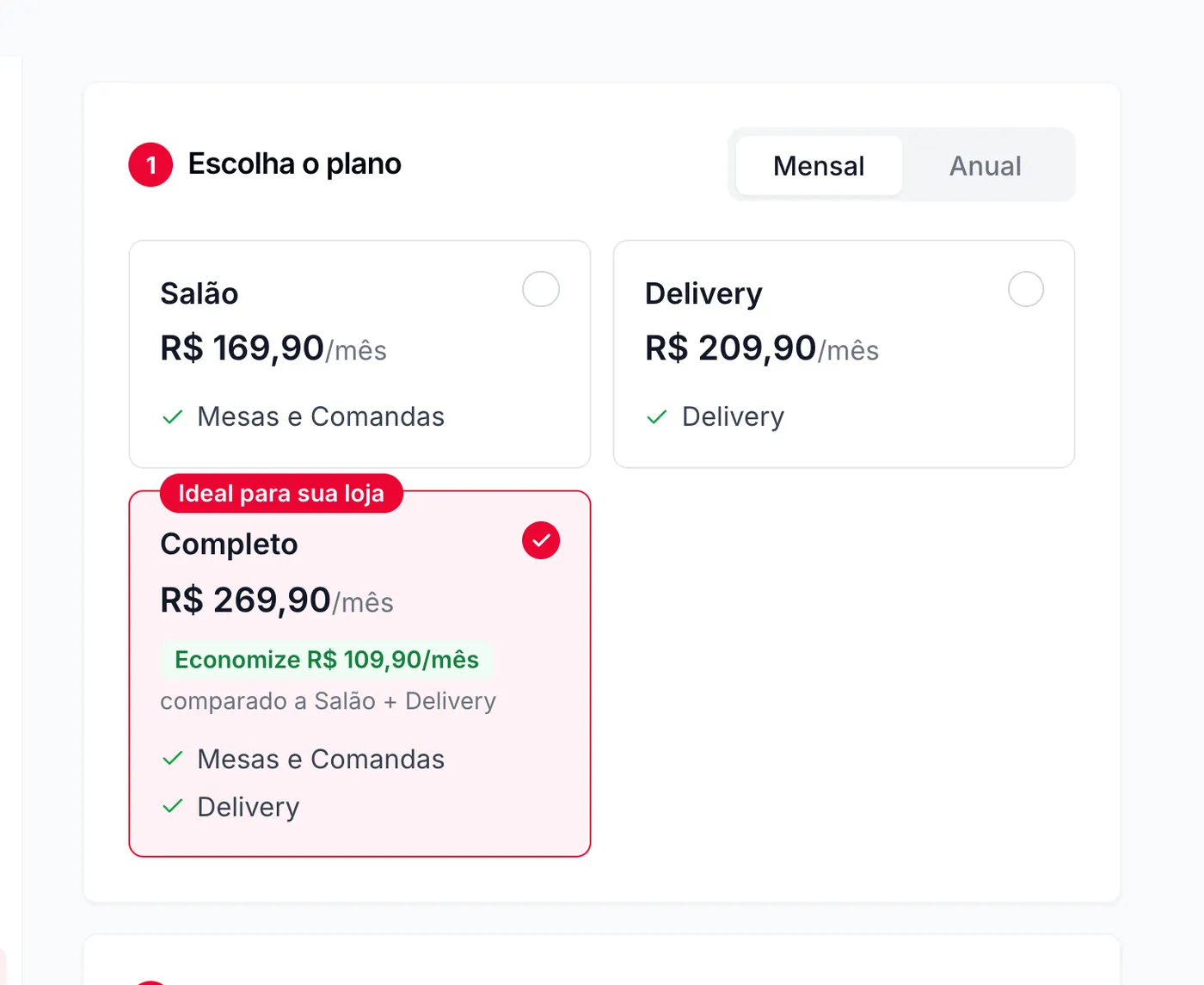
O primeiro quadro mostra os três planos lado a lado, com o preço. Um deles já vem marcado; clique em outro para trocar. No exemplo, uma pizzaria em teste grátis.
 123
- Mensal ou Anual. Troca o preço de todos os planos para o período escolhido (veja Mensal ou anual).
- "Ideal para sua loja". O plano mais barato que cobre o que você respondeu no cadastro (entrega, retirada, mesas). Ele já vem marcado.
- "Economize". No Completo, quanto ele sai mais barato do que assinar o Salão e o Delivery separados.
Atenção
Os valores dos prints deste artigo são de exemplo. Os preços em vigor estão em Planos e módulos.
Bom saber
- Se você não respondeu no cadastro como atende, o selo muda para "Mais escolhido" e fica no plano com a maior economia (o Completo).
- Se você marcar um plano que deixa de fora algo que respondeu no cadastro, um aviso amarelo aparece embaixo dos planos. Exemplo: uma pizzaria que disse que entrega e marca o Salão vê "O plano Salão não inclui Delivery, que você marcou no cadastro. Com ele, os pedidos pelo cardápio online (entrega e retirada) não fica disponível."
Mensal ou anual, em até 12x sem juros
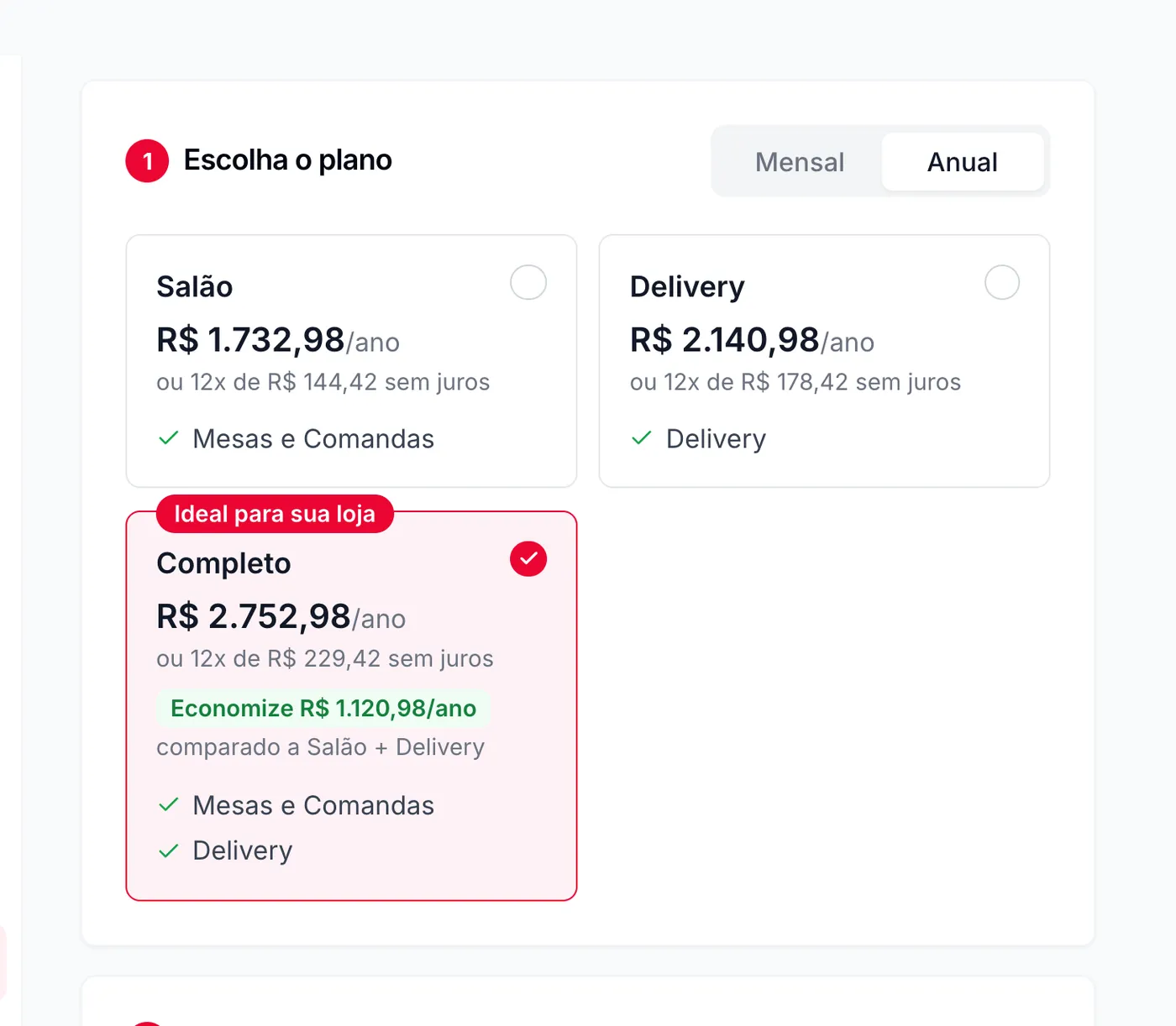
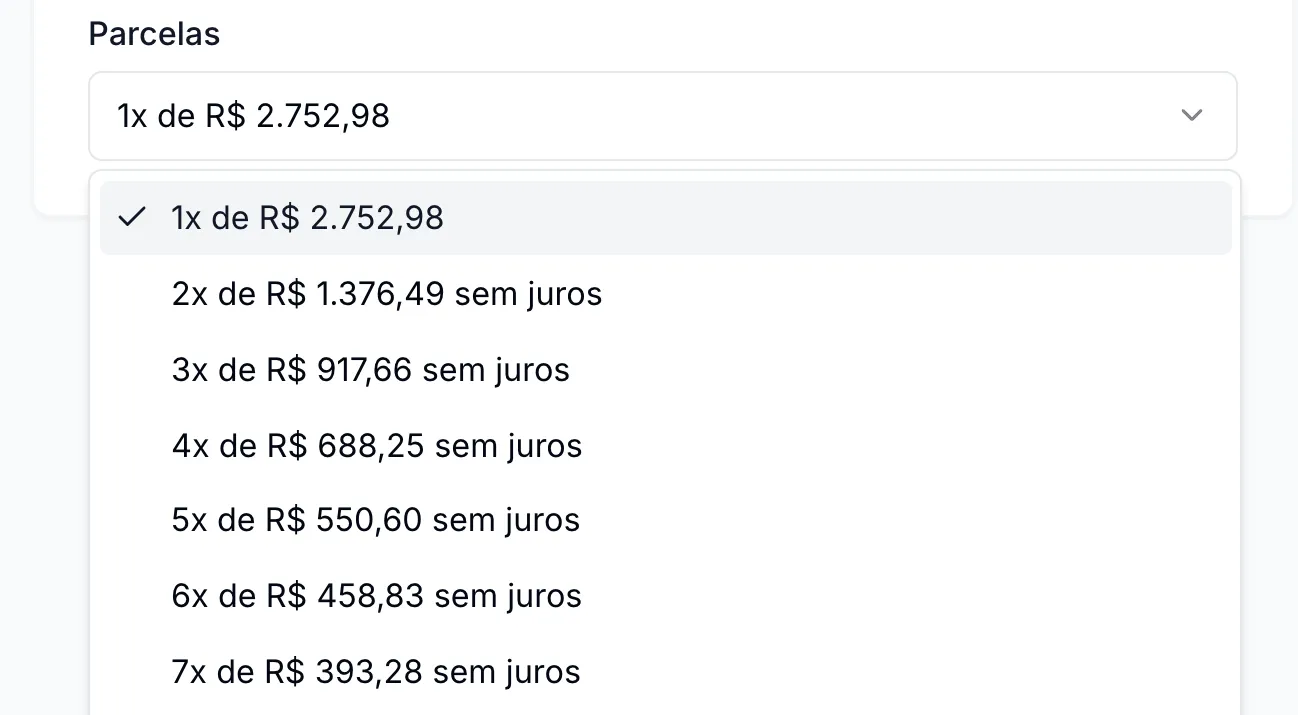
No mensal, o cartão é cobrado todo mês, sempre no mesmo dia, uma vez só (sem parcelar). No anual, você paga o ano inteiro de uma vez, mais barato do que 12 mensalidades, e pode dividir em até 12x sem juros no cartão: os juros do parcelamento são pagos pelo Sai Pedido, não pelo restaurante. Se o limite do seu cartão está apertado, o anual em 12x cabe no mesmo espaço de uma mensalidade e ainda sai mais barato.
 12
- Anual marcado. Os preços passam a ser por ano ("/ano").
- "ou 12x de ... sem juros". O valor de cada parcela, se você dividir em 12 vezes.
Bom saber
- Pelo painel, você escolhe só mensal ou anual. Trimestral e semestral existem só no link de pagamento que o time do Sai Pedido monta numa negociação.
- Os módulos não têm desconto no anual: entram com 12 vezes o valor do mês.
- O quadro "Resumo", à direita da tela, mostra o total do período e, no anual, a frase "No cartão, em até 12x sem juros."
Passo 2: os módulos e o resumo
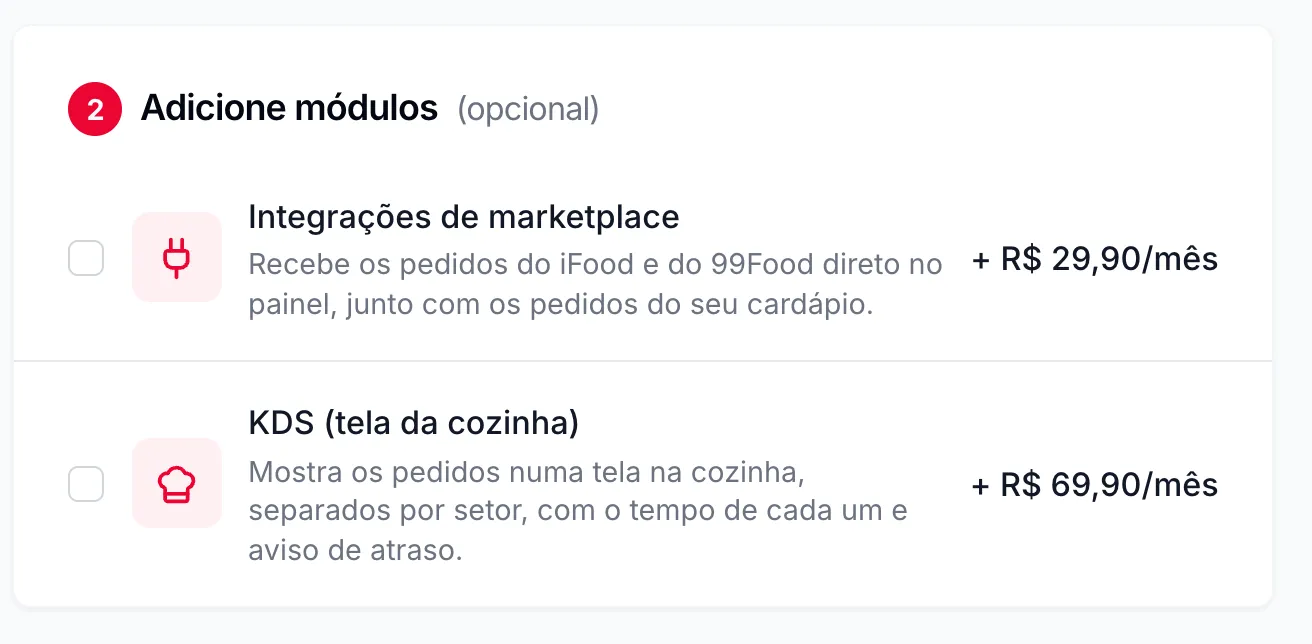
Logo abaixo dos planos vem "Adicione módulos (opcional)". Cada módulo tem uma caixinha para marcar e o preço por mês ao lado. Uma hamburgueria que vende no iFood marca as Integrações de marketplace; um restaurante com cozinha grande, com chapa, fritura e bar, marca o KDS (tela da cozinha). Se você não precisa, deixe tudo desmarcado: dá para contratar depois, a qualquer momento (Mudar de plano e módulos).
 1
O Resumo, sempre à vista
 12
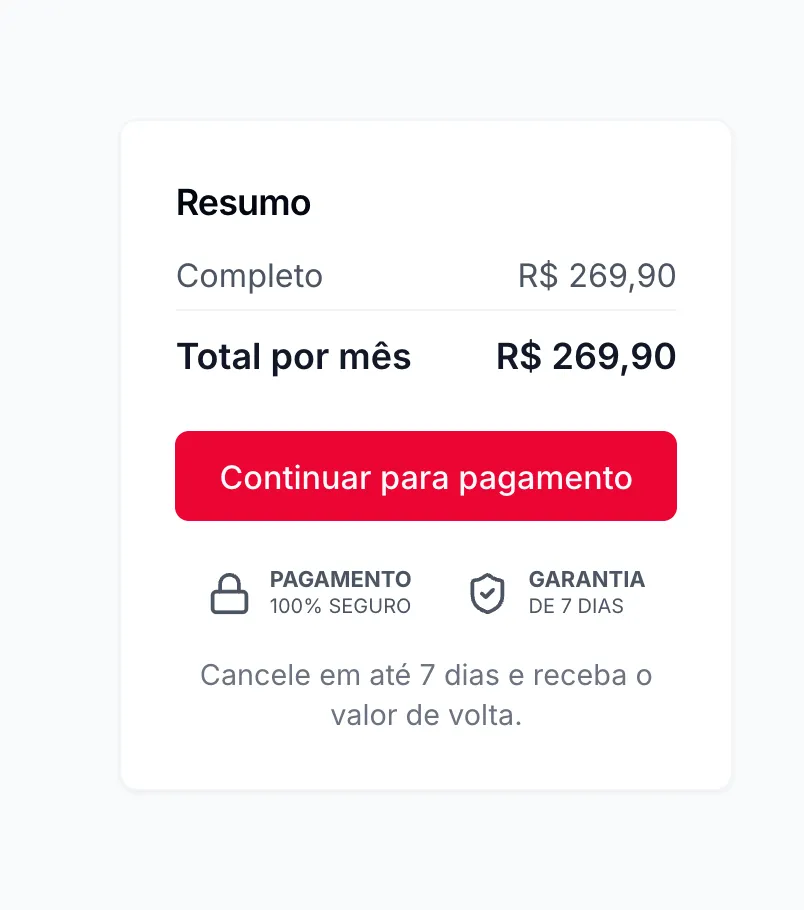
- Continuar para pagamento. Leva para os dados de cobrança e o cartão. Nada é cobrado neste clique.
- Garantia de 7 dias. Junto do selo "Pagamento 100% seguro", com a frase "Cancele em até 7 dias e receba o valor de volta."
O Resumo lista o plano, cada módulo marcado e o total do período. A garantia só aparece na primeira assinatura da loja: se você já pagou antes e voltou, não tem os 7 dias de novo.
Passos 3 e 4: dados de cobrança e cartão
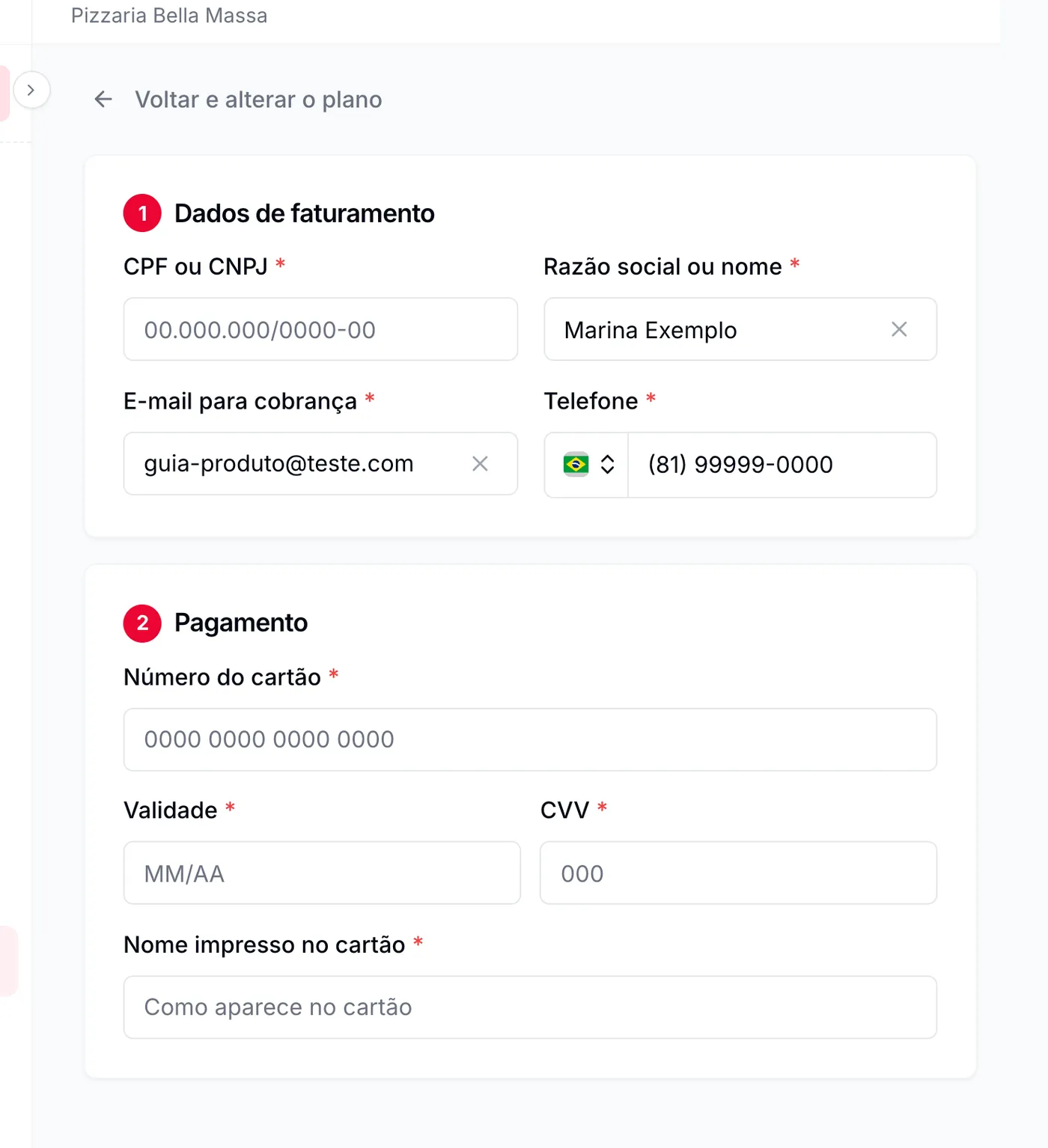
A segunda tela pede quem paga e com qual cartão. O Resumo continua à direita, agora com o botão "Pagar R$ ..." (ou "Pagar 12x de R$ ..." no anual parcelado).
 123
- Voltar e alterar o plano. Volta para a escolha sem perder nada do que foi marcado.
- Dados de faturamento. CPF ou CNPJ, razão social ou nome, e-mail para cobrança e telefone. Todos obrigatórios. Alguns já podem vir preenchidos com os dados da conta.
- Os dados do cartão de crédito. Número, validade, código de segurança (CVV) e o nome impresso no cartão.
Depois de pagar
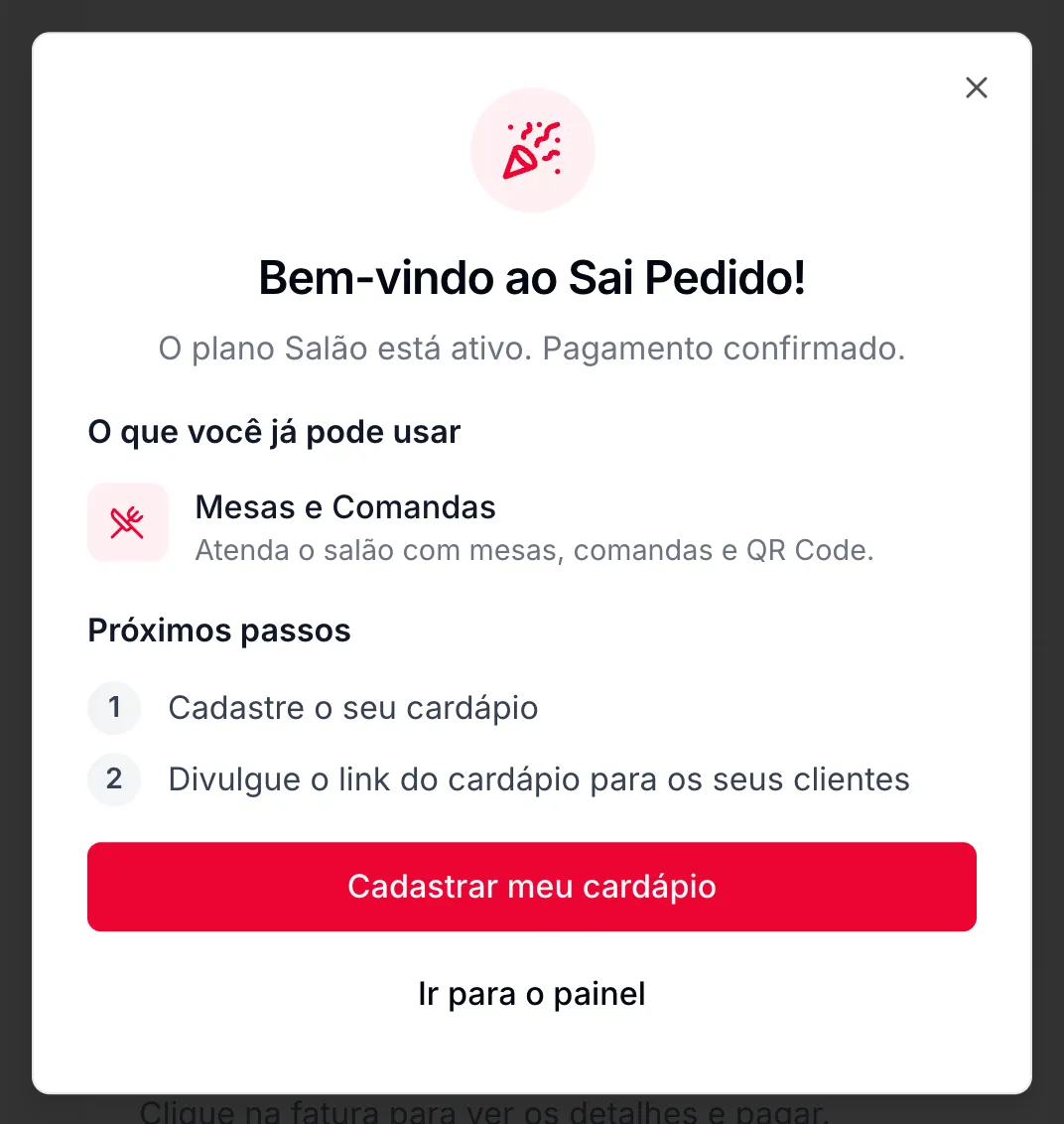
- Pagamento aprovado: a loja passa a receber pedidos na hora, sem precisar falar com ninguém. Se ela já tem cardápio, a janela diz "Sua loja está no ar!" e mostra o link do cardápio com um botão Copiar, para você mandar para os clientes. Sem cardápio, diz "Bem-vindo ao Sai Pedido!", lista o que foi liberado e oferece Cadastrar meu cardápio.
- O dia do pagamento vira o dia do vencimento. Se você paga no dia 10, a mensalidade é cobrada todo dia 10, no mesmo cartão, sem você precisar fazer nada.
- Cartão recusado: aparece o motivo embaixo do número do cartão e nada é cobrado. Você pode tentar de novo ou usar outro cartão.
- A tela Assinaturas deixa de ser a escolha de plano e passa a mostrar a assinatura, as faturas e o cartão (Mudar de plano e módulos).
Bom saber
- A assinatura é paga só no cartão de crédito. Não há Pix nem boleto para a mensalidade.
- Se você está em teste grátis, pode assinar antes de o teste acabar. A cobrança é feita no dia do pagamento, e esse dia vira o dia do vencimento.
- Quando o time do Sai Pedido já deixou o plano montado para o seu restaurante (numa negociação), a tela abre direto nos dados de cobrança e no cartão, sem a escolha do plano.
- O plano escolhido pode ser trocado depois. Subir de plano é feito na hora pelo painel; descer, no fim do período já pago (Mudar de plano e módulos e Cancelar).
- Uma assinatura vale para uma loja. Se você tem duas unidades, assina cada uma na sua conta de empresa.
Dúvidas frequentes
Perco o que já cadastrei quando assino?
Não. Cardápio, horários, entregas, mesas e clientes continuam iguais. A assinatura só libera os pedidos.
Posso pagar no Pix ou no boleto?
Não. A mensalidade é paga no cartão de crédito.
O parcelamento do anual tem juros?
Não. Pelo painel, o anual sai em até 12x sem juros; os juros ficam por conta do Sai Pedido.
Em que dia vou ser cobrado?
No mesmo dia do mês em que você fez o primeiro pagamento, automaticamente, no cartão cadastrado.
Assinei e não gostei. E agora?
Cancele em Assinaturas em até 7 dias depois do primeiro pagamento: o valor volta no cartão (Cancelar).
Meu funcionário pode assinar por mim?
Só se ele estiver na conta como Administrador. Operador não vê a tela Assinaturas.
Veja também
Não achou o que procurava?Fale com o time do Sai Pedido pelo WhatsApp.
Falar com o suporte