
Cardápio
Categorias
Categorias são as seções do cardápio, como "Pizzas salgadas", "Bebidas" e "Sobremesas". No celular do cliente elas viram as abas no topo da loja, na mesma ordem do painel.
Onde fica: Menu da esquerda › Cardápios › abra o cardápio › Categorias e Produtos
Abrir no painel ↗Onde fica no painel
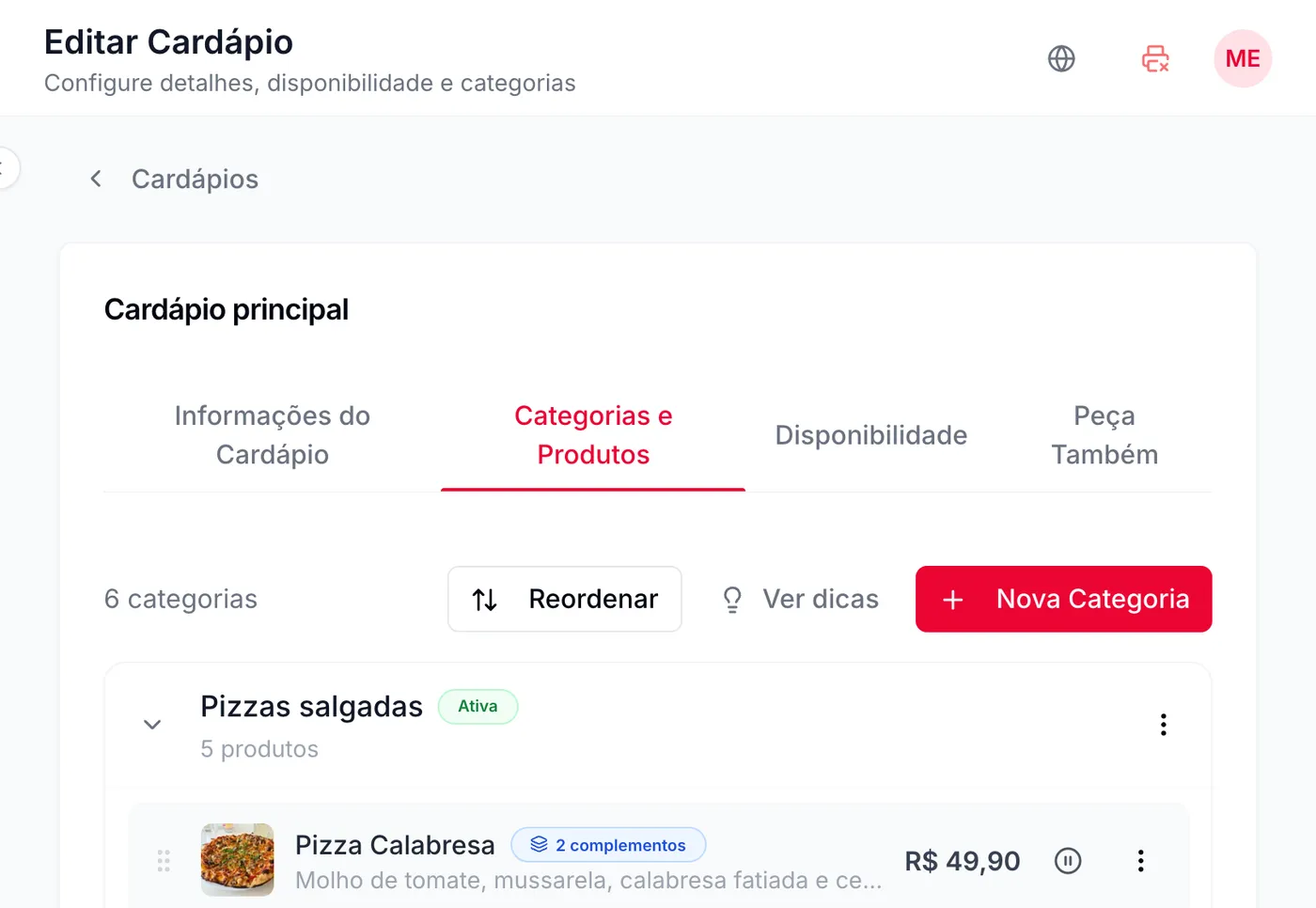
Cardápios › abra o cardápio › aba Categorias e Produtos. Cada categoria aparece com os produtos dela logo abaixo.
 1234
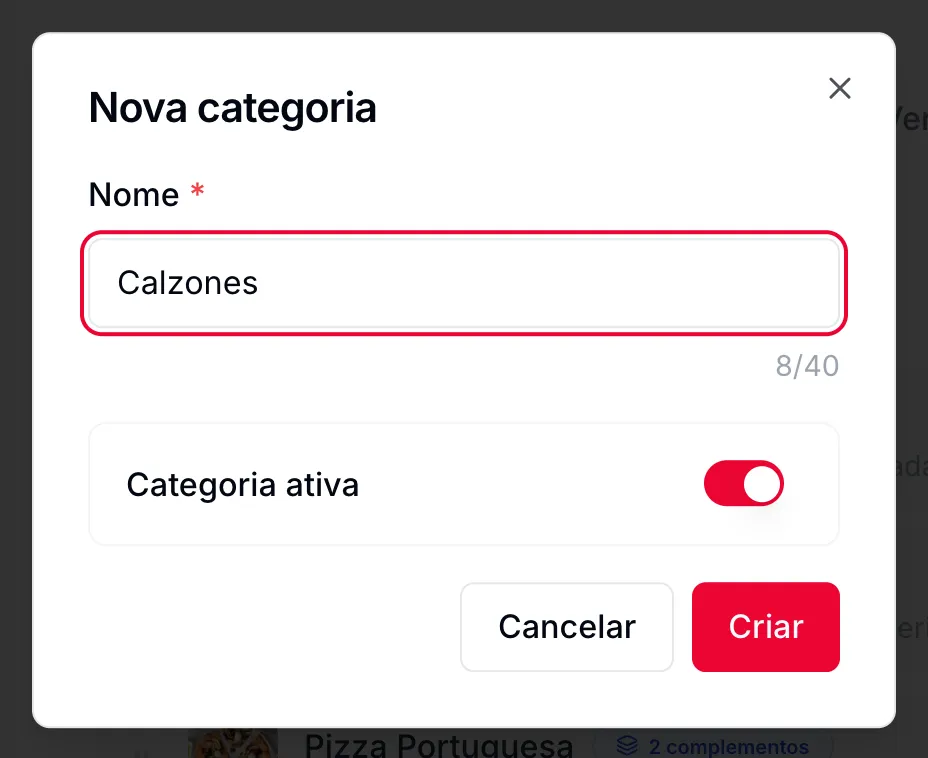
- Nova Categoria. Cria uma seção nova neste cardápio.
- Reordenar. Liga o modo de arrastar as categorias para mudar a ordem. "Concluir" sai do modo.
- A categoria. O selo "Ativa" diz que ela aparece para o cliente. Embaixo, quantos produtos ela tem.
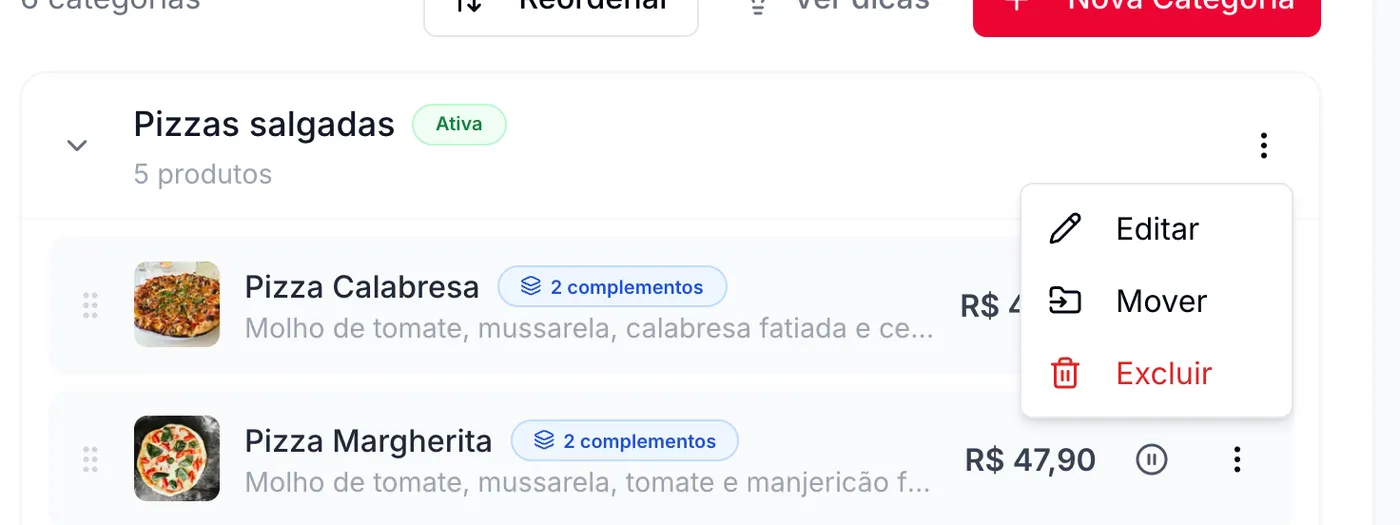
- Os três pontinhos. Abrem as ações da categoria (Criar, pausar e mover).
Criar, pausar e mover
 123
- Editar. Muda o nome e liga ou desliga a categoria.
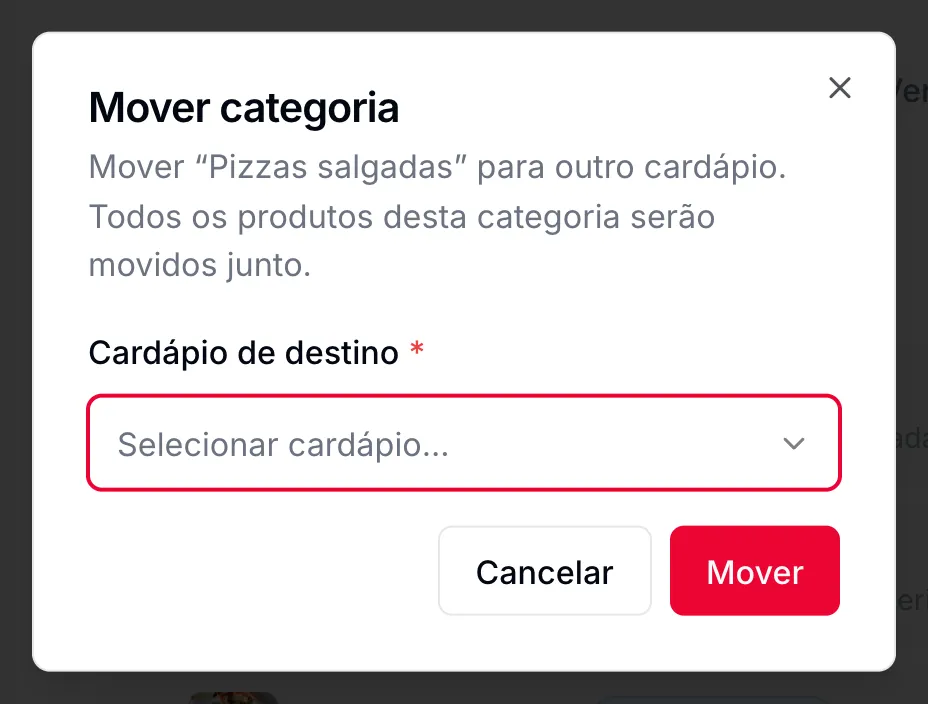
- Mover. Leva a categoria para outro cardápio, com todos os produtos junto.
- Excluir. Apaga a categoria e os produtos dela.
 123
Bom saber
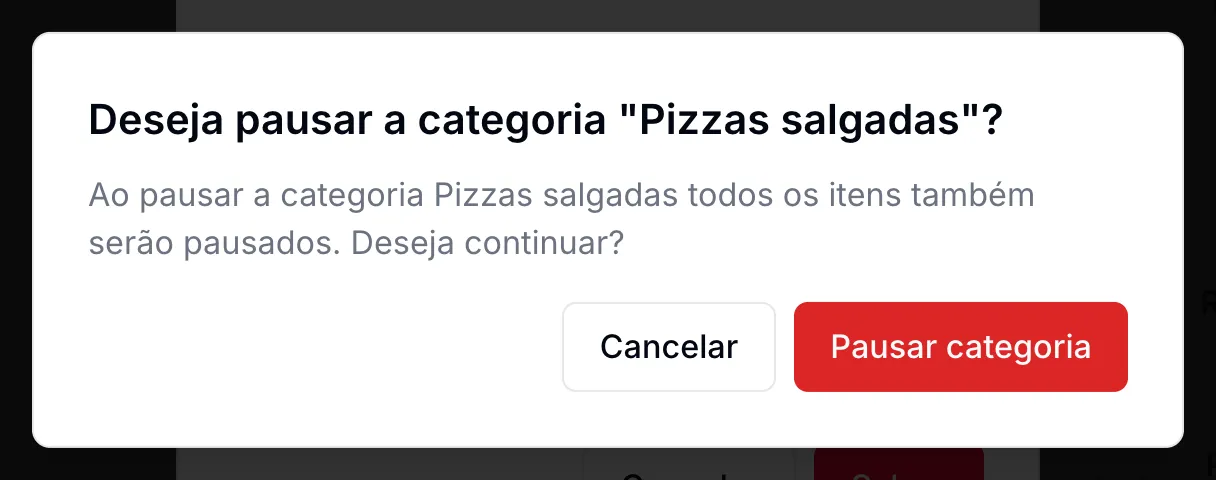
- Pausar a categoria pausa os produtos dela na loja. Se alguém reativar um produto dentro de uma categoria pausada, a categoria volta a ficar ativa sozinha, e o painel avisa.
- Excluir a categoria apaga todos os produtos dela, sem volta. Para tirar do ar por um tempo, o certo é pausar.
- A categoria não tem campo de descrição no painel: o nome é o que o cliente vê.
- Não dá para duplicar uma categoria. Dá para duplicar os produtos, um a um (Produtos).
- A categoria também define o "papel" dos produtos nas sugestões do carrinho (bebida, sobremesa etc.), explicado em Peça também.
Dúvidas frequentes
Como mudo a ordem das categorias na loja?
Em Reordenar: arraste a categoria pelo ícone de pontinhos e clique em Concluir.
Posso usar a mesma categoria em dois cardápios?
Não. Cada categoria é de um cardápio. Dá para mover a categoria inteira de um cardápio para outro.
Veja também
Este artigo ajudou?
Não achou o que procurava?Fale com o time do Sai Pedido pelo WhatsApp.
Falar com o suporte