
Atendente (garçom) lançando pedido, e o cadastro de atendentes
Nem todo cliente quer pedir pelo celular: tem quem prefira falar com o garçom, quem está sem bateria, a mesa de pessoas mais velhas. Nesses casos o atendente lança o pedido pelo painel, e ele cai na mesma conta da mesa.
Passo a passo
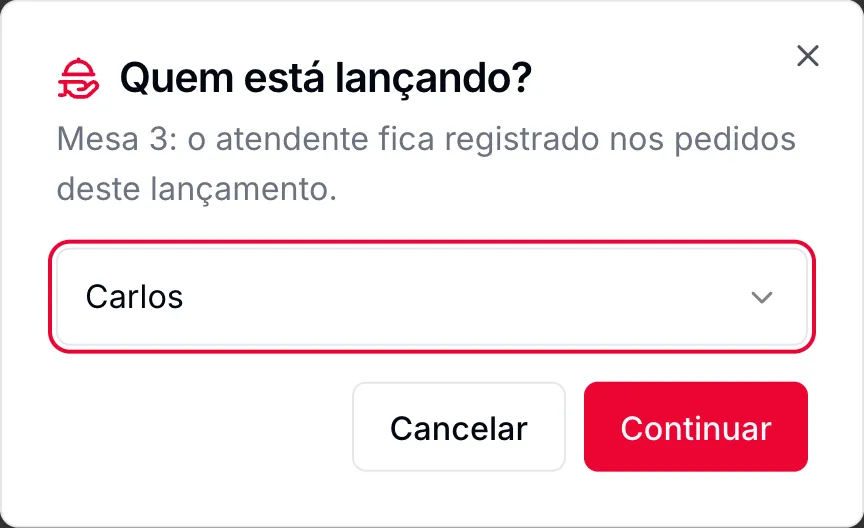
Dentro da mesa (ou da comanda), clique em Adicionar itens. Logo depois de abrir a mesa, o botão Lançar pedido faz o mesmo.
 12
- Quem está lançando? Vem com o atendente que abriu a mesa. Troque se for outro: o nome fica gravado nos pedidos deste lançamento.
- Continuar abre a tela de lançar.
 1234
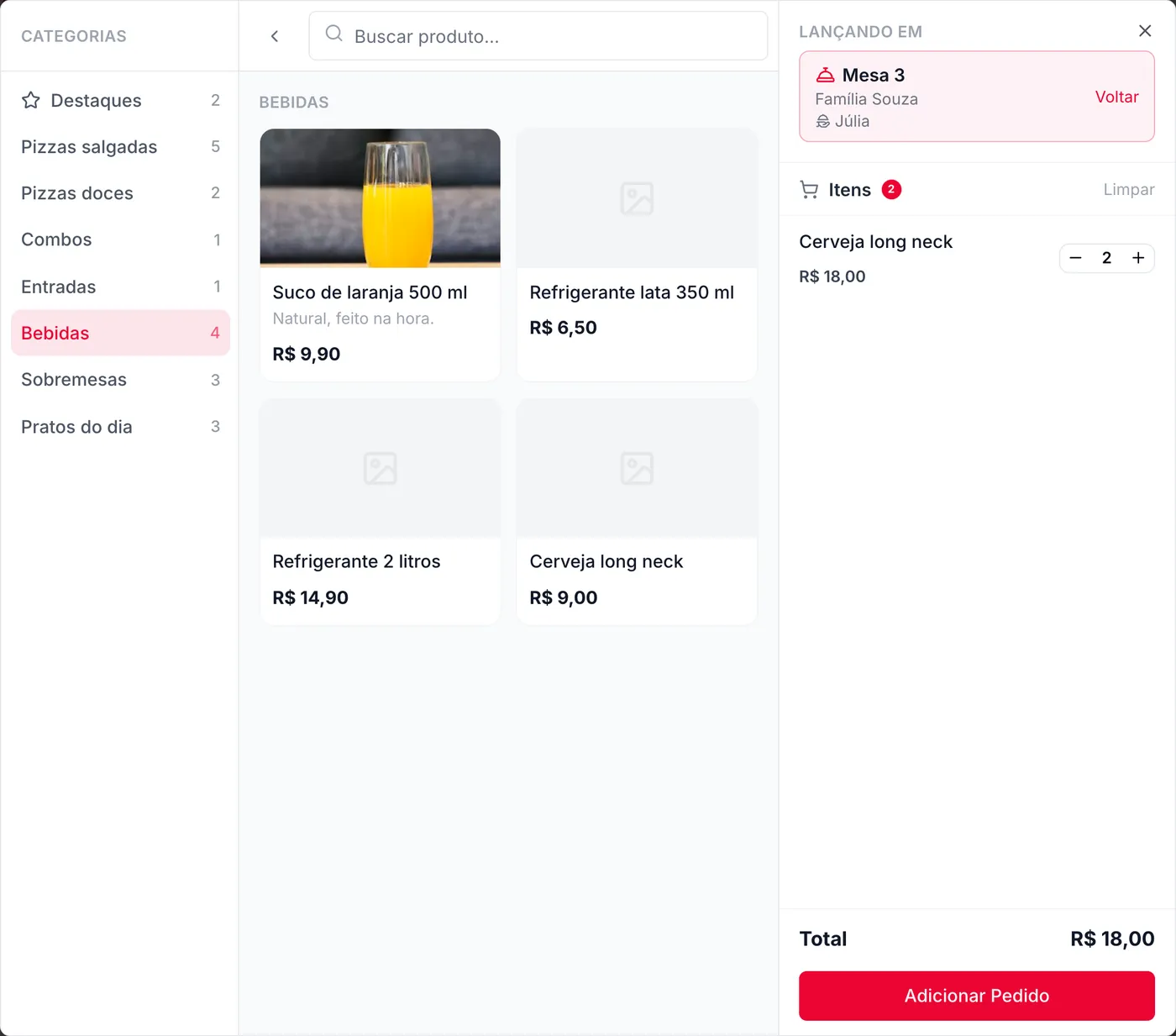
- Categorias do cardápio, e a busca no topo.
- Clicar no produto abre as opções (borda, sabor, observação) e a quantidade.
- Lançando em: a mesa, o cliente e o atendente. "Voltar" sai sem lançar.
- Adicionar Pedido manda tudo para a conta e para a cozinha.
É a mesma tela de lançar pedido do balcão (Novo pedido pelo painel), só que sem cliente, entrega, pagamento ou cupom: tudo isso fica para o fechamento da conta. O painel confirma com "Pedido #4 enviado para a cozinha!".
O cadastro de atendentes
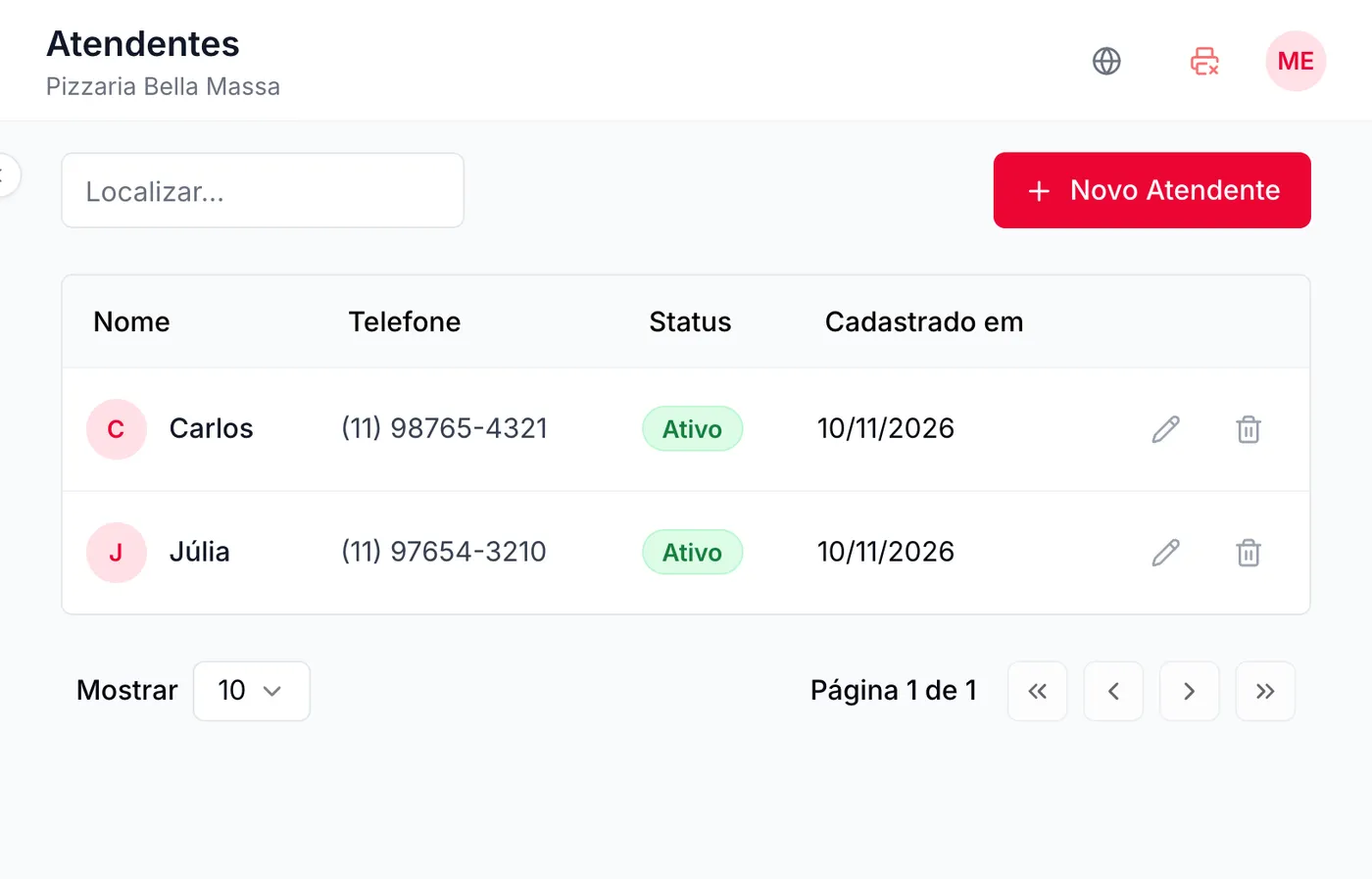
Em Configurações › Atendentes fica a lista dos garçons, com nome, telefone, situação e data de cadastro, busca por nome ou telefone e os botões de editar e excluir.
 1
 1234
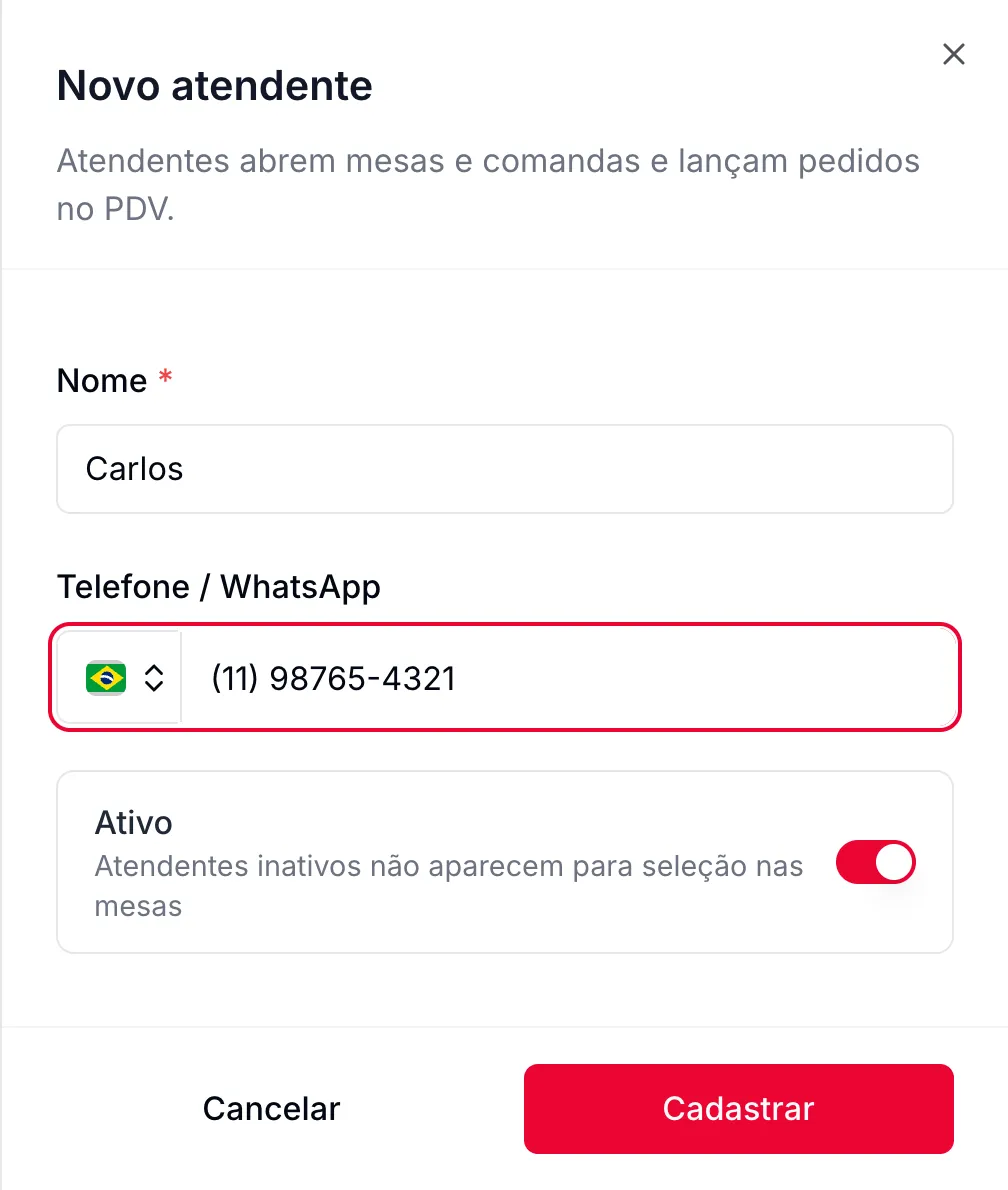
- Nome. Obrigatório, pelo menos 2 letras. É o que aparece no quadro, nos pedidos e no recibo.
- Telefone / WhatsApp. Opcional. Só para a loja ter o contato.
- Ativo. Atendente inativo não aparece para escolher ao abrir mesa ou lançar pedido, mas continua nos pedidos antigos.
- Cadastrar.
Bom saber
- O atendente é um nome, não um login. Ele não tem senha nem entra no painel com acesso próprio: a equipe usa o acesso da loja, e o atendente é escolhido na lista ao abrir a mesa e ao lançar.
- O nome serve para saber quem abriu cada mesa e quem lançou cada pedido: aparece no cartão, na janela da mesa ("20:32 · Júlia"), na conferência e no recibo.
- Escolher atendente é sempre opcional ("Sem atendente").
- Pedido lançado pelo atendente nunca passa pela aprovação, mesmo com o aceite automático desligado, e sai na impressora na hora.
Dúvidas frequentes
Cada garçom tem login próprio?
Não. O atendente é um nome escolhido na lista. Quem entra no painel são as pessoas da equipe com acesso à loja (quem tem acesso).
Dá para ver quanto cada garçom vendeu?
O nome do atendente fica gravado em cada mesa e em cada pedido, e aparece no recibo. Os relatórios estão em Relatórios de pedidos e mesas.
O garçom pode lançar pelo celular?
Pode, se alguém tiver entrado no painel naquele celular ou tablet: o quadro de mesas abre no navegador.
Quantos atendentes posso cadastrar?
Não há limite no cadastro. A lista de escolha mostra até 100 atendentes ativos.
Preciso cadastrar atendente para usar as mesas?
Não. Sem atendentes, a mesa abre como "Sem atendente".
Veja também
Não achou o que procurava?Fale com o time do Sai Pedido pelo WhatsApp.
Falar com o suporte