
Ativar o pagamento online
Para o pagamento online funcionar, você cadastra a empresa na plataforma de pagamento, que recebe o dinheiro dos clientes e deposita na sua conta bancária. O cadastro é feito no próprio painel, em 4 etapas.
O que ter em mãos
O cadastro é feito numa janela de 4 etapas: Empresa, Proprietário, Endereço e Recebimento.
| Etapa | Dados |
|---|---|
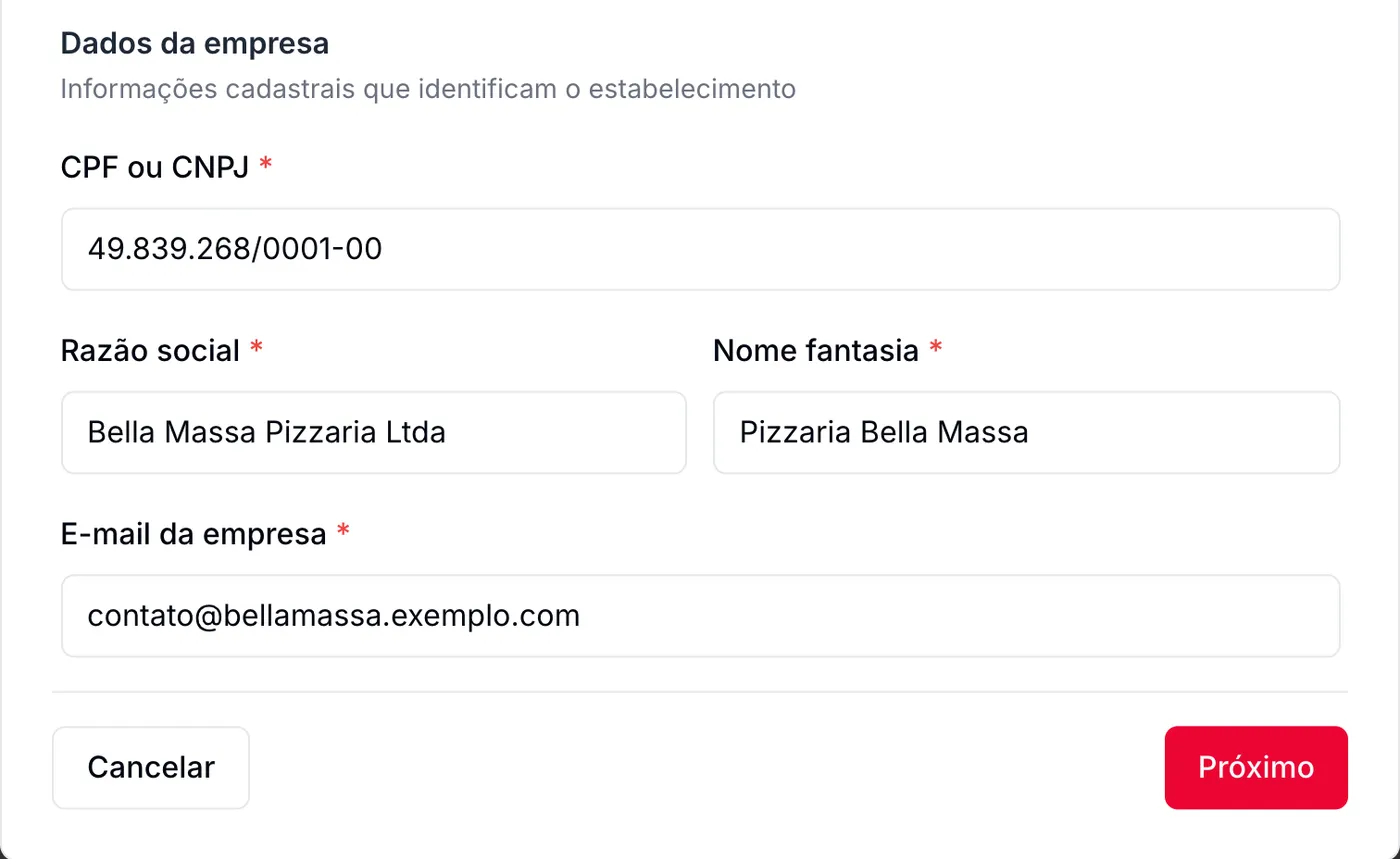
| 1. Empresa | CNPJ (ou CPF, para quem trabalha como pessoa física), razão social (ou nome completo), nome fantasia e e-mail |
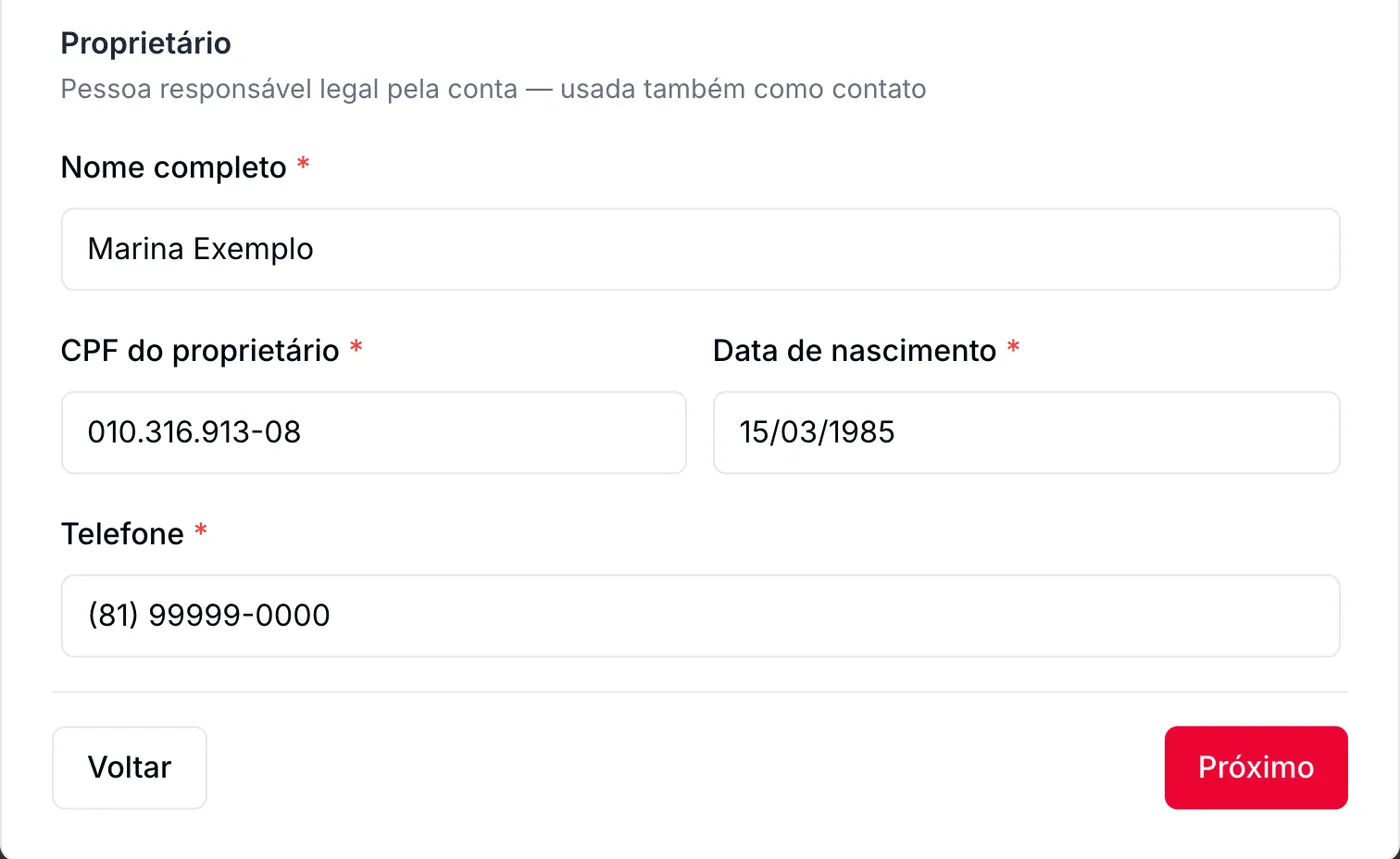
| 2. Proprietário | Nome completo, CPF, data de nascimento e telefone do responsável pela conta |
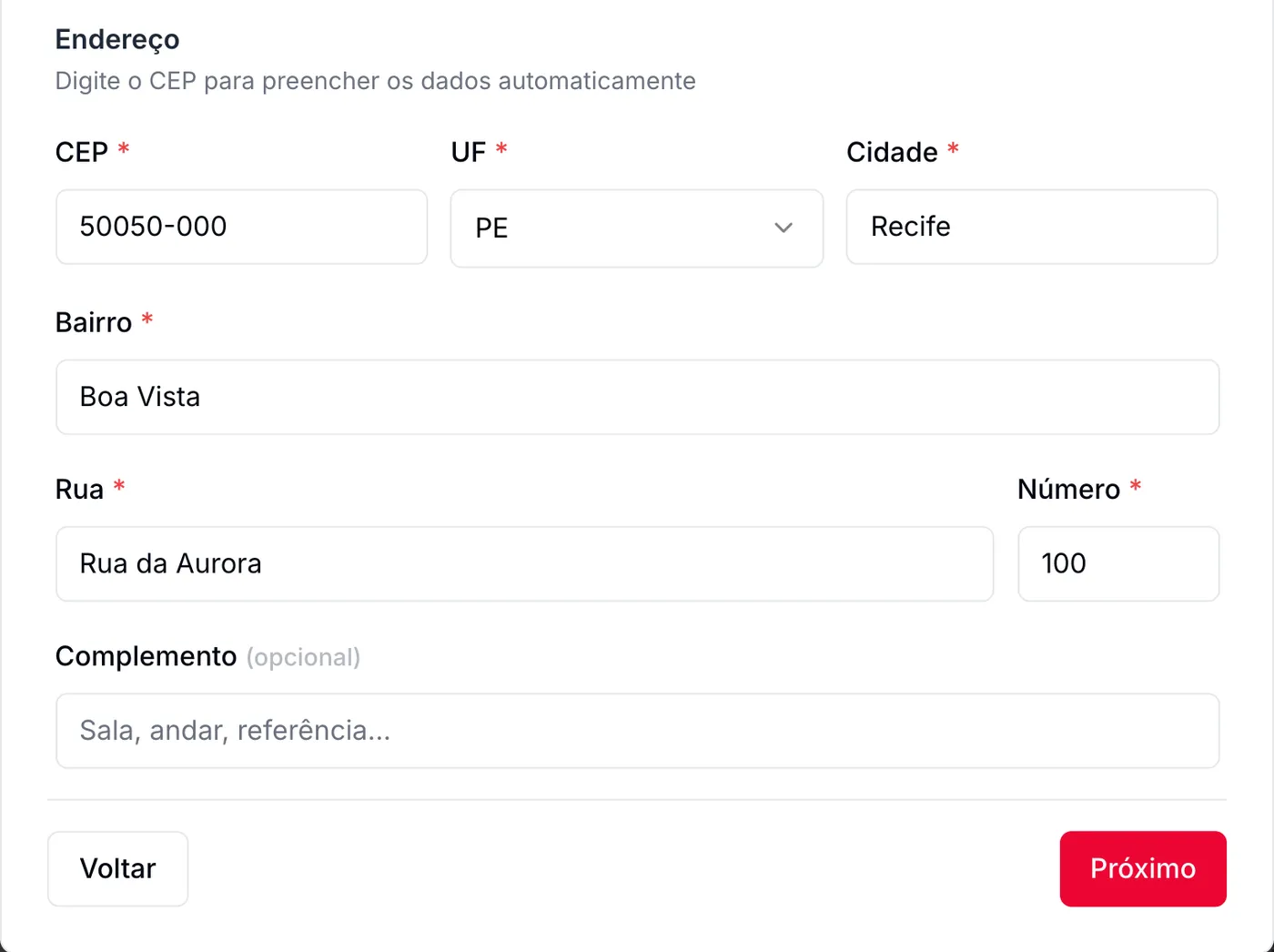
| 3. Endereço | CEP e número; o CEP preenche rua, bairro, cidade e estado |
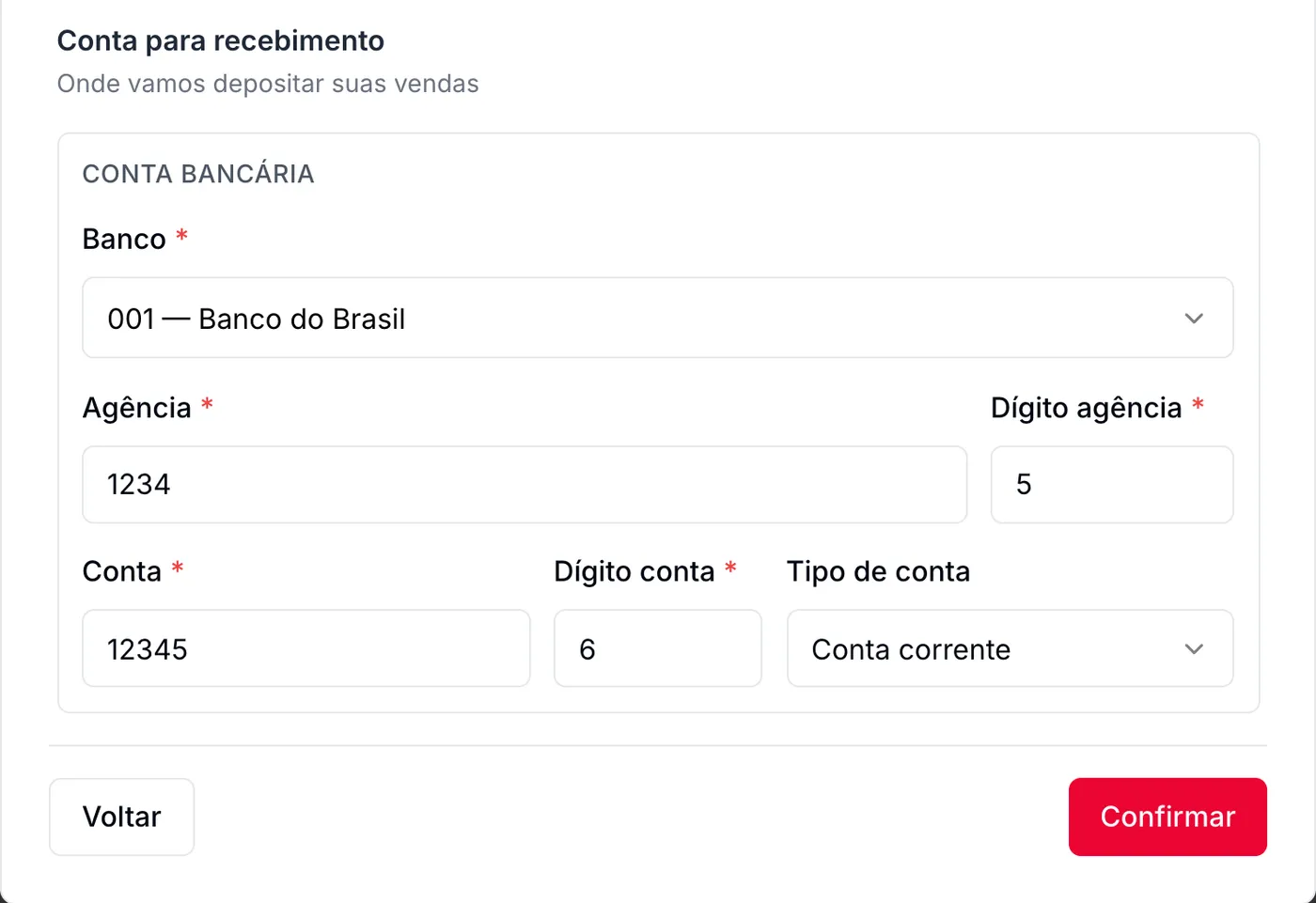
| 4. Recebimento | Banco, agência com dígito, conta com dígito e tipo (corrente ou poupança) |
Onde fica
Configurações › Formas de Pagamento › botão Ativar em Cartão de Crédito Online ou em Pix Online. Só o dono e quem tem acesso de administrador conseguem fazer o cadastro (quem tem acesso). Na etapa 1, o rótulo muda conforme o documento: com CNPJ pede "Razão social"; com CPF, "Nome completo".
Etapa 1: a empresa
A janela se chama "Configurar pagamento online" e mostra no topo as 4 etapas, que ficam marcadas conforme você avança. Os botões do pé são Cancelar (na primeira etapa) ou Voltar, e Próximo; na última, Confirmar. Os dados dos prints são de exemplo.
 1234
Ao clicar em Próximo, o painel consulta a plataforma para saber se esse CPF ou CNPJ já tem conta. Se não tiver, segue para a etapa 2. Se tiver, a janela pede um código de confirmação (veja Quando o CPF ou CNPJ já tem conta).
Etapas 2 e 3: proprietário e endereço
 1234
 12
Etapa 4: a conta para receber
 1234
Depois de confirmar
- Aparece "Pagamento online configurado!". A forma em que você clicou em Ativar já fica ligada; a outra ganha a chave de ligar e desligar.
- No topo da seção surge o botão Informações da conta, com os dados cadastrados em abas (Empresa, Endereço, Contato, Recebimento), só para leitura. O botão Alterar conta reabre o cadastro.
- O menu Relatórios ganha Transferências (Repasses e Transferências).
Quando o CPF ou CNPJ já tem conta
Se o documento da etapa 1 já estiver cadastrado na plataforma (por exemplo, a segunda loja da mesma empresa), a janela troca para "Empresa já cadastrada" e pede um Código de confirmação. O código é o "ID Seller" que aparece em Informações da conta da loja que já está cadastrada; se você não tiver acesso a ele, fale com o time do Sai Pedido.
Bom saber
- O dinheiro só pode ir para uma conta bancária. A chave Pix da conta na plataforma é preenchida sozinha com o CPF ou CNPJ da etapa 1.
- O contato da conta é o proprietário da etapa 2, com o e-mail da etapa 1.
- Cancelar, fechar a janela ou apertar Esc não grava nada, e os dados digitados se perdem.
- Cada etapa só avança com os campos obrigatórios certos; o erro aparece embaixo do campo ("CPF inválido", "Dígito da agência obrigatório").
Dúvidas frequentes
Preciso ter CNPJ?
Não. O campo aceita CPF; aí a janela pede o nome completo no lugar da razão social.
Posso receber em conta poupança?
Sim. Na etapa 4, troque o tipo de conta para "Conta poupança".
Posso trocar a conta depois?
Sim: Informações da conta › Alterar conta reabre o cadastro.
Quem pode fazer o cadastro?
O dono da loja ou quem tem acesso de administrador.
Tenho duas lojas com o mesmo CNPJ.
Na segunda, a janela pede o código de confirmação: o ID Seller da primeira loja.
Veja também
Não achou o que procurava?Fale com o time do Sai Pedido pelo WhatsApp.
Falar com o suporte