
Pedir a conta, conferência e fechar a conta
No fim, o painel já tem tudo somado: os pedidos do QR, os do atendente e a taxa de serviço. O atendente imprime a conferência, recebe em quantas formas de pagamento o grupo quiser e fecha. O recibo sai sozinho.
O caminho do fechamento
Quando o cliente pede a conta pelo celular
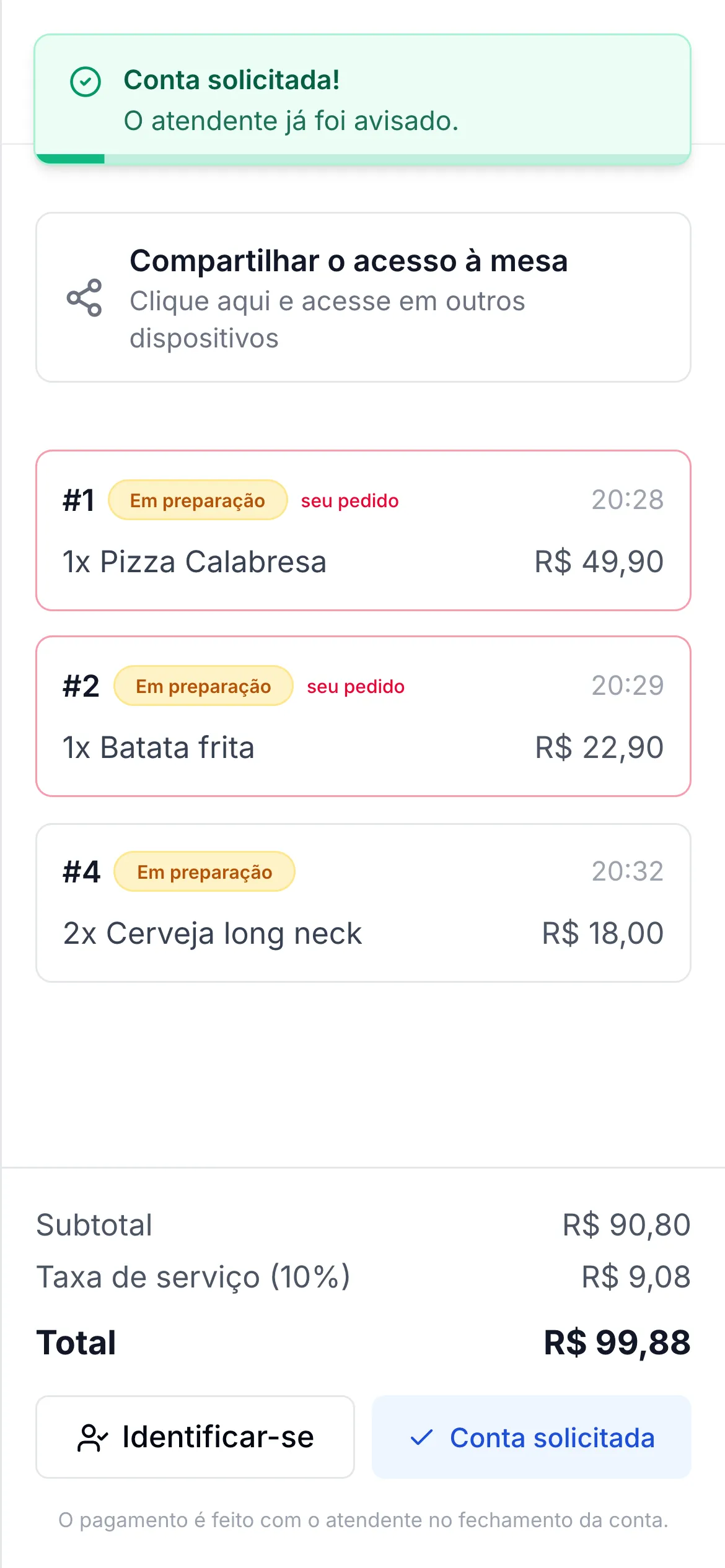 1
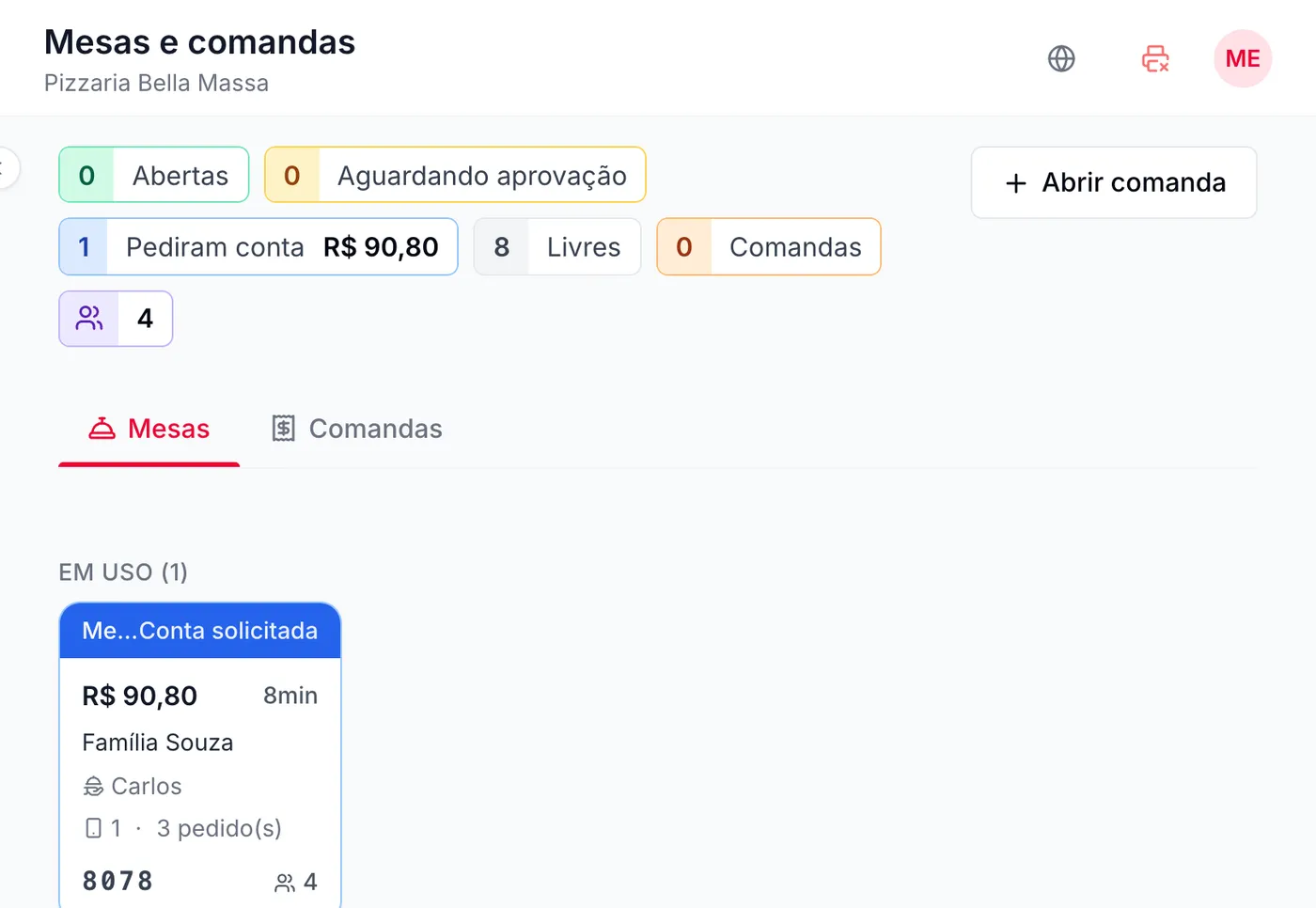 12
A mesa que pediu a conta
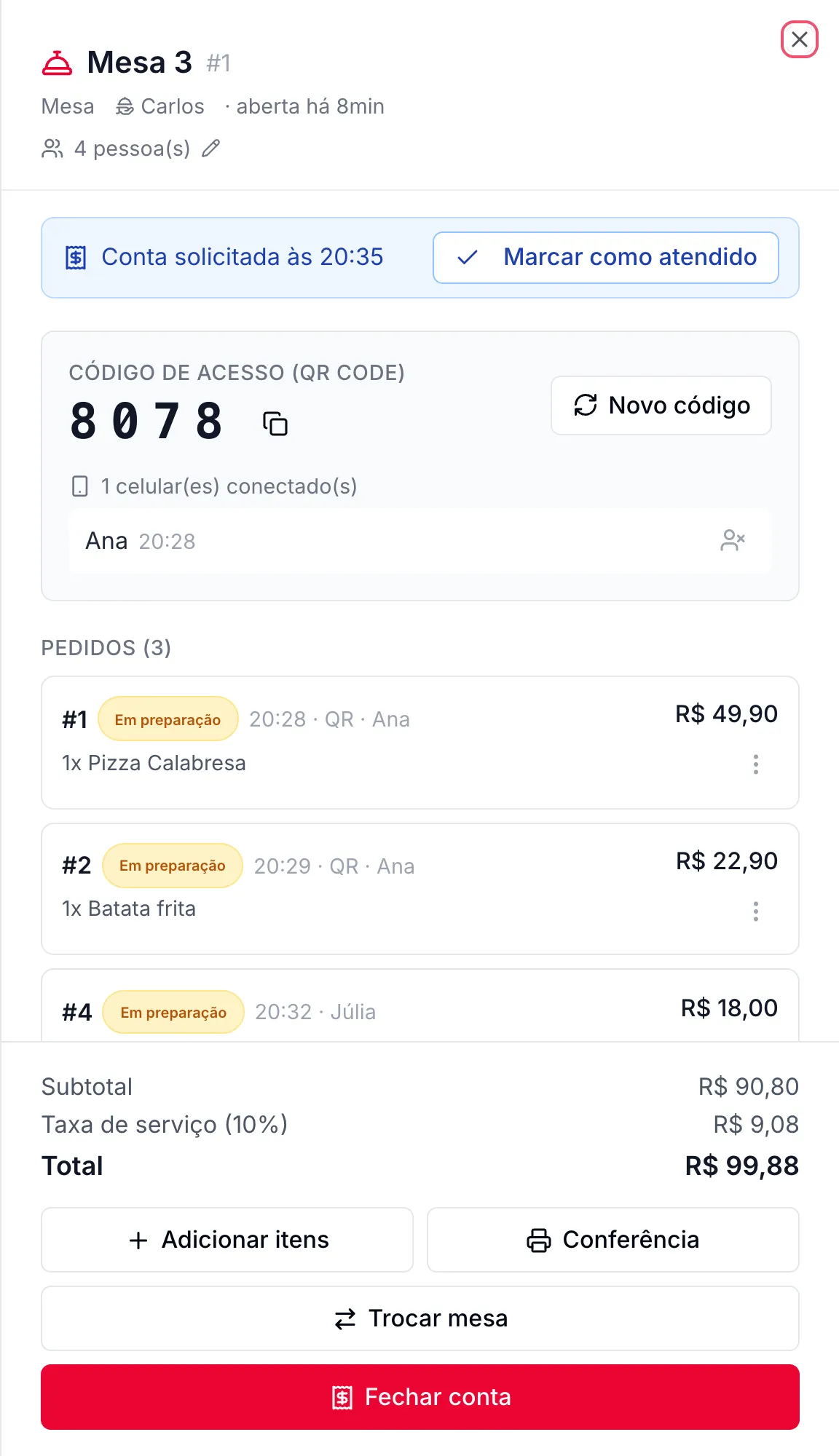 12345
- Conta solicitada às 20:35. A hora em que o cliente pediu.
- Marcar como atendido. Tira o aviso e a mesa sai do azul, para quando o atendente já levou a conta e o grupo resolveu pedir mais.
- Taxa de serviço (10%). Já entra no total, se estiver ligada.
- Conferência. Imprime a pré-conta (logo abaixo).
- Fechar conta. Abre o fechamento (veja Passo a passo: fechar a conta).
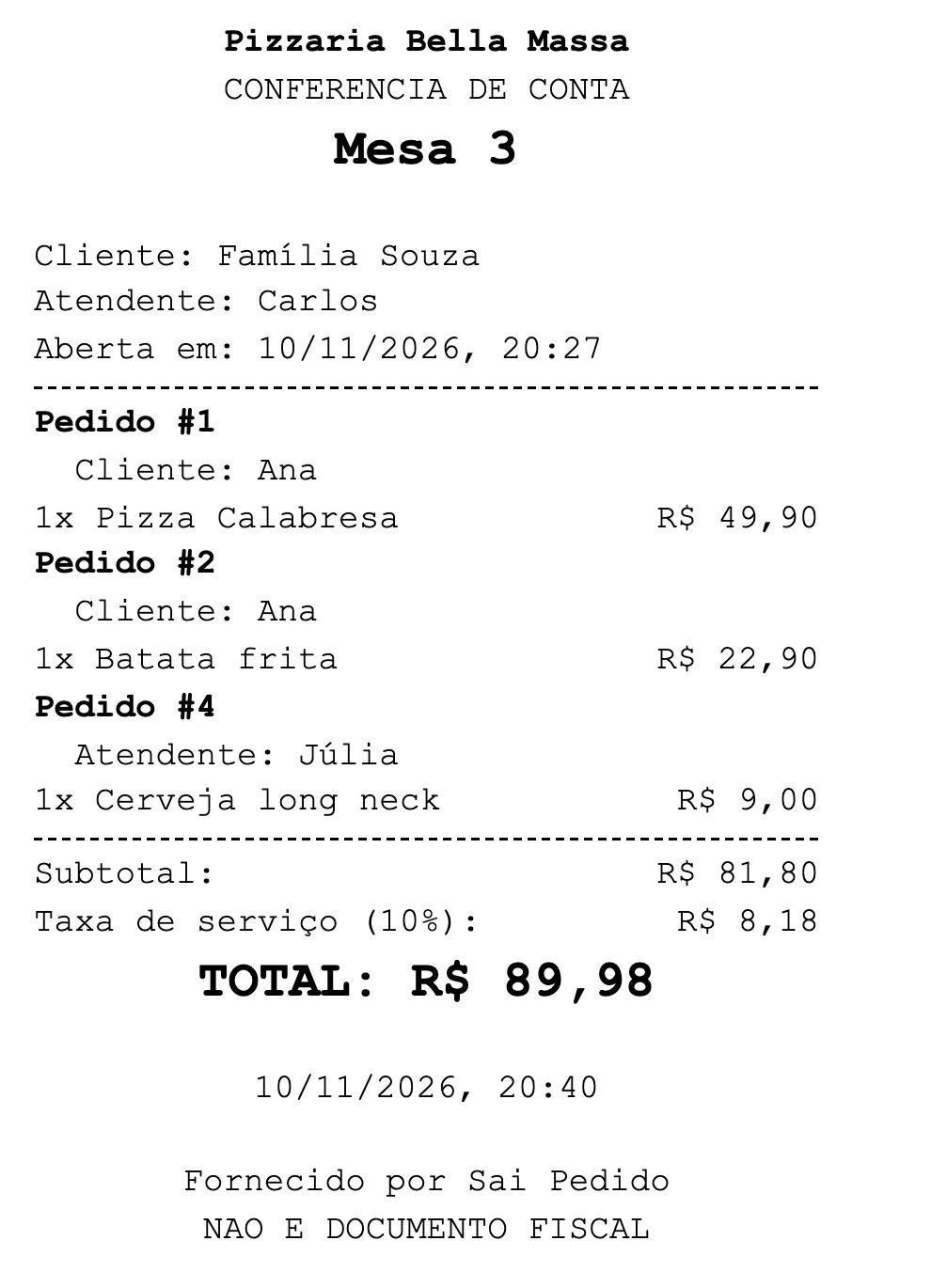
A conferência
Passo a passo: fechar a conta
"Registre os pagamentos até cobrir o total. A conta pode ser dividida em quantas formas de pagamento forem necessárias." Cada pagamento é registrado na hora, então quem paga a sua parte pode ir embora antes do resto da mesa.
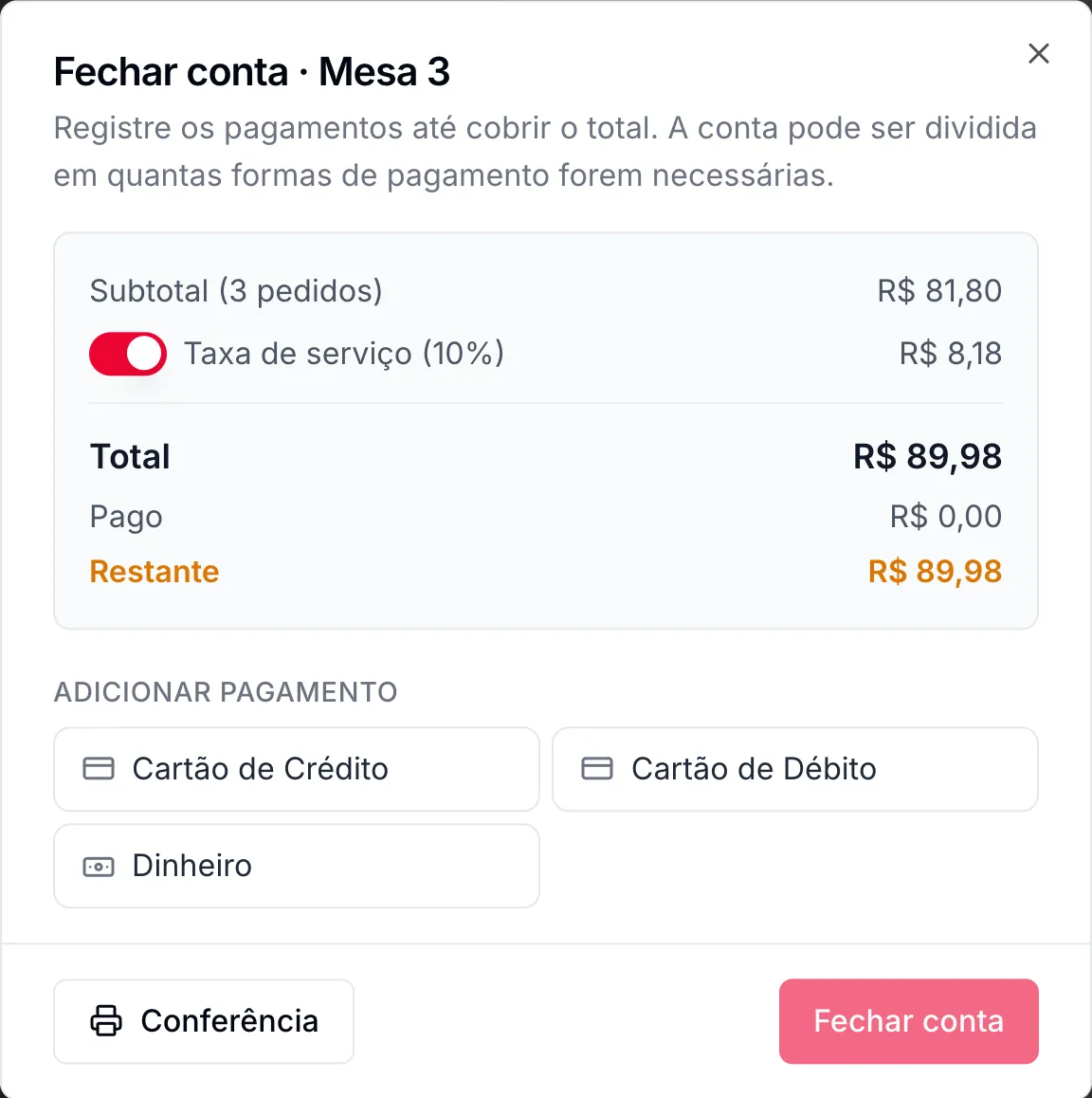 1234
- Taxa de serviço (10%). Vem ligada. Desligar tira a taxa só desta conta, se o cliente não quiser pagar.
- Restante. Quanto falta receber. Fica verde e vira "Quitado" quando os pagamentos cobrem o total.
- A forma de pagamento. Aparecem as formas presenciais ligadas em Formas de pagamento: dinheiro, cartões, Pix na chave da loja, vale-refeição, vale-alimentação, transferência.
- Fechar conta só acende quando o restante chega a zero.
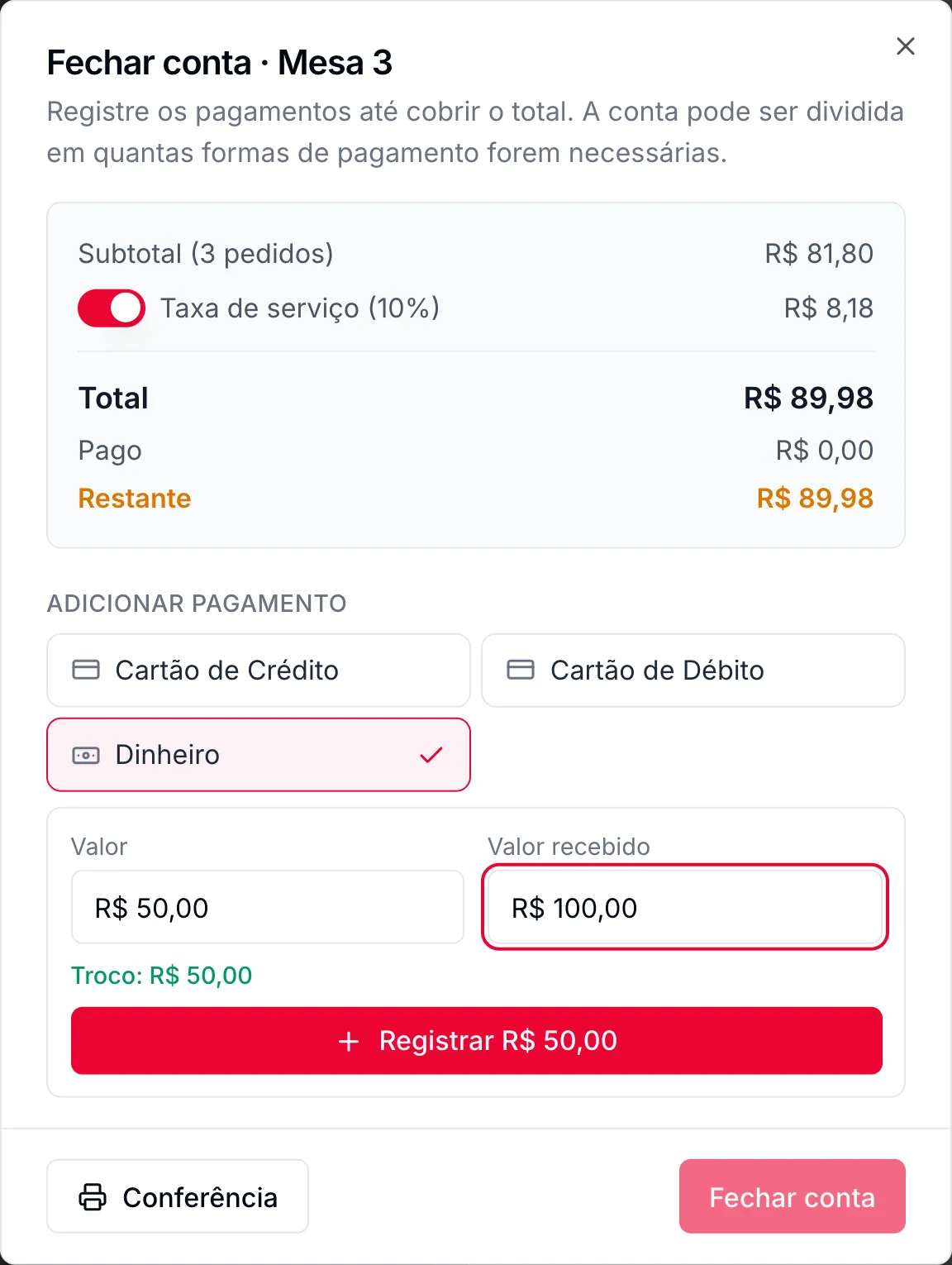 1234
- Valor. Vem com o restante. Mude para receber só uma parte: aqui, R$ 50,00 em dinheiro.
- Valor recebido (só no dinheiro): a nota que o cliente entregou.
- Troco, calculado sozinho.
- Registrar R$ 50,00. Grava o pagamento e volta a pedir o restante.
Dividir em dois pagamentos, fechar e o recibo
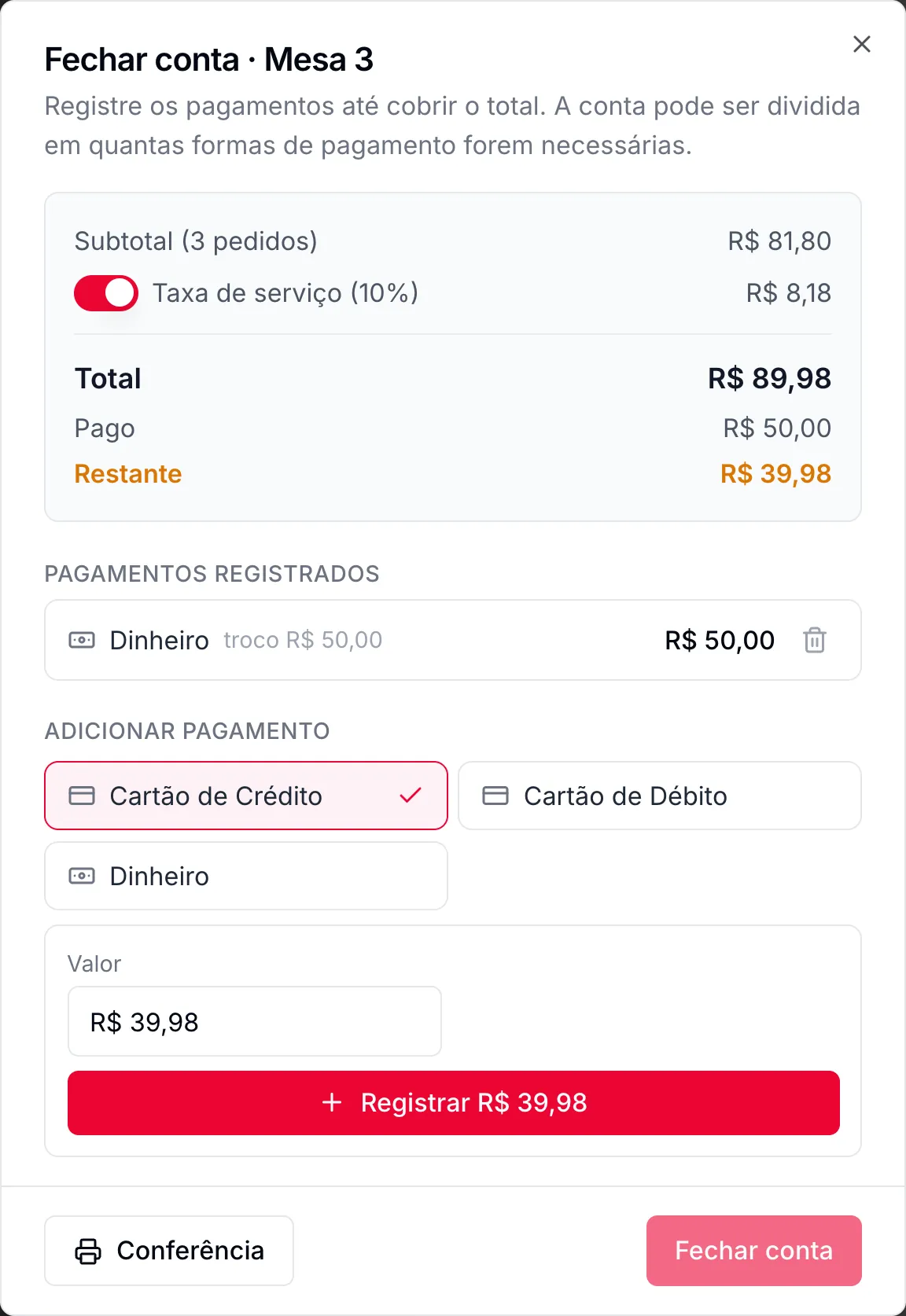 123
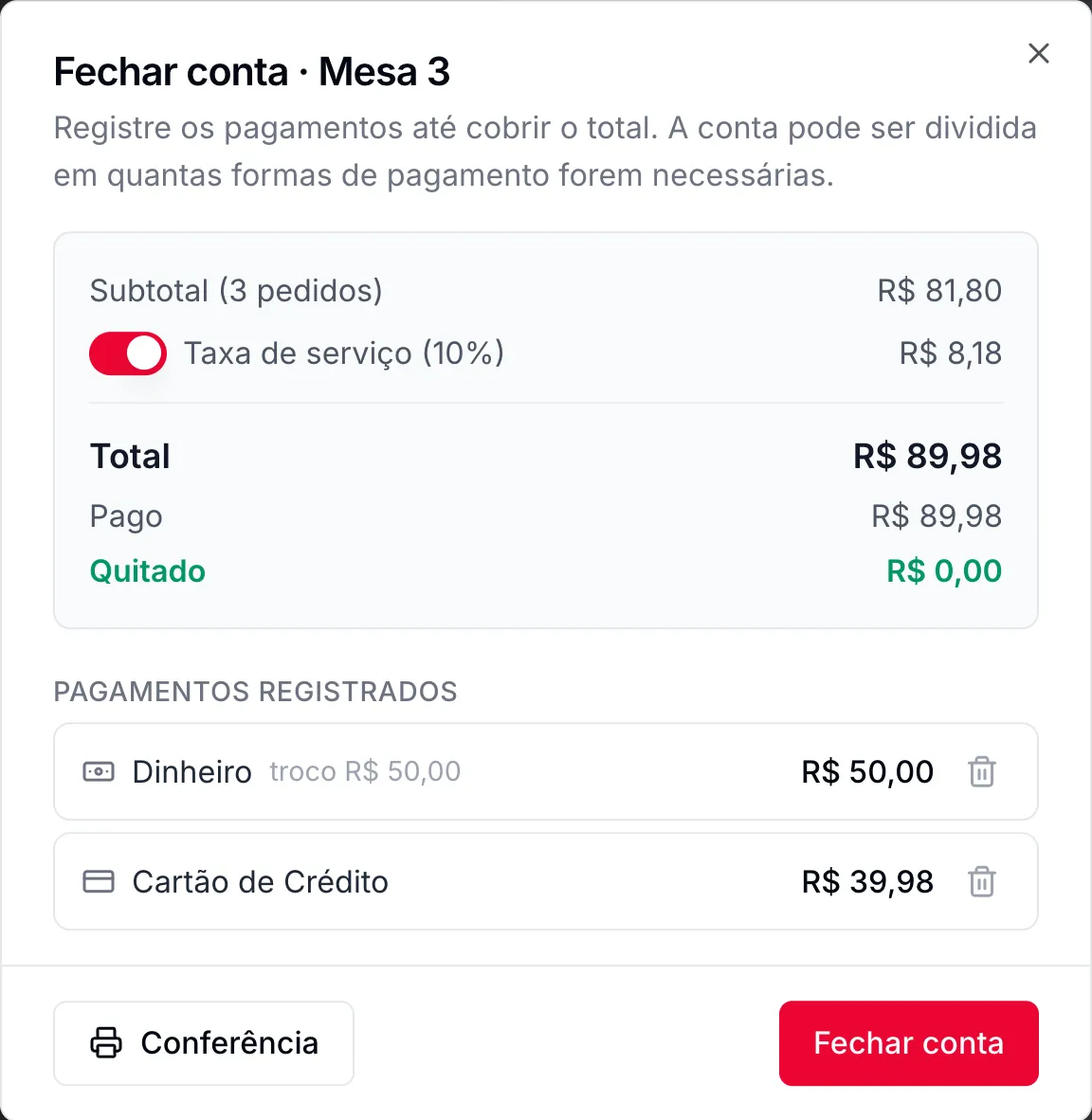 12
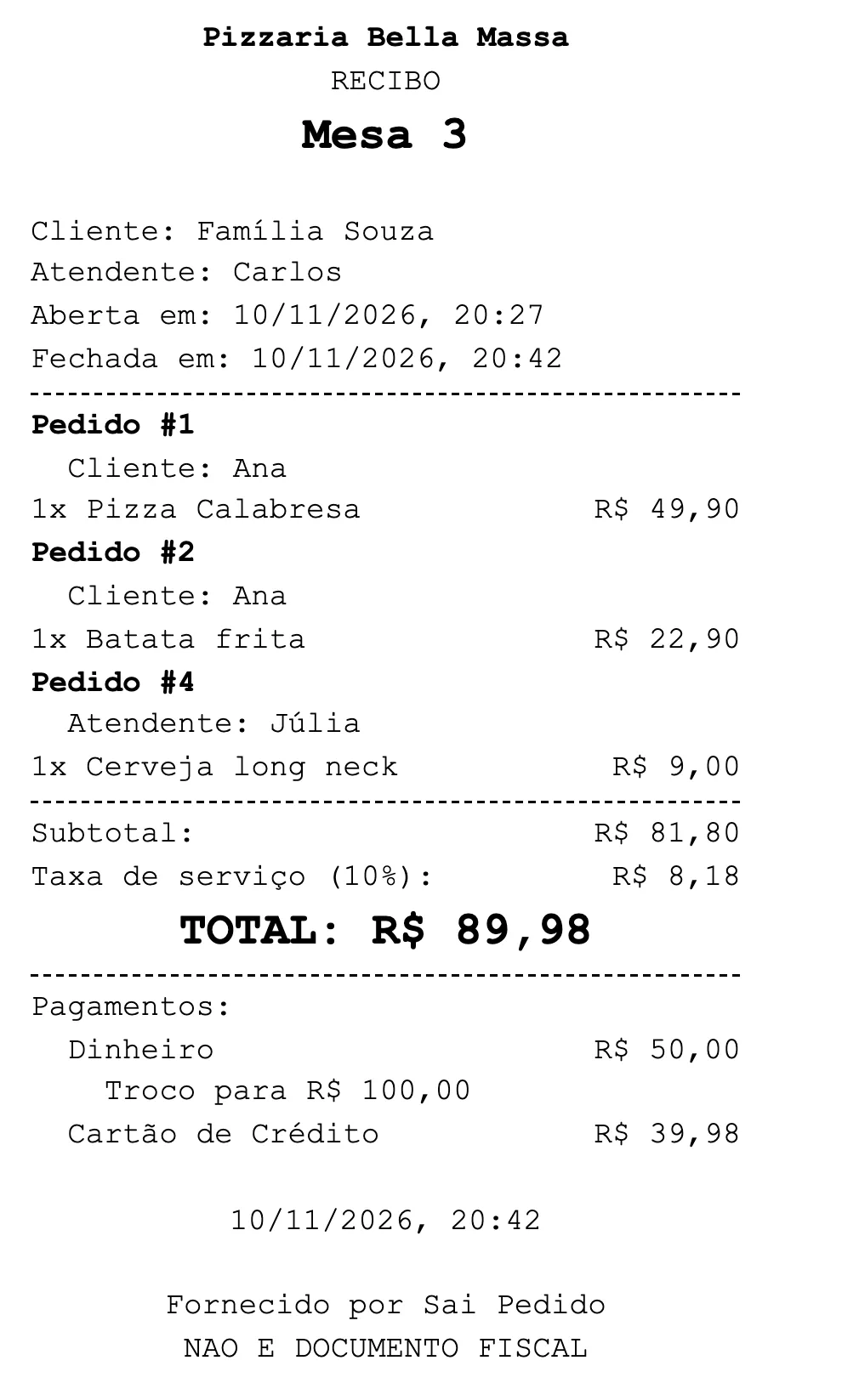
O que acontece ao fechar
- O painel mostra "Conta fechada!", a janela fecha e a mesa volta para "Livres", pronta para o próximo grupo. Os celulares da mesa saem sozinhos.
- Todos os pedidos da conta viram "Concluído" e entram no caixa aberto. Se nenhum caixa estiver aberto, o sistema abre um sozinho.
- O recibo sai na impressora térmica do caixa ou na janela de impressão do navegador. Para imprimir de novo depois, abra a conta em Relatórios › Pedidos › Sessões de mesa: lá aparece o botão "Imprimir recibo" (Relatórios de pedidos e mesas).
Bom saber
- Com pedido "Aguardando aprovação", não fecha: o painel pede para aprovar ou cancelar antes.
- Pagou a mais (o cartão passou com valor maior), o painel mostra "Pago a mais" e deixa fechar.
- Conta fechada não reabre. Confira tudo antes de clicar em "Fechar conta".
- Sem nenhuma forma presencial ligada, aparece "Nenhuma forma de pagamento presencial ativa. Configure em Formas de Pagamento."
A taxa de serviço
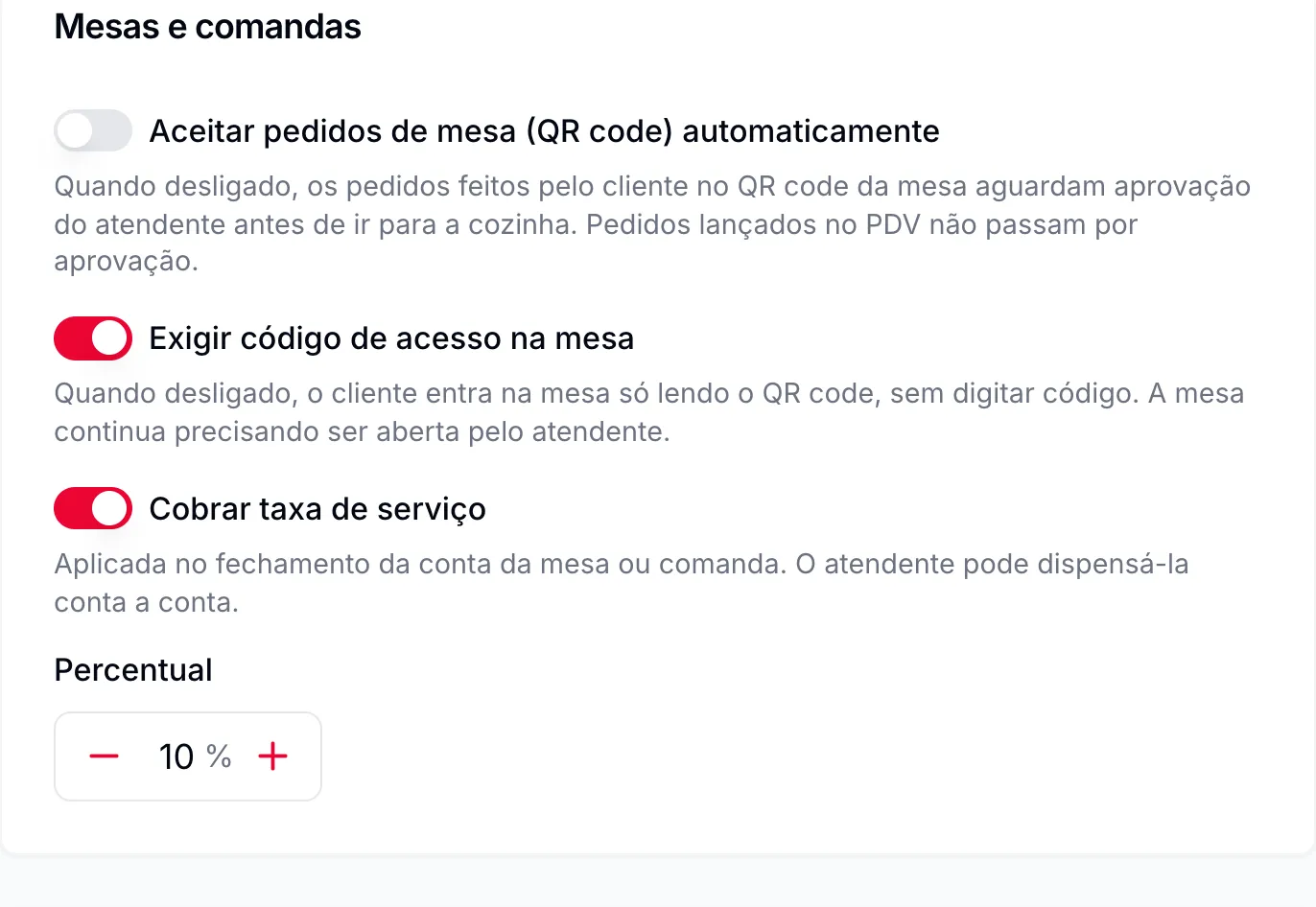
É a porcentagem cobrada no fechamento, os "10% do garçom". Você decide se cobra e quanto, e o atendente pode dispensar conta a conta, quando o cliente pede.
 1
A taxa vale para todas as mesas e comandas. O cliente já vê a taxa no "Ver conta" do celular, antes de pedir a conta.
Como é calculada (a conta do exemplo)
| Linha | Valor | De onde vem |
|---|---|---|
| Subtotal (3 pedidos) | R$ 81,80 | A soma dos pedidos da mesa, sem os cancelados |
| Taxa de serviço (10%) | R$ 8,18 | 10% do subtotal |
| Cashback | R$ 0,00 | O saldo do cliente, se ele usar, sai depois da taxa |
| Total | R$ 89,98 | Subtotal mais taxa, menos cashback |
Bom saber
- O atendente só consegue tirar a taxa de uma conta (o botão no fechamento). Não dá para ligar a taxa numa conta se ela está desligada na loja, nem mudar a porcentagem de uma conta só.
- Mudar a porcentagem em Minha Empresa muda as contas abertas. As fechadas guardam a taxa do dia em que fecharam.
- A taxa entra no caixa junto com a conta, e aparece na conferência e no recibo.
- A taxa é só para mesas e comandas. Pedido de entrega, retirada e balcão não tem taxa de serviço.
Cashback na mesa
Com o programa de cashback ligado (em Fidelidade), o fechamento ganha a seção "Cashback": o cliente da conta pode usar o saldo que tem e ganhar cashback sobre o que consumiu, como num pedido de entrega.
Bom saber
- Para a mesa e a comanda gerarem cashback, o programa precisa ter marcado "Mesas e comandas (ao fechar a conta)" em "Onde o pedido foi feito" (Cashback). Sem isso, o cliente ainda pode usar o saldo, mas não ganha.
- O cashback é calculado sobre o consumo, sem a taxa de serviço. Se o programa limita as formas de pagamento que geram cashback, o painel lista quais são.
- Uma conta tem um cliente de cashback só. Para trocar o cliente depois de usar o saldo, remova o cashback aplicado antes.
- Se itens forem removidos depois e a conta ficar menor que o cashback aplicado, o painel pede para remover o cashback e aplicar de novo.
- Nos prints deste artigo, o cashback está desligado, por isso a seção não aparece neles.
Dúvidas frequentes
Dá para dividir a conta igualmente entre 4 pessoas?
O painel não faz a divisão sozinho: o atendente digita o valor de cada pagamento (o total dividido por 4) e registra quatro vezes. Cada um pode pagar de um jeito.
Um cliente pagou a parte dele e foi embora. Perco o registro?
Não. Cada pagamento é gravado na hora e fica na conta até ela fechar.
O cliente pode recusar os 10%?
Sim. No fechamento, desligue "Taxa de serviço" naquela conta.
Emite nota fiscal?
Não. A conferência e o recibo dizem "Não é documento fiscal".
Fechei a conta errada. Dá para reabrir?
Não. A conta fechada fica nos relatórios de sessões de mesa (Relatórios de pedidos e mesas). Por isso a conferência antes do fechamento.
O cliente paga Pix pelo celular?
Pelo celular da mesa, não. O Pix na chave da loja entra como forma de pagamento no fechamento, conferido pelo atendente.
Veja também
Não achou o que procurava?Fale com o time do Sai Pedido pelo WhatsApp.
Falar com o suporte