
Pix na chave do restaurante
O cliente paga por Pix direto na sua conta, usando a chave que você cadastrou. Não passa por nenhuma plataforma e não tem taxa do Sai Pedido, mas quem confere o pagamento é uma pessoa da sua equipe.
Por que usar e o cuidado que pede
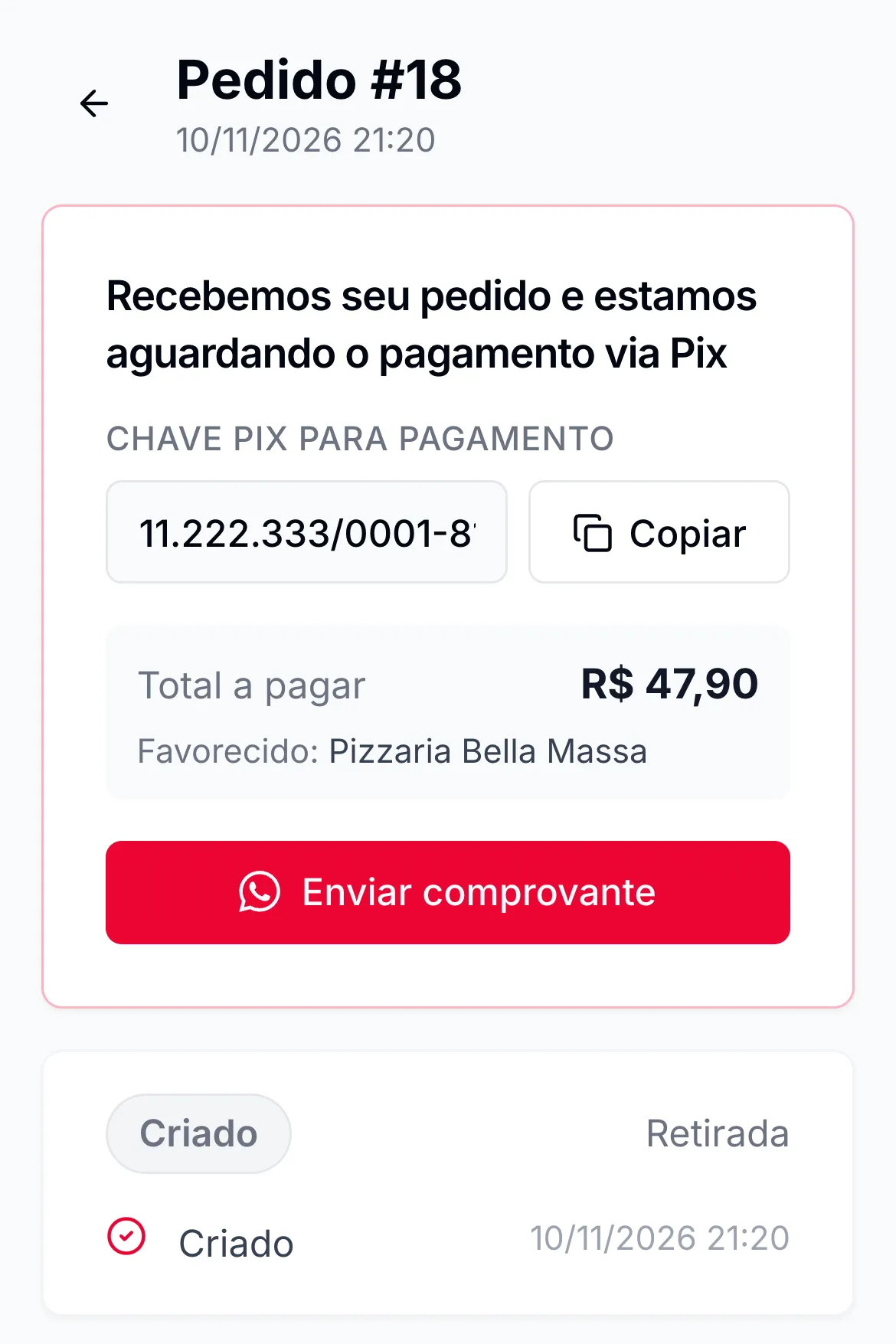
Pix é como boa parte dos clientes prefere pagar, e muitos restaurantes já recebem assim: o atendente manda a chave pelo WhatsApp, o cliente digita, às vezes erra, e manda o print do comprovante. Com o Sai Pedido, a chave aparece pronta para copiar na tela do pedido, junto com o valor exato e o nome do favorecido, e um botão já abre o WhatsApp da loja com o número do pedido na mensagem.
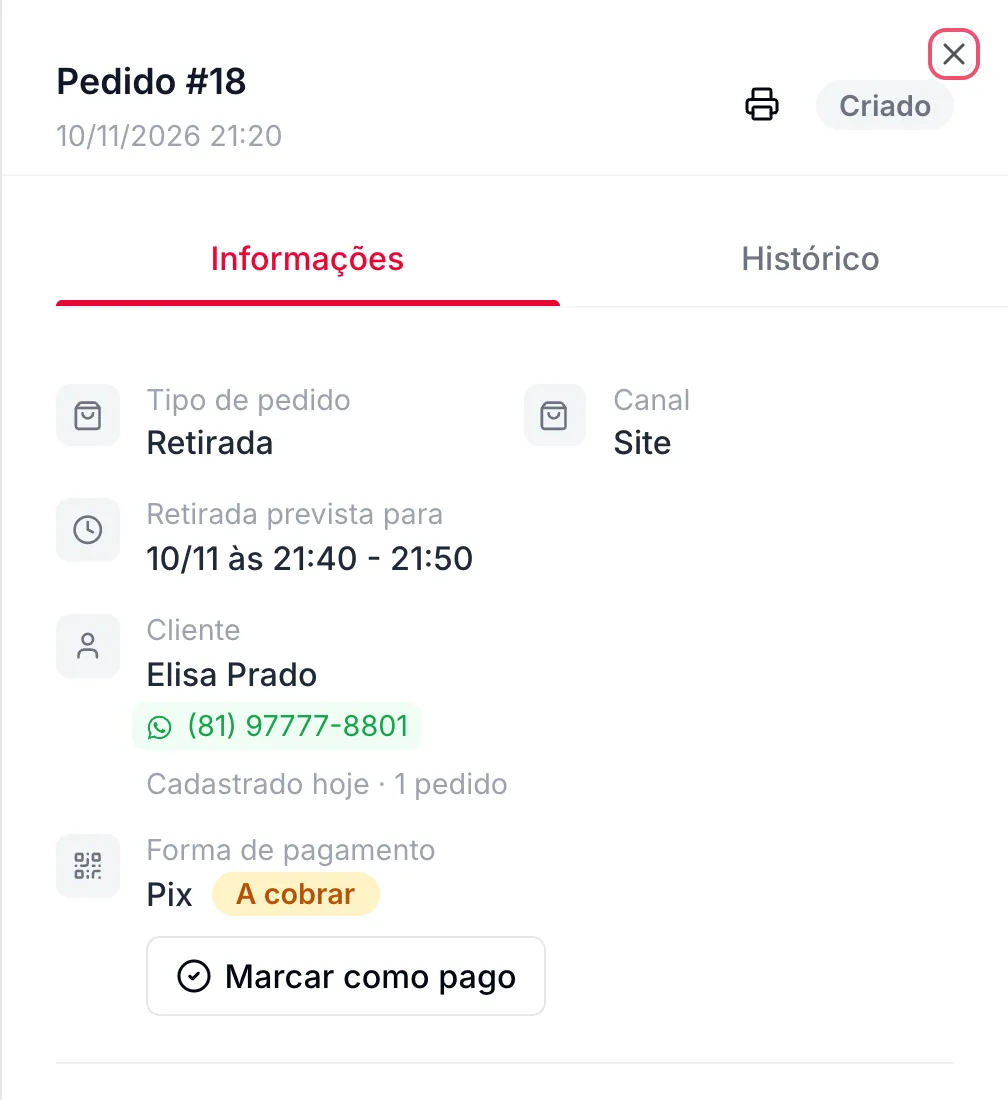
O cuidado: o pedido chega ao gestor de pedidos antes do pagamento, marcado como "A cobrar". O sistema não lê o extrato do banco. Quem decide se a cozinha espera o comprovante é você. Numa pizzaria cheia no sábado, combine quem fica com o WhatsApp e o app do banco conferindo os Pix. Se você não quer conferir nada, o Pix online confirma sozinho.
O caminho de um pedido pago com Pix na chave
| Tipo de restaurante | Como usar |
|---|---|
| Açaí e lanchonete | Pedido pequeno e muito Pix: prepare logo e confira antes de a entrega sair |
| Pizzaria e hamburgueria | Uma pessoa confere os Pix do movimento; se o trote incomoda, ofereça também o Pix online |
| Retirada e balcão | O cliente mostra o comprovante ao retirar; o atendente marca como pago |
Ligar o Pix e cadastrar a chave
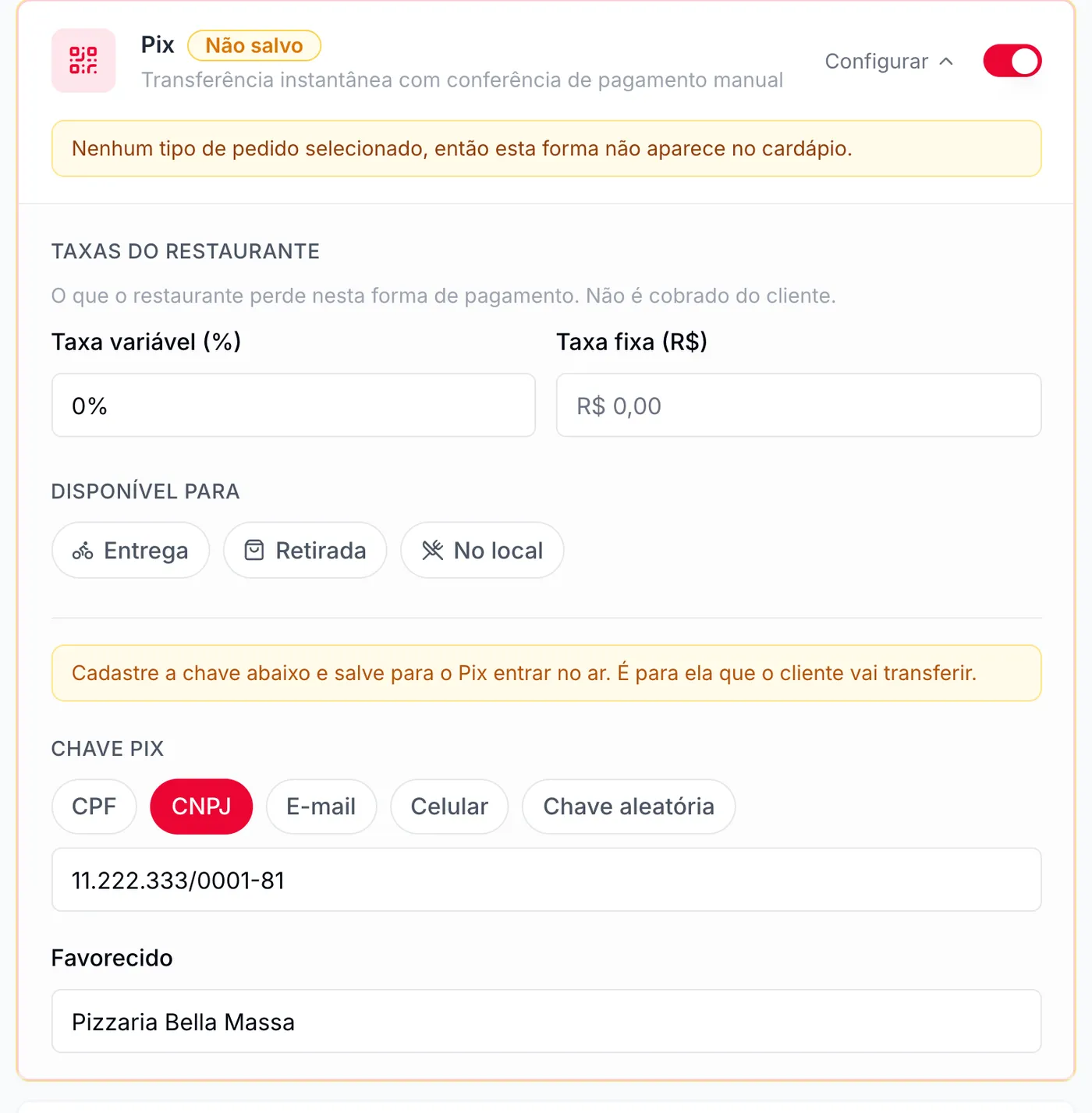
Em Configurações › Formas de Pagamento, ligue a chave do Pix. Como ainda não há chave, o Pix não entra no ar: o cartão abre com o aviso "Cadastre a chave abaixo e salve para o Pix entrar no ar. É para ela que o cliente vai transferir." Enquanto não salvar, os tipos de pedido aparecem desmarcados e outro aviso diz que a forma não aparece no cardápio; ao salvar, eles são marcados sozinhos com os tipos de pedido da loja.
 1234
- Disponível para. Entrega, Retirada e No local, como nas outras formas.
- Tipo da chave. CPF, CNPJ, E-mail, Celular ou Chave aleatória.
- A chave. O campo segue o formato do tipo escolhido (no exemplo, um CNPJ).
- Favorecido. O nome que o cliente vê para conferir antes de pagar. Obrigatório.
Depois, Salvar configurações na barra do pé da tela, e o Pix ganha o selo "Ativo". O painel confere a chave antes de gravar: CPF e CNPJ precisam ser válidos ("CPF inválido", "CNPJ incompleto"), o celular precisa ter DDD e o 9, e a chave aleatória precisa estar inteira ("Copie a chave do app do banco"). Sem chave, salvar mostra "Cadastre a chave Pix".
O que o cliente vê
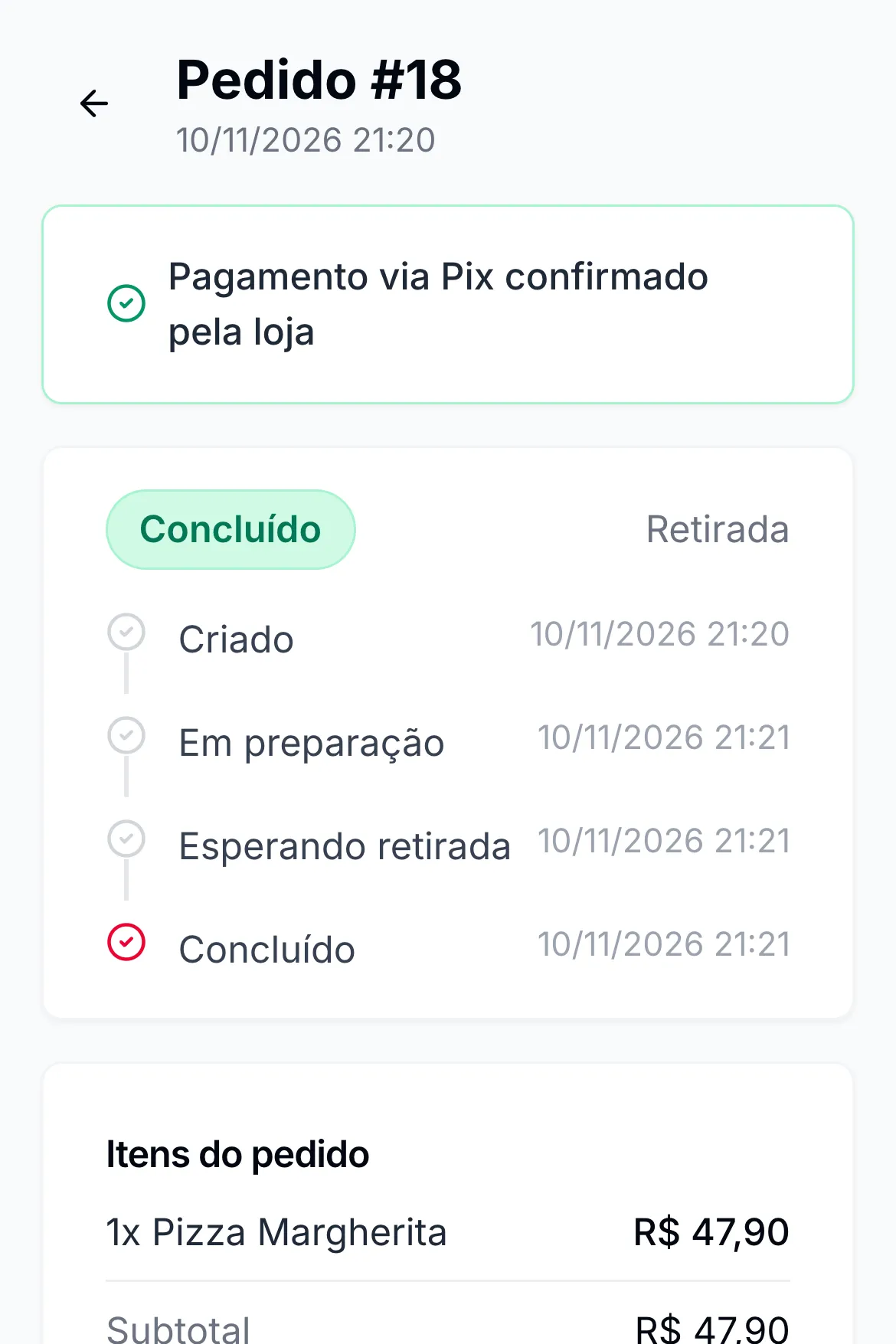
Depois de tocar em "Enviar pedido", o cliente cai na tela do pedido (que também fica em Meus pedidos). No exemplo, a cliente Elisa Prado pediu uma Pizza Margherita para retirar e escolheu Pix.
 1234
 1
- O botão do WhatsApp abre a conversa com o número da loja e a mensagem pronta: "Olá! Segue o comprovante do pagamento via Pix do pedido #18." O cliente só anexa o comprovante e envia.
- Se você não cadastrou o WhatsApp em Minha Empresa, no lugar do botão aparece "Depois de pagar, envie o comprovante para a loja."
Conferir e marcar como pago
No gestor de pedidos, o pedido pago com Pix na chave chega como qualquer outro, com a etiqueta "A cobrar" em laranja. Quem confere abre o app do banco, acha o Pix com o valor e o nome do cliente, abre o pedido e clica em Marcar como pago.
 12
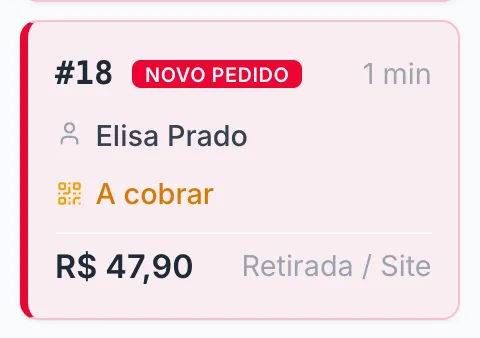 1
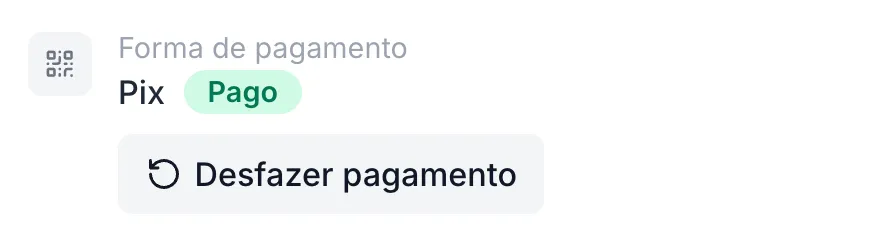 12
Bom saber
- "Pago" é o que alguém da sua equipe marcou. O sistema não confere o valor nem o nome do Pix recebido.
- Ao concluir o pedido, ele é marcado como pago sozinho; o histórico registra "Pago ao concluir o pedido". Marcar antes serve para a equipe saber, no meio do caminho, que o dinheiro já entrou.
- O mesmo botão serve para dinheiro, cartão na maquininha e vale: ficam "A cobrar" até o motoboy ou o caixa receber.
- Não aparece em pedido de mesa (a mesa é paga ao fechar a conta), em pedido cancelado, nem em pedido concluído cujo caixa já foi fechado (Caixa).
Mais detalhes
Bom saber
- Trocar a chave vale na hora também para os pedidos que ainda esperam pagamento: a tela do pedido sempre mostra a chave atual da loja.
- Com o Pix na chave e o Pix online ligados juntos, o cliente da loja vê só o Pix online. A chave continua valendo no Novo pedido pelo painel e no fechamento da mesa, onde o atendente registra o Pix que recebeu.
- A taxa do Pix na chave normalmente fica em zero. Se o seu banco cobra por Pix recebido, anote em Configurar, para o relatório de Repasses.
Dúvidas frequentes
O dinheiro passa pelo Sai Pedido?
Não. O cliente paga direto na conta dona da chave.
Preciso esperar o comprovante para começar o pedido?
Você decide. O pedido chega na hora; muitas lojas preparam e conferem antes de a entrega sair.
Posso usar a chave do meu celular ou o meu CPF?
Sim. Qualquer tipo de chave: CPF, CNPJ, e-mail, celular ou chave aleatória.
O cliente mandou o comprovante e o pedido continua "A cobrar".
É o esperado: só muda quando alguém da sua equipe clica em Marcar como pago.
E se o cliente pagar o valor errado?
Você vê no banco e combina com ele pelo WhatsApp. O sistema não compara valores.
Veja também
Não achou o que procurava?Fale com o time do Sai Pedido pelo WhatsApp.
Falar com o suporte