
Cancelar a assinatura ou um módulo
Você cancela pela tela Assinaturas, sem ligar para ninguém e sem multa. Pode cancelar a assinatura inteira ou só um módulo e, antes de confirmar, vê exatamente o que muda e até quando continua usando.
Posso cancelar quando quiser?
Pode. Não há fidelidade: se você cancelar, continua usando até o fim do período que já pagou, e se cancelar nos primeiros 7 dias da primeira assinatura, recebe o valor de volta. Muitas vezes você não quer sair, só pagar menos: o bar que fechou o salão pode trocar o Completo pelo Delivery, e a pizzaria que saiu do iFood pode tirar só as Integrações.
As 3 etapas do cancelamento
Em Assinaturas, o link Cancelar assinatura fica no canto do quadro Plano. Em toda etapa, o botão vermelho é Manter como está, que fecha a janela sem mudar nada.
O que acontece em cada caso
| Caso | O que acontece |
|---|---|
| Assinatura, até 7 dias do 1º pagamento | Cancela na hora e devolve tudo o que foi pago, no mesmo cartão. Vale uma vez por loja |
| Assinatura, depois dos 7 dias | Você continua usando tudo até o fim do período pago. Nenhuma cobrança nova. Dá para reativar até lá |
| Módulo, até 7 dias da contratação | Sai na hora e o valor pago por ele volta. Vale uma vez por módulo |
| Módulo, depois dos 7 dias | Funciona até o fim do período pago e sai das faturas seguintes |
| Módulo de cortesia | Funciona até o fim do período. Se quiser de volta depois, passa a custar o preço normal |
Etapa 1: o que cancelar
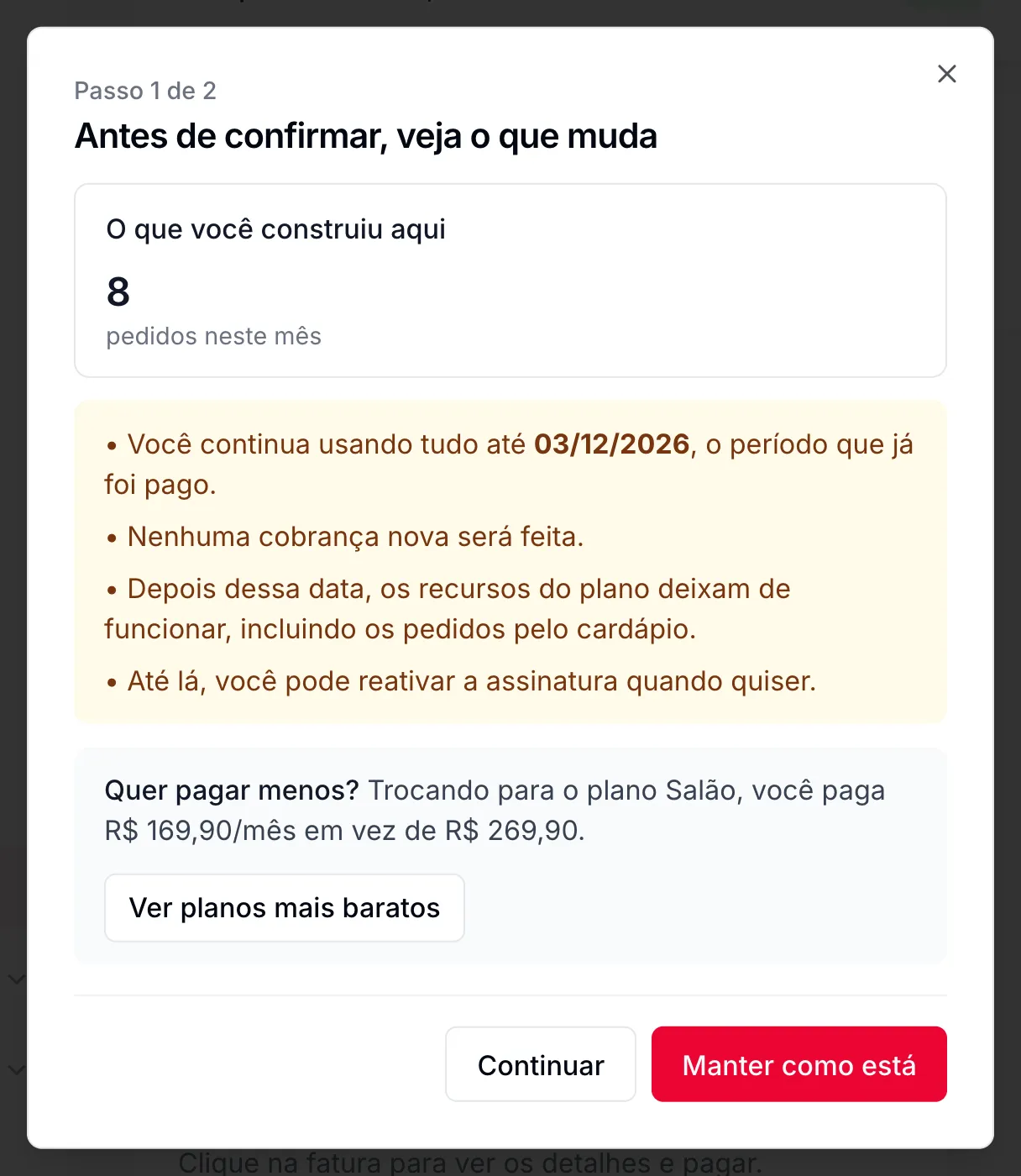
A janela abre com "O que você quer cancelar?": uma lista com uma caixinha para cada módulo da loja ("Módulo KDS (tela da cozinha)", com "Cortesia, sem custo para você" quando for o caso) e, por último, "Assinatura inteira: o plano e todos os módulos". A janela lembra: "Dá para tirar só um módulo e continuar com o resto da assinatura." Quando a loja não tem nenhum módulo, como no exemplo abaixo, essa etapa é pulada e a janela abre direto na etapa 2 ("Passo 1 de 2").
Etapa 2: o que muda
 1234
- "O que você construiu aqui". Os números da loja: pedidos do mês, produtos, clientes e mesas. Só no cancelamento da assinatura inteira.
- O que muda. Até quando você continua usando, que não haverá cobrança nova, que depois dessa data os pedidos pelo cardápio param, e que dá para reativar até lá.
- "Quer pagar menos?" Quando existe um plano mais barato, mostra quanto ele custaria.
- Ver planos mais baratos. Abre a troca de plano (veja Trocar por um plano mais barato).
- Nos primeiros 7 dias, o quadro amarelo diz outra coisa: "Você assinou há menos de 7 dias: o cancelamento é imediato e devolvemos R$ ... na mesma forma de pagamento." e "Os recursos do plano deixam de funcionar agora."
- Com as Integrações na assinatura, um aviso a mais pede para fechar as lojas no iFood e na 99Food antes, para não perder pedidos que deixariam de entrar no painel.
- Se você tem desconto combinado com o time, é avisado de que perde o desconto e, se voltar, paga o preço cheio.
Trocar por um plano mais barato
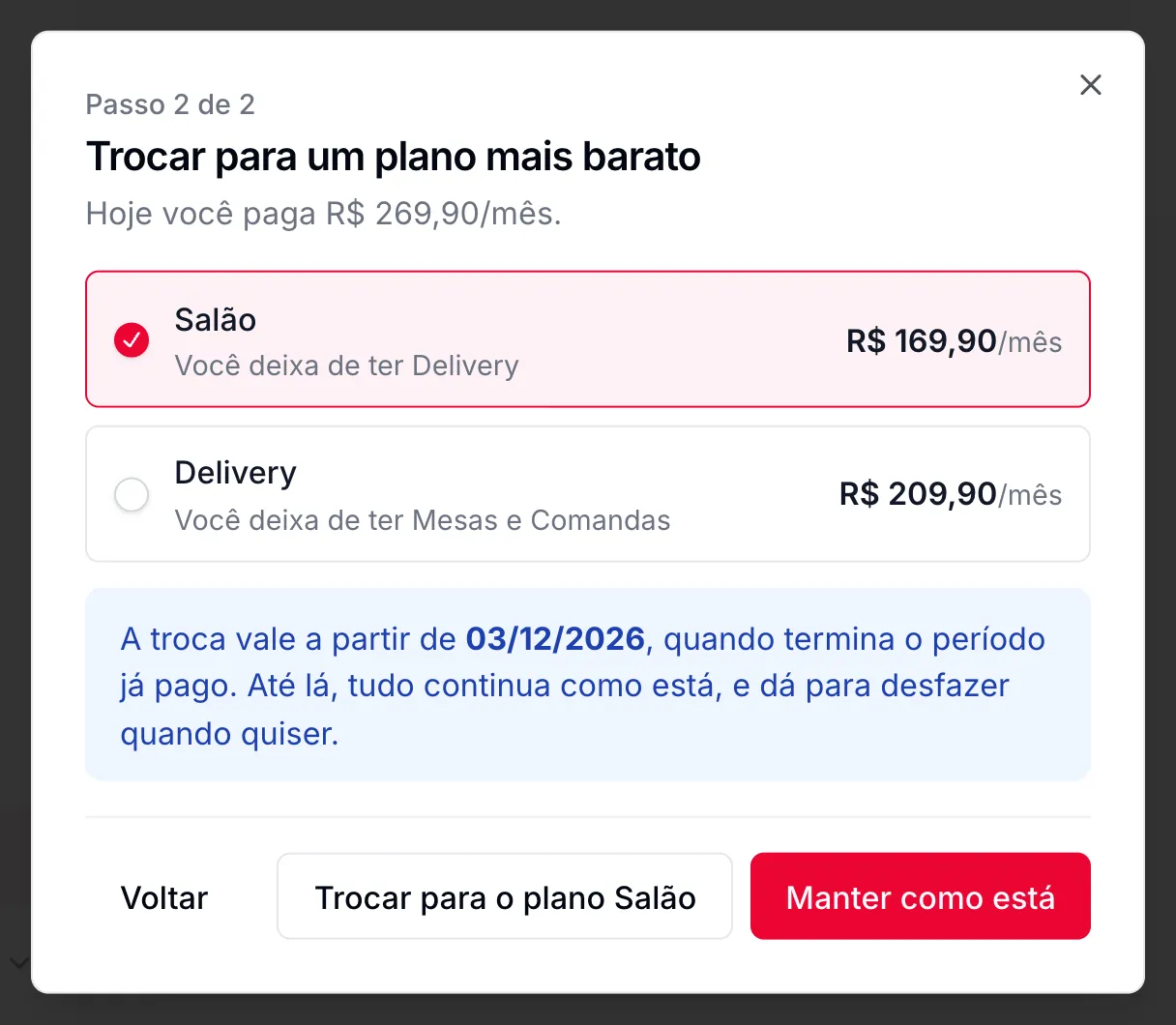
Ver planos mais baratos troca a janela de cancelamento por uma escolha de plano. É o caminho para continuar, pagando menos.
 123
- Os planos mais baratos, com o preço e o que a loja deixa de ter em cada um.
- Quando vale. A troca acontece no fim do período já pago. Até lá, tudo continua como está.
- Trocar para o plano (nome). Agenda a troca. Voltar retorna ao cancelamento.
Bom saber
- Depois de agendar a troca, o quadro Plano mostra "A partir de (data), seu plano passa a ser (nome). Até lá, tudo continua como está." e o link Manter o plano (atual), que desfaz.
- Se a troca tira as Integrações, o mesmo quadro lembra de fechar as lojas no iFood e na 99Food antes da data.
- A oferta de plano mais barato não aparece no período de teste dado pelo link de pagamento.
- Os valores dos prints são de exemplo. Os preços em vigor estão em Planos e módulos.
Etapa 3: o motivo
 12
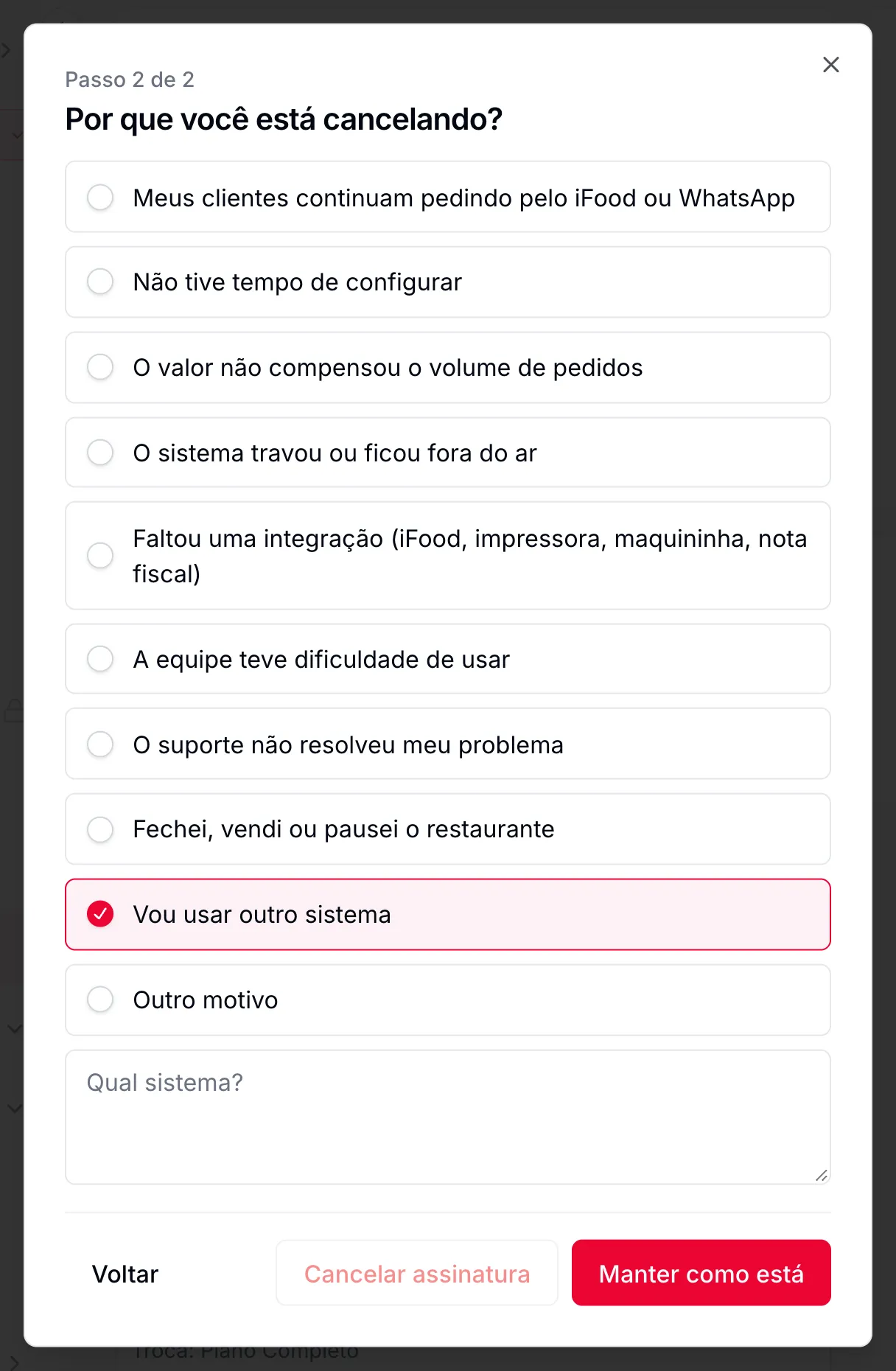
- O motivo. Um dos 10 motivos para a assinatura, ou um dos 6 para um módulo.
- O campo de texto. Obrigatório em "Vou usar outro sistema" (pergunta qual) e em "Outro motivo". Nos outros, é opcional.
O botão Cancelar assinatura (ou Cancelar módulo) só fica ativo depois de escolher o motivo. Até lá, ele aparece apagado, como no print.
O motivo vai para o time do Sai Pedido. Se o seu motivo é "Não tive tempo de configurar" ou "A equipe teve dificuldade de usar", fale antes com o suporte: costuma se resolver com uma ajuda, sem cancelar.
O reembolso de 7 dias
Dentro dos 7 dias, o pedido de devolução (o estorno, quando o valor volta para o cartão) é feito sozinho, no mesmo cartão em que você pagou. Na lista de faturas aparece uma linha "Cancelamento da fatura (número)" com o valor em negativo e a situação "Em andamento", que vira "Estornado" quando a empresa de pagamento confirma. O quadro Plano diz "Estorno de R$ ... em andamento, na mesma forma de pagamento." e, depois, "Devolvemos R$ ...".
Mudou de ideia? Reativar
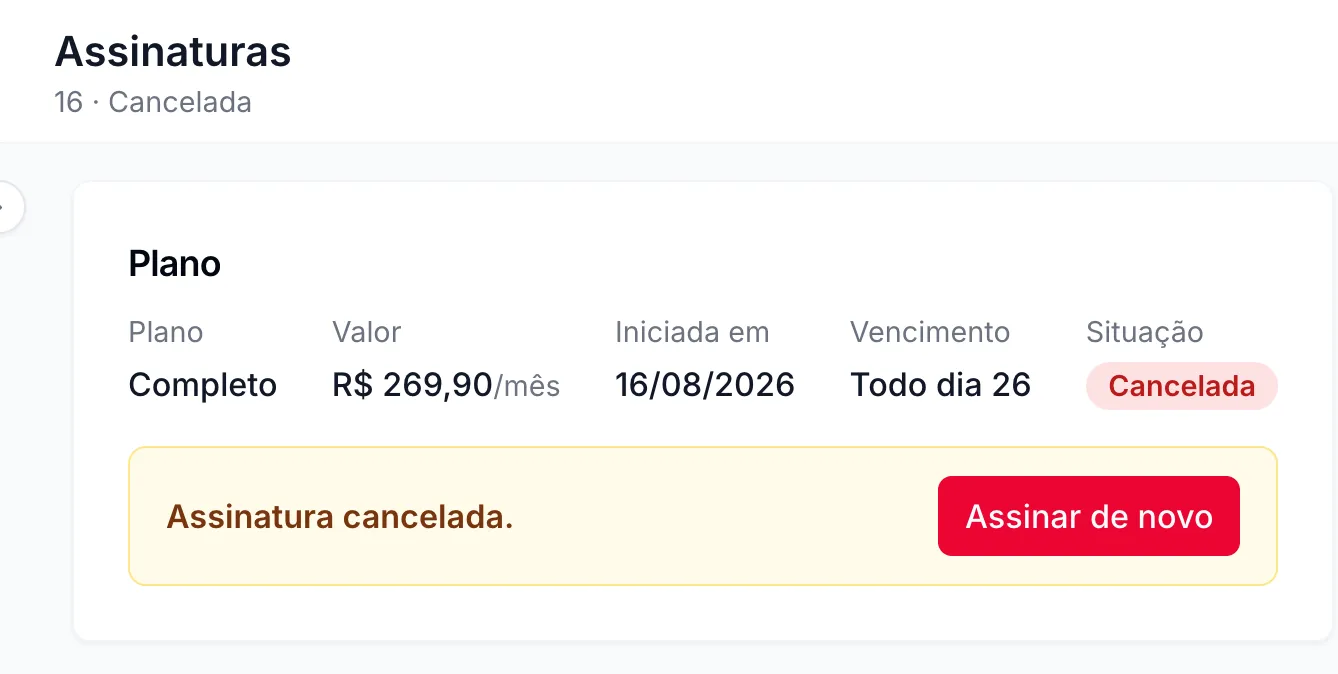
Depois dos 7 dias, o cancelamento só vale no fim do período pago. Até lá, o quadro Plano mostra "Assinatura cancelada. Você continua usando tudo até (data), sem novas cobranças." e o botão Reativar assinatura, que desfaz o cancelamento com um clique, sem pagar nada a mais. Um módulo cancelado mostra "Sai em (data)" e o link Manter.
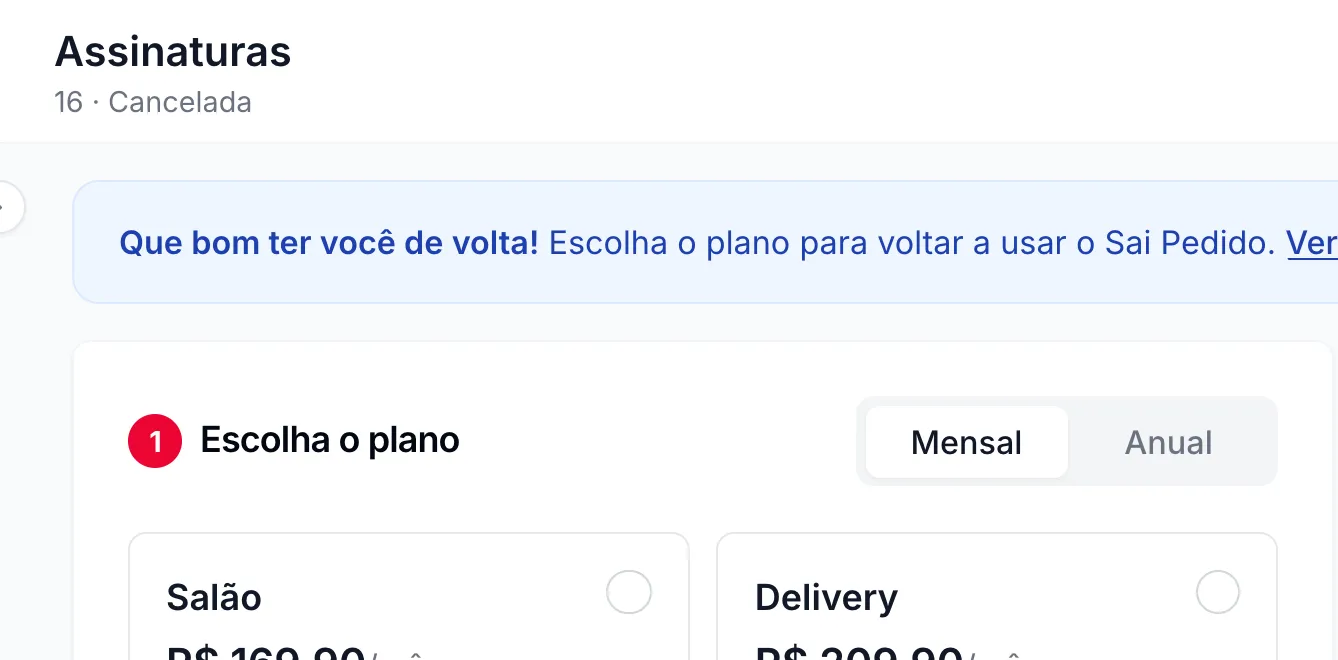
Depois do fim do período: assinar de novo
 12
 1
Ao voltar, você assina como em Assinar o Sai Pedido, com tudo o que já tinha cadastrado. Os 7 dias de garantia não se repetem, e um desconto combinado antes não volta.
Bom saber
- Depois do fim do período pago, a loja para de receber pedidos e o painel abre só a tela Assinaturas. Nada é apagado: cardápio, clientes e relatórios continuam guardados para a volta.
- No período de teste dado pelo link de pagamento, o botão é Cancelar período de teste. Nada é cobrado e a loja continua usando até o último dia grátis.
- Cancelar a assinatura inteira leva junto todos os módulos.
- Só o Proprietário e o Administrador cancelam, porque só eles veem a tela Assinaturas.
Dúvidas frequentes
Posso cancelar quando quiser?
Sim, pela tela Assinaturas, sem multa. Você continua usando até o fim do período já pago.
Cancelei no 3º dia. Recebo de volta?
Sim. Até 7 dias depois do primeiro pagamento, o cancelamento é na hora e o valor volta no mesmo cartão.
Paguei o anual e cancelei no 2º mês. E agora?
Passados os 7 dias, não há devolução: a loja continua usando tudo até o fim do ano pago, sem cobranças novas.
Quero parar de pagar o KDS, mas continuar no Sai Pedido.
No cancelamento, marque só o módulo. O resto da assinatura continua igual.
Cancelei sem querer. Tem volta?
Sim. Até o fim do período pago, Reativar assinatura desfaz. Depois, Assinar de novo.
Se eu voltar, perco o cardápio?
Não. Tudo o que estava cadastrado continua lá.
Veja também
Não achou o que procurava?Fale com o time do Sai Pedido pelo WhatsApp.
Falar com o suporte