
Gestor de pedidos
O quadro com os pedidos do dia, separados em colunas pela etapa em que estão. Deixe aberto o tempo todo no computador ou no tablet do balcão.
Um lugar só para todos os pedidos
Um restaurante pequeno costuma receber pedido por três ou quatro caminhos ao mesmo tempo. O WhatsApp fica aberto num celular, e alguém copia cada conversa num bloquinho. O telefone toca e quem atende anota o endereço de cabeça. O iFood e a 99 apitam cada um no seu tablet, em cima do balcão. No fim, a cozinha recebe papéis de quatro origens, cada um escrito de um jeito.
Num dia calmo isso funciona. O problema é o pico: a sexta ou o sábado entre 19h e 21h30, quando chega em duas horas metade dos pedidos do dia. É nessa hora que a mensagem fica sem resposta, o tablet apita sem ninguém olhar e o motoboy sai sem a bebida. No gestor de pedidos, tudo cai no mesmo quadro:
- Um lugar só para olhar. Não importa de onde o pedido veio: ele aparece no mesmo quadro, no mesmo formato, com nome, endereço, itens e forma de pagamento.
- Um som que não deixa passar. Enquanto existir pedido novo sem aceitar, o painel apita a cada 6 segundos. O som só para quando alguém aceita (Aviso de pedido novo).
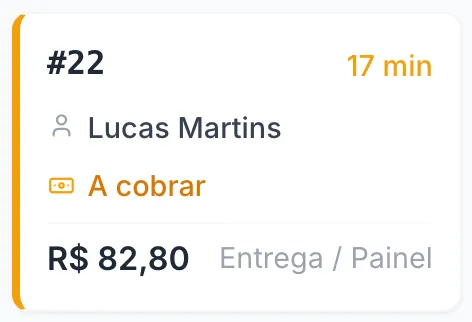
- Um relógio em cada pedido. O cartão fica amarelo depois de 10 minutos e vermelho depois de 20. Na correria, você vê de longe qual pedido está ficando para trás.
- O fim do dia fecha certo. Cada pedido concluído entra no caixa, e você confere o dinheiro da gaveta no fechamento (Caixa).
As etapas de cada tipo de pedido
Todo pedido tem um tipo: Entrega, Retirada ou No local. O tipo decide as etapas que ele percorre no gestor. As duas primeiras e a última são iguais para todos; a do meio muda conforme o jeito de o cliente receber.
| Tipo do pedido | Etapas no gestor | Coluna do meio | Quem mais usa |
|---|---|---|---|
| Entrega | Criado › Em preparação › Saiu pra entrega › Concluído | Saiu para Entrega | Pizzaria e hamburgueria de entrega, marmitaria, açaí por delivery. Ao sair, você escolhe o entregador |
| Retirada | Criado › Em preparação › Esperando retirada › Concluído | Aguardando Retirada | Cliente que liga e passa para buscar, padaria com encomenda, pizzaria com balcão de retirada |
| No local | Criado › Em preparação › Pronto › Concluído | Prontos | Lanchonete, açaí e pastelaria de balcão, quem come ali na hora. "Pronto" é a hora de chamar o número |
Pedido de mesa e de comanda não passa por este quadro: ele fica no quadro de Mesas. A loja do balcão (o link "balcão" de Links da loja e QR Code) manda pedidos do tipo Retirada, que o cliente vê como "Consumir no local".
A barra do gestor
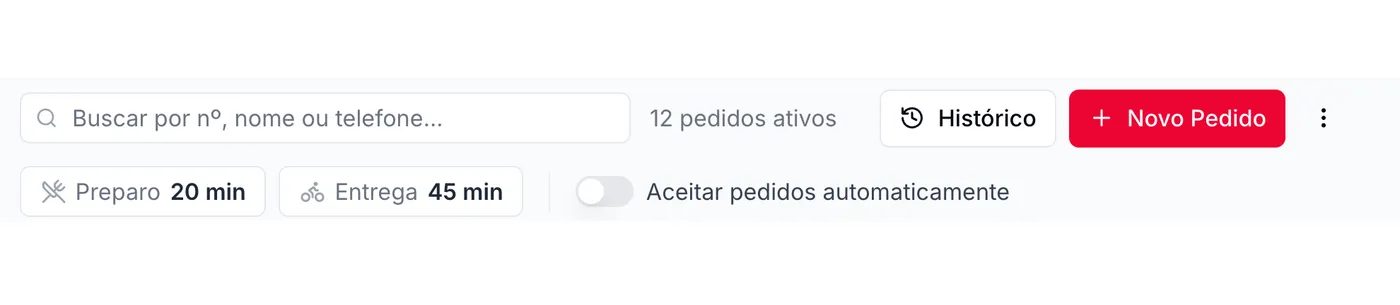
No menu da esquerda, Pedidos. O número vermelho ao lado do nome do menu é a quantidade de pedidos novos esperando alguém aceitar. No alto da tela fica a barra de ferramentas do gestor:
 12345678
- Busca. Acha um pedido pelo número, pelo nome ou pelo telefone do cliente (veja Busca).
- Pedidos ativos. Quantos pedidos ainda não terminaram (sem contar concluídos e cancelados).
- Histórico. Todos os pedidos de qualquer dia, com filtros (Histórico de pedidos).
- Novo Pedido. Lança um pedido que chegou por telefone, WhatsApp ou no balcão (Novo pedido pelo painel).
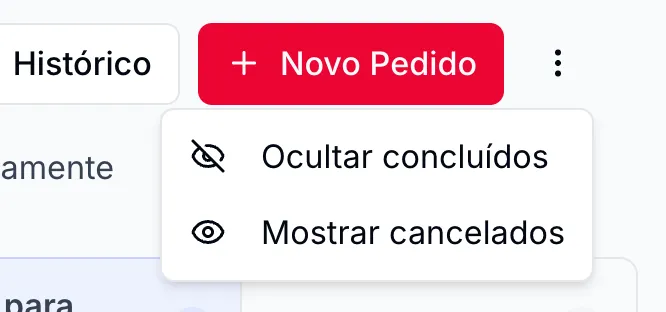
- Os três pontinhos. Ocultar os concluídos e mostrar os cancelados.
- Preparo. O tempo de preparo que o cliente vê. Um clique abre o atalho para mudar (Tempo de preparo e de entrega).
- Entrega. O tempo de entrega. Só aparece se você trabalha com entregas.
- Aceitar pedidos automaticamente. Vem desligado. Ligado, o pedido entra direto em preparo (Aceite automático).
Dica
Na pizzaria de entrega, o gestor fica aberto no computador do caixa, ao lado da impressora, e quem atende o telefone usa o mesmo computador para lançar o pedido. Na hamburgueria com balcão, ele pode ficar num tablet virado para a cozinha. No açaí pequeno, onde uma pessoa faz tudo, o próprio som do gestor é o aviso de que entrou pedido.
O quadro e as colunas
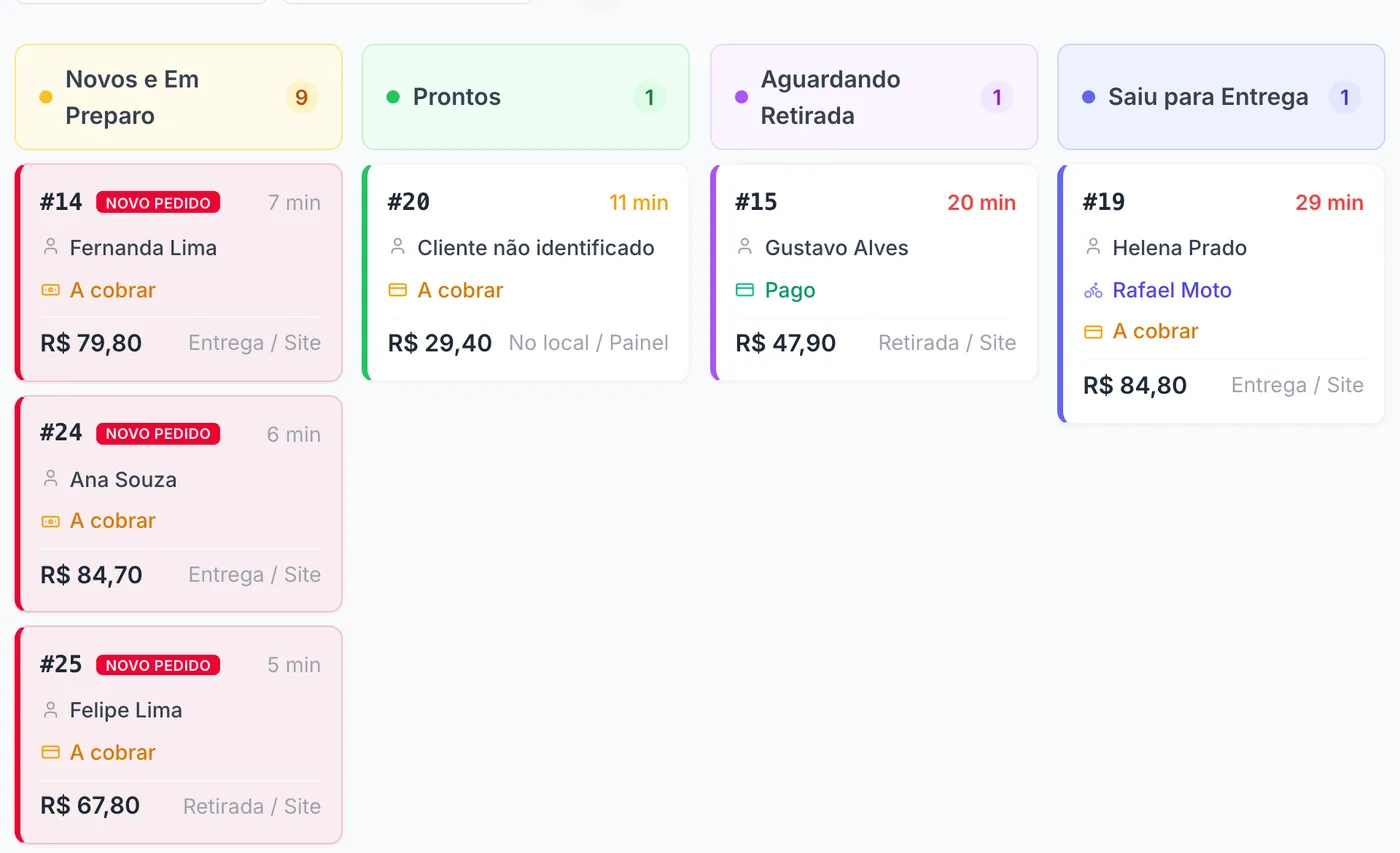
Cada coluna é uma etapa. O pedido anda da esquerda para a direita conforme a equipe avança as etapas. O número no alto de cada coluna diz quantos pedidos ela tem. No exemplo abaixo, os concluídos estão ocultos para o quadro caber melhor na tela.
| Coluna | O que entra nela | Quando aparece |
|---|---|---|
| Novos e Em Preparo | Os pedidos novos (com o selo vermelho "Novo pedido", sempre no topo) e, abaixo deles, os que estão em preparo, do mais antigo para o mais novo | Sempre |
| Prontos | Pedidos "No local" prontos para servir, ou marcados como prontos pela tela da cozinha | Só quando tem algum pedido |
| Aguardando Retirada | Retiradas esperando o cliente | Se você trabalha com retirada |
| Saiu para Entrega | Entregas na rua, com o nome do entregador no cartão | Se você trabalha com entregas |
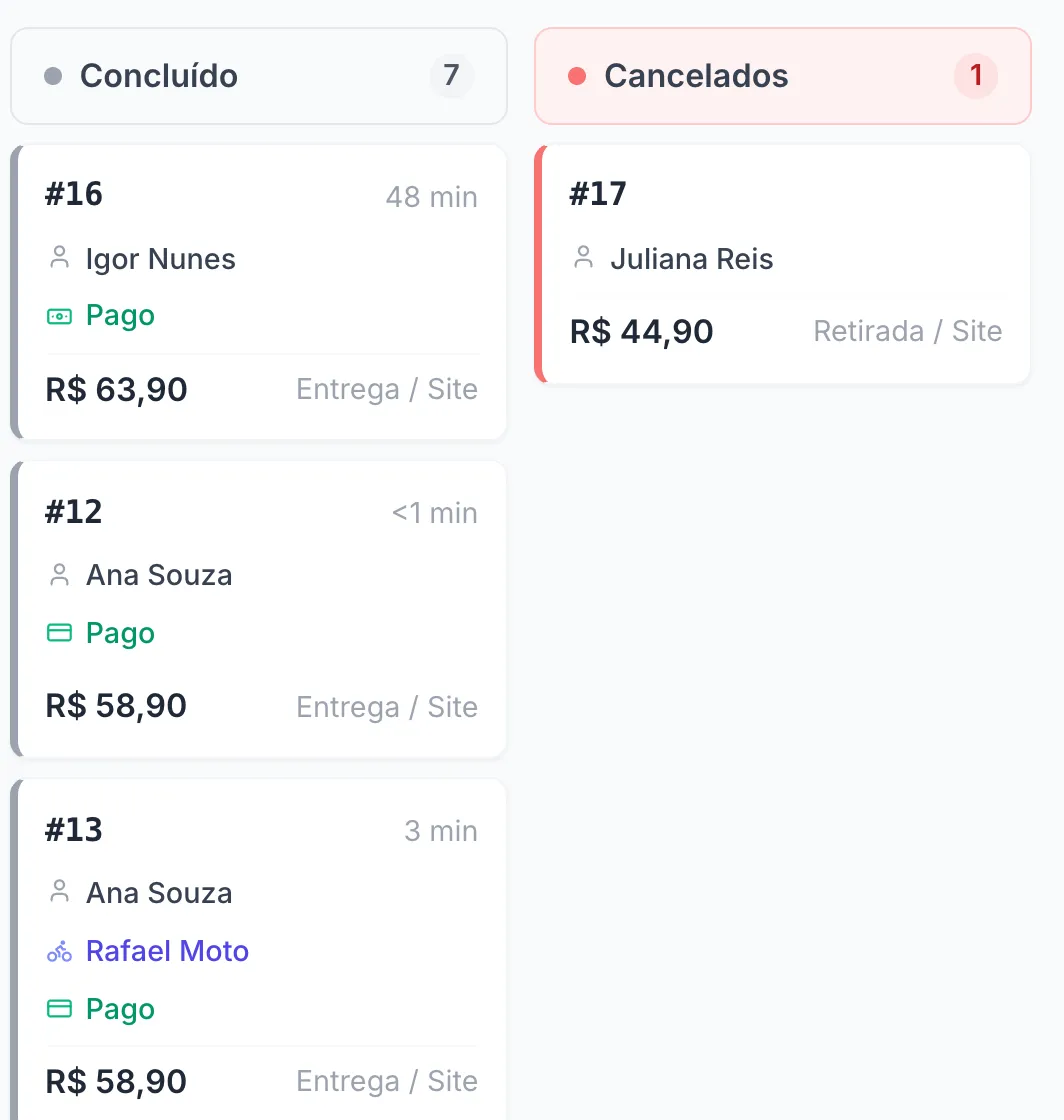
| Concluído | O que terminou desde a madrugada | Sempre, a não ser que você oculte |
| Cancelados | O que foi cancelado desde a madrugada | Só quando você pede para mostrar |
O cartão do pedido e as cores do tempo
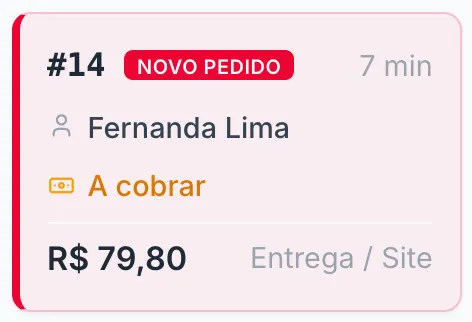
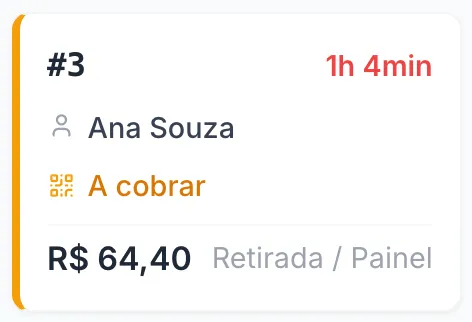
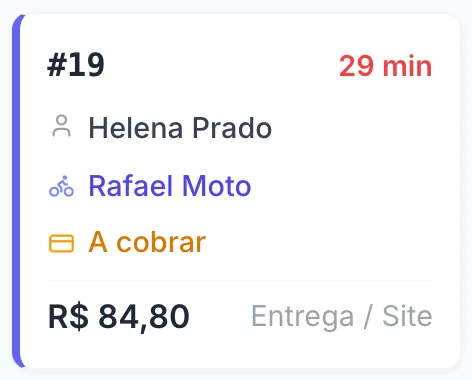
Cada pedido é um cartão. Ele mostra o suficiente para decidir o que fazer sem abrir o pedido: o número, há quanto tempo o pedido chegou, o cliente, se o dinheiro já entrou, o valor e de onde veio. Clicar no cartão abre o pedido inteiro (Dentro do pedido).
 1
- Número e relógio. O relógio conta desde que o pedido chegou e para quando ele é concluído. As faixas de 10 e 20 minutos são fixas, iguais para toda loja.
- Cliente. O nome de quem pediu. Pedido de balcão lançado sem cliente aparece como "Cliente não identificado".
- Pagamento. "A cobrar" (amarelo) quando o dinheiro será recebido na entrega, na retirada ou no balcão. "Pago" (verde) quando alguém marcou como pago ou quando o cliente já pagou online.
- Valor, tipo e canal. "Entrega / Site" é um pedido de entrega feito pelo cliente na loja; "Retirada / Painel", um pedido lançado pela equipe. Pedidos do iFood e da 99 ganham o ícone da plataforma.
Concluídos e cancelados
 12
Busca
- Começando com #, acha pelo número: "#22".
- Só números, acha pelo telefone: "98877".
- Letras, acha pelo nome: "lucas".
Filtros do iFood e da 99
Quando o quadro tem pelo menos um pedido do iFood ou da 99Food, aparecem botões ao lado dos tempos: Plataforma (os pedidos do próprio restaurante), iFood e 99Food, cada um com a quantidade. Um clique mostra só aquela origem; outro clique volta a mostrar tudo. Sem pedido de marketplace no quadro, os botões não aparecem. Como os pedidos dessas plataformas funcionam está em O que muda no pedido do iFood e da 99.
Bom saber
- O "dia" do quadro vira de madrugada. Os concluídos e cancelados ficam no quadro até a madrugada seguinte e depois só aparecem no Histórico. Pedido ainda aberto continua no quadro, de qualquer dia.
- Pedido de mesa e de comanda não aparece aqui. Ele é acompanhado no quadro de Mesas.
- Com o pagamento online ligado, o Pix que o cliente ainda não pagou aparece com o cartão amarelo e "Aguardando pagamento", sem relógio e sem botão de cancelar. Se não for pago, ele sai do quadro sozinho 15 minutos depois.
- Tela pequena: o cartão precisa de uns 220 pixels de largura. Num notebook com 5 colunas à vista, os cartões podem passar por cima da coluna do lado. Resolve ocultar os concluídos, recolher o menu da esquerda (a setinha ao lado do nome da loja) ou diminuir o zoom do navegador (Ctrl e a tecla de menos).
- O quadro se atualiza sozinho, sem recarregar a página. Dois computadores com o gestor aberto veem a mesma coisa.
Dúvidas frequentes
Um pedido sumiu do quadro. Onde ele está?
No Histórico de pedidos. Concluídos e cancelados saem do quadro na madrugada seguinte, e o cancelado só aparece no quadro com "Mostrar cancelados".
Dá para mudar as cores para 15 e 30 minutos?
Não. As faixas de 10 e 20 minutos são as mesmas para todas as lojas.
Posso deixar o gestor aberto no tablet e no computador ao mesmo tempo?
Sim. Os dois se atualizam juntos. Se duas pessoas clicarem no mesmo pedido ao mesmo tempo, a segunda recebe o aviso "O pedido já mudou de status".
O pedido do iFood aparece junto?
Sim, com o módulo de integrações e o iFood conectado. Ele ganha o ícone do iFood e pode ser filtrado (iFood no dia a dia).
Tem um pedido antigo parado em preparo. O que faço?
Abra e conclua, se foi entregue, ou cancele. Se ninguém mexer, o fechamento automático resolve na madrugada (Pedidos esquecidos e numeração).
Veja também
Não achou o que procurava?Fale com o time do Sai Pedido pelo WhatsApp.
Falar com o suporte