
Quando imprime sozinho e quando não imprime
A impressão acontece no navegador, no computador que tem o QZ Tray, e só no momento em que o pedido entra em preparação. Entender isso resolve a maior parte dos "não saiu o pedido".
As três condições, todas juntas
Com as três, o pedido imprime no momento em que muda para "Em preparação", ou seja, quando é aceito. Pedido que já estava em preparação quando o painel abriu não imprime de novo sozinho.
O aceite automático
No gestor de pedidos, a chave "Aceitar pedidos automaticamente" aceita sozinha os pedidos novos e já imprime, sem ninguém clicar (Aceite automático). Ela também depende do painel aberto: é o painel aberto que aceita.

Cada situação, uma por uma
Considerando o QZ Tray conectado e a impressão automática ligada:
| Situação | Imprime sozinho? | Detalhe |
|---|---|---|
| Aceitar o pedido no gestor ("Avançar para: Em preparação") | Sim | No computador onde clicaram. Se foi no celular, não imprime |
| Aceite automático ligado | Sim | Pelo painel aberto. Com dois computadores abertos, imprime o que aceitou primeiro |
| Pedido criado no Novo pedido do painel | Sim | Ao confirmar, porque o pedido do painel já nasce em preparação |
| Pedido lançado numa mesa ou comanda pelo painel | Sim | Ao enviar o pedido para a mesa |
| Pedido do cliente pelo QR Code da mesa | Não | Aprovado no quadro de Mesas, ou aceito sozinho pela mesa, ele vai direto para a tela da cozinha (Tela da cozinha: no dia a dia) |
| Pedido do iFood aceito no Sai Pedido | Sim | Como qualquer pedido, ao aceitar no gestor ou pelo aceite automático |
| Pedido do iFood aceito no aplicativo do iFood | Não | Ele entra no Sai Pedido já em preparação. Use "Imprimir pedido" |
| "Voltar para: Em preparação" | Sim, de novo | Toda volta para em preparação imprime outra vez |
| Só a tela da cozinha aberta no computador | Não | A tela da cozinha não aceita nem imprime pedidos |
| Painel fechado, computador desligado | Não | Ao abrir de novo, os pedidos já aceitos não imprimem sozinhos |
Com a tela da cozinha ligada
Com o KDS ligado, as vias de setor continuam saindo normalmente. Só param se você ligar "Parar de imprimir as vias de setor quando o KDS estiver ativo" (Tela da cozinha: configurar). A via completa, das impressoras sem setor, sai sempre.
Imprimir de novo
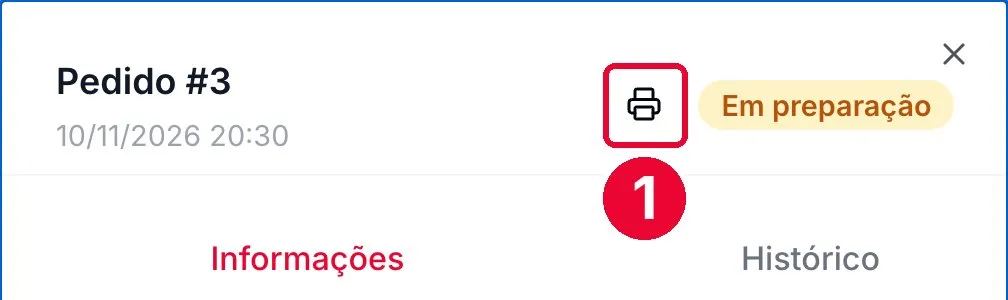
No gestor de pedidos, clique no pedido para abrir o detalhe. No topo, ao lado do número, fica o botão Imprimir pedido (o ícone de impressora). Ele funciona em qualquer situação do pedido, mesmo concluído.
| Neste computador | O que acontece |
|---|---|
| QZ Tray conectado e impressão automática ligada | Manda de novo para as impressoras térmicas: a via completa e as vias de setor, como na primeira vez |
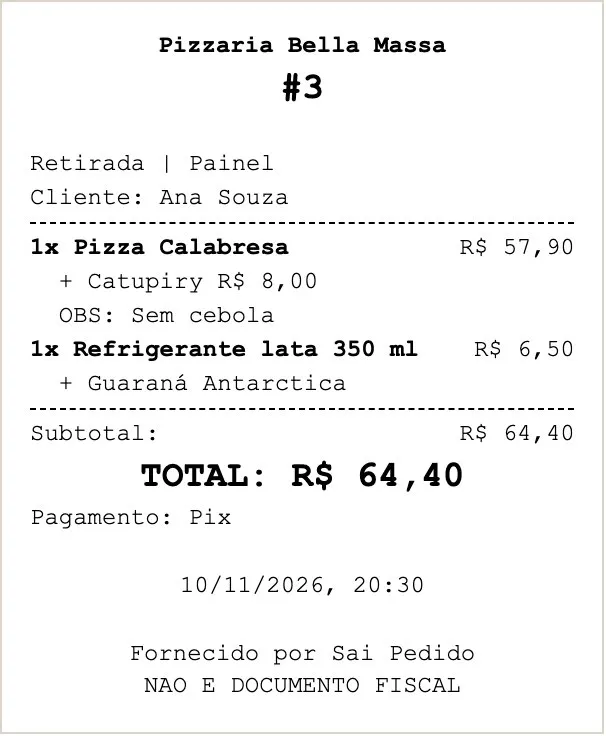
| Sem QZ Tray, ou impressão automática desligada | Abre a janela de impressão do navegador, só com a via completa. Dá para escolher qualquer impressora instalada, inclusive uma comum, ou salvar em PDF |
A impressão pelo navegador
Bom saber
- A impressão pelo navegador é um pedido por vez, sempre clicando. Ela nunca acontece sozinha.
- Sai só a via completa: não separa por setor.
- A largura segue a impressora sem setor: 58 mm se ela estiver em 32 colunas, 80 mm nos outros casos.
- Mantém os acentos, ao contrário da térmica.
- É o caminho para quem ainda não instalou o QZ Tray, usa Mac ou precisa reimprimir um pedido aceito em outro lugar.
Parou de imprimir: e agora?
Siga na ordem. A maioria dos casos se resolve nos três primeiros passos.
| O que ver | Como saber | O que fazer |
|---|---|---|
| 1. O QZ Tray está conectado? | Ícone da impressora no topo do painel vermelho | Abra o QZ Tray (menu Iniciar) e clique em "Tentar novamente" no ícone, ou recarregue a página |
| 2. O pedido foi aceito neste computador? | Aceito no celular, em outro computador ou no aplicativo do iFood | Clique em "Imprimir pedido" no detalhe, no computador do QZ Tray |
| 3. A impressão automática está ligada? | Configurações › Minha Empresa › Impressão térmica | Ligue "Ativar impressão automática" e salve |
| 4. A impressora está ligada no cartão? | Cartão apagado, ou o aviso "não foi detectada" | Ligue a chave do cartão ou escolha de novo a "Impressora do sistema" |
| 5. Apareceu "Erro ao imprimir"? | Aviso vermelho com o nome da impressora | Confira papel, tampa, cabo e se a impressora imprime pelo Windows |
| 6. Saiu a via completa mas não a do setor? | O produto não tem setor, ou o KDS está parando as vias | Marque o setor no produto (Impressoras e setores) ou veja a opção no KDS (Tela da cozinha: configurar) |
| 7. Saiu cortado ou desalinhado? | Preço quebrando a linha, traço passando da borda | Troque as Colunas do cartão: 32 no 58 mm, 42 ou 48 no 80 mm |
| 8. O computador entrou em descanso? | Tela apagada, painel parado | Ajuste o Windows para não suspender durante o expediente |
Dica
Deixe o painel aberto no computador do caixa. Aceitou ali, imprimiu. Se um dia não sair, olhe primeiro o ícone da impressora lá em cima.
Dúvidas frequentes
Posso fechar o navegador à noite?
Pode, depois do expediente. Durante o horário de pedidos, o painel precisa ficar aberto no computador do QZ Tray para aceitar e imprimir.
O pedido chegou com a loja sem ninguém no computador. Imprime?
Só se o painel estiver aberto e o aceite automático ligado. Se o painel estava fechado, o pedido espera no gestor; ao aceitar, imprime.
Aceito os pedidos pelo celular. A impressora do caixa imprime?
Não. Quem imprime é o computador onde o pedido foi aceito. Uma saída é deixar o aceite automático ligado no computador do caixa.
Saíram dois papéis iguais. Por quê?
Ou o pedido voltou para "Em preparação" e entrou de novo, ou a impressora está com 2 cópias para aquele tipo de pedido.
Tem como ver o que já foi impresso?
Não há histórico de impressões. Para reimprimir, use o botão Imprimir pedido no detalhe.
O pedido da mesa pelo QR Code não saiu na cozinha. É defeito?
Não. O pedido feito pelo cliente na mesa não é impresso: ele aparece na tela da cozinha (KDS). Pedido lançado pelo painel para a mesa, esse sim imprime.
Veja também
Não achou o que procurava?Fale com o time do Sai Pedido pelo WhatsApp.
Falar com o suporte