
Cupons
O cupom é um desconto com regras: quanto vale, em que dias, a partir de que valor e para quem. O cliente digita um código, como PRIMEIRA10, ou o cupom entra sozinho no pedido quando as regras são cumpridas.
Para que serve na rotina do restaurante
O cupom resolve três problemas comuns. Trazer o cliente novo: um desconto só na primeira compra convence quem conhece a loja pelo iFood a testar o link. Aumentar o pedido: entrega grátis acima de um valor faz o cliente colocar mais um item. Encher o dia fraco: um cupom que só vale na terça ou na segunda leva o pedido para esse dia.
Cupom ou cashback: qual usar
Os dois dão desconto, mas em momentos diferentes. O cupom dá o desconto agora, para convencer o cliente a fazer este pedido. O cashback devolve uma parte do que o cliente pagou como saldo para o próximo pedido, para ele voltar.
| Tipo de restaurante | O que costuma funcionar | Por quê |
|---|---|---|
| Pizzaria | Cashback de 5% todo dia e 10% na terça, mais um cupom "Terça da pizza" | A terça é o dia mais fraco. O cliente que tem saldo e sabe que na terça ganha o dobro escolhe pedir nesse dia |
| Açaí e sorveteria | Cupom de primeira compra, só para cliente novo e uso único | O pedido é pequeno e frequente. O desconto da primeira compra tira o cliente do aplicativo; depois, o cashback segura |
| Hamburgueria | Cupom automático de entrega grátis acima de R$ 80 | O cliente que está em R$ 70 coloca a batata ou o milkshake para não pagar a entrega: o pedido fica maior |
| Restaurante com mesas e bar | Cashback ao fechar a conta (Fechar a conta da mesa) | O cliente do salão sai com saldo e tem um motivo para pedir em casa pelo link |
| Padaria e cafeteria | Cashback pequeno todo dia, com saldo mínimo baixo | O cliente compra quase todo dia e junta saldo rápido |
| Marmitaria | Cupom de valor fixo nos dias de semana para pedidos acima de um valor | Leva o pedido de uma marmita para duas (a do colega de trabalho) |
Os três tipos de desconto
| Tipo | Como calcula | Exemplo |
|---|---|---|
| Valor fixo (R$) | Tira um valor do subtotal dos itens. Nunca passa do subtotal | Marmitaria: R$ 5 de desconto acima de R$ 40, de segunda a sexta |
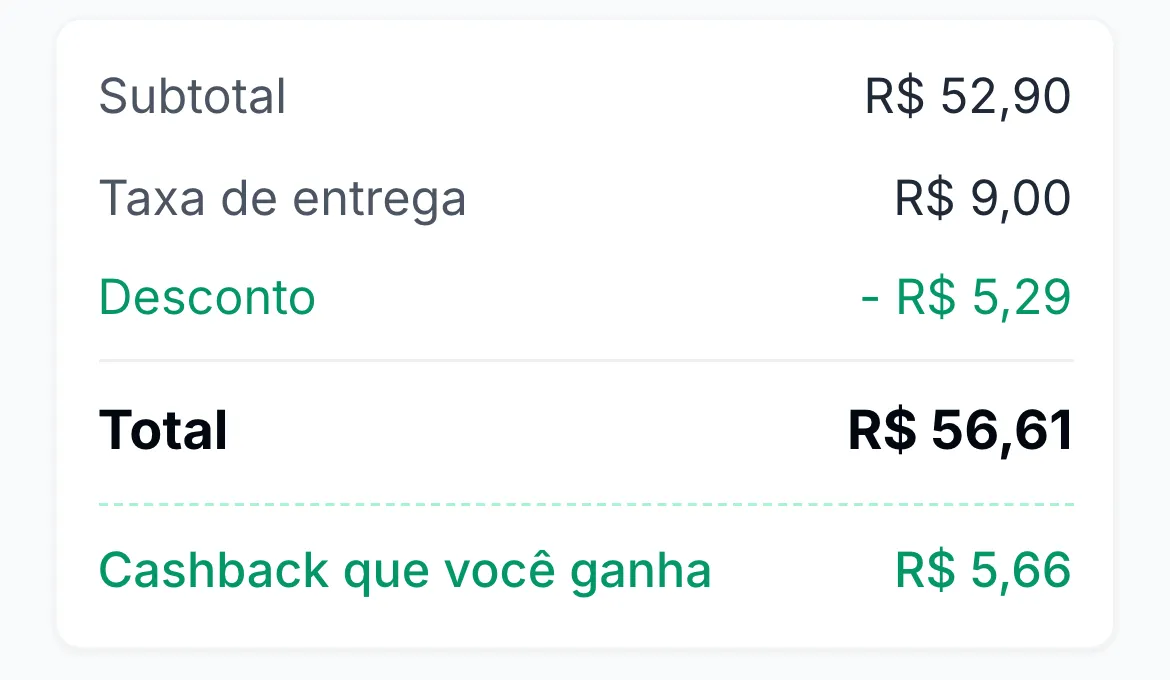
| Percentual (%) | Tira uma porcentagem do subtotal dos itens. A taxa de entrega não entra na conta | Açaí: 10% na primeira compra, só para cliente novo |
| Entrega grátis | Zera a taxa de entrega do pedido. Só vale em pedido de entrega | Hamburgueria: entrega grátis acima de R$ 80 |
Automático ou com código
| Com código | Automático | |
|---|---|---|
| Como o cliente ganha | Só tem o desconto se digitar o código ao pagar | Entra sozinho no pedido quando as regras são cumpridas, sem o cliente digitar nada |
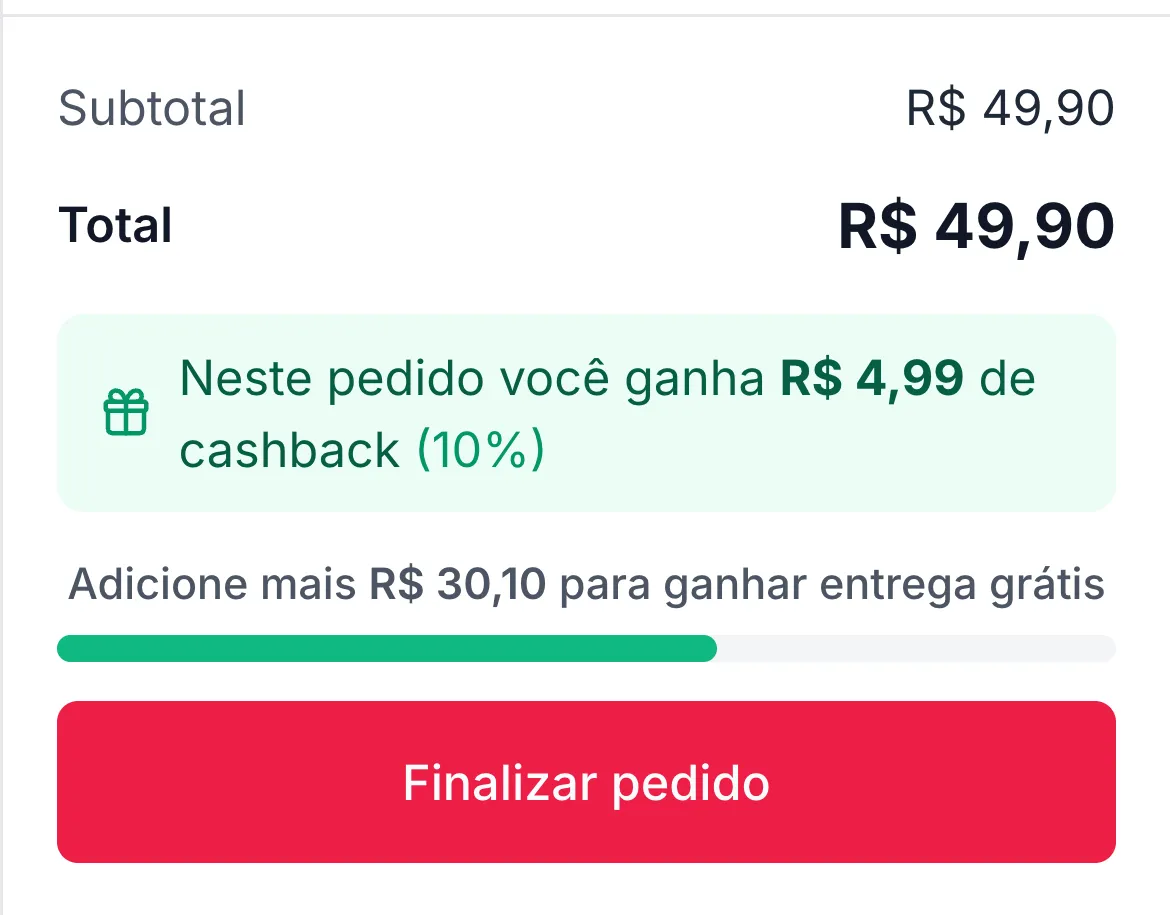
| O que a loja mostra | Nada: o código fica em segredo | No carrinho, avisa quanto falta para ganhar ("Adicione mais R$ 30,10 para ganhar entrega grátis") |
| Bom para | Divulgar num lugar só (o post do Instagram, o panfleto, a mensagem para um grupo) e cupons que você dá para poucos | Promoções que valem para todos |
Onde ficam os cupons
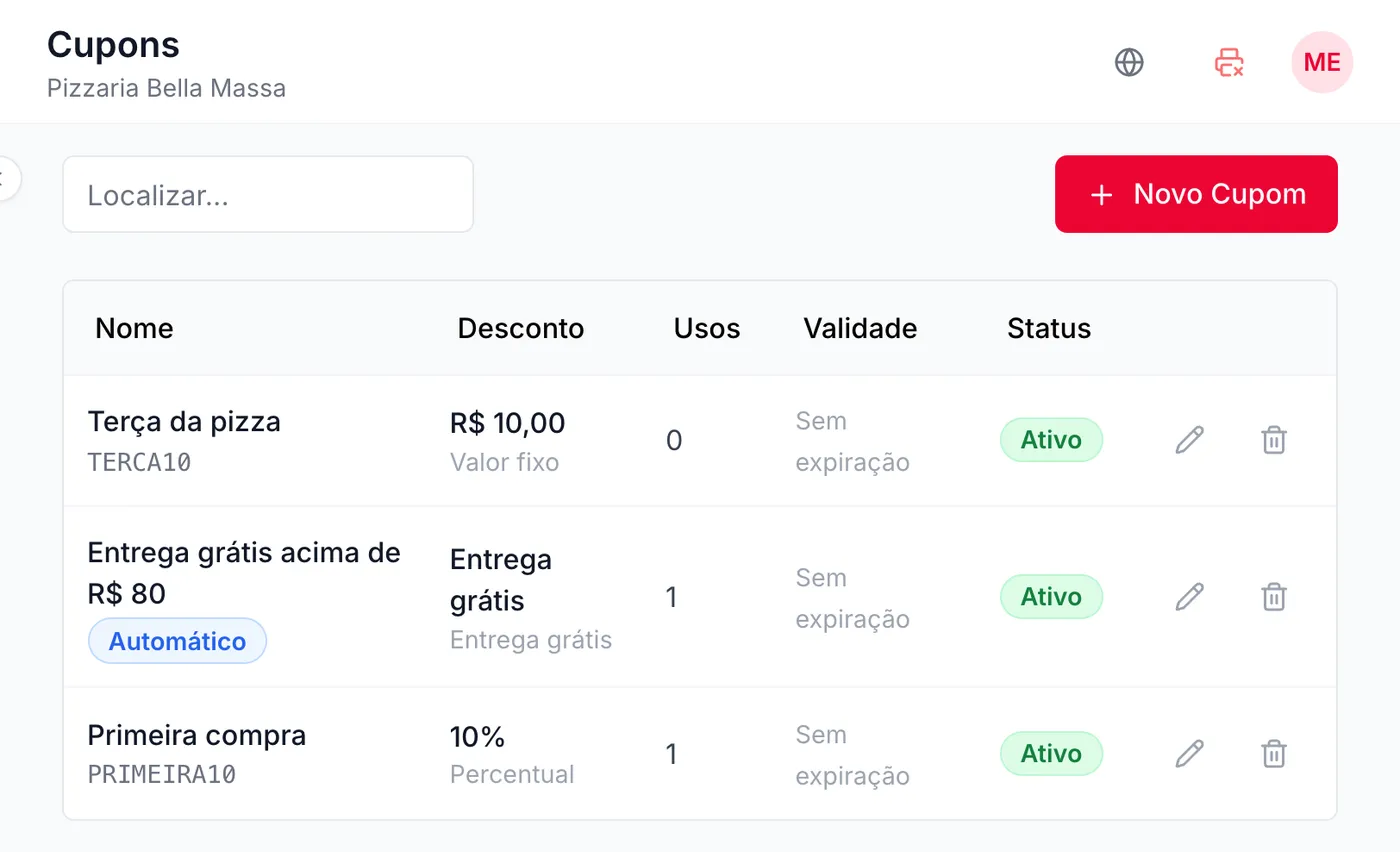
No menu da esquerda, Cupons. A lista mostra todos os cupons da loja, 10 por página, com busca pelo nome ou pelo código.
 123
- Novo Cupom. Abre o cadastro do cupom (veja Criar um cupom).
- Automático. O selo azul marca o cupom que entra sozinho. Os outros mostram o código embaixo do nome.
- Editar. O lápis abre o cupom para mudar. A lixeira, ao lado, exclui.
As colunas e o status
Desconto mostra o valor e o tipo. Usos conta quantos pedidos usaram o cupom (e o limite, se houver). Validade mostra a data de fim, ou "Sem expiração". O Status é calculado sozinho:
| Status | Quando aparece |
|---|---|
| Ativo | O cupom está valendo |
| Inativo | Alguém desligou "Cupom ativo". Vence qualquer outra situação |
| Esgotado | Os usos chegaram à quantidade disponível. Aumentar a quantidade faz voltar a Ativo |
| Expirado | A data de fim já passou. Mudar a data para frente faz voltar a Ativo |
Criar um cupom
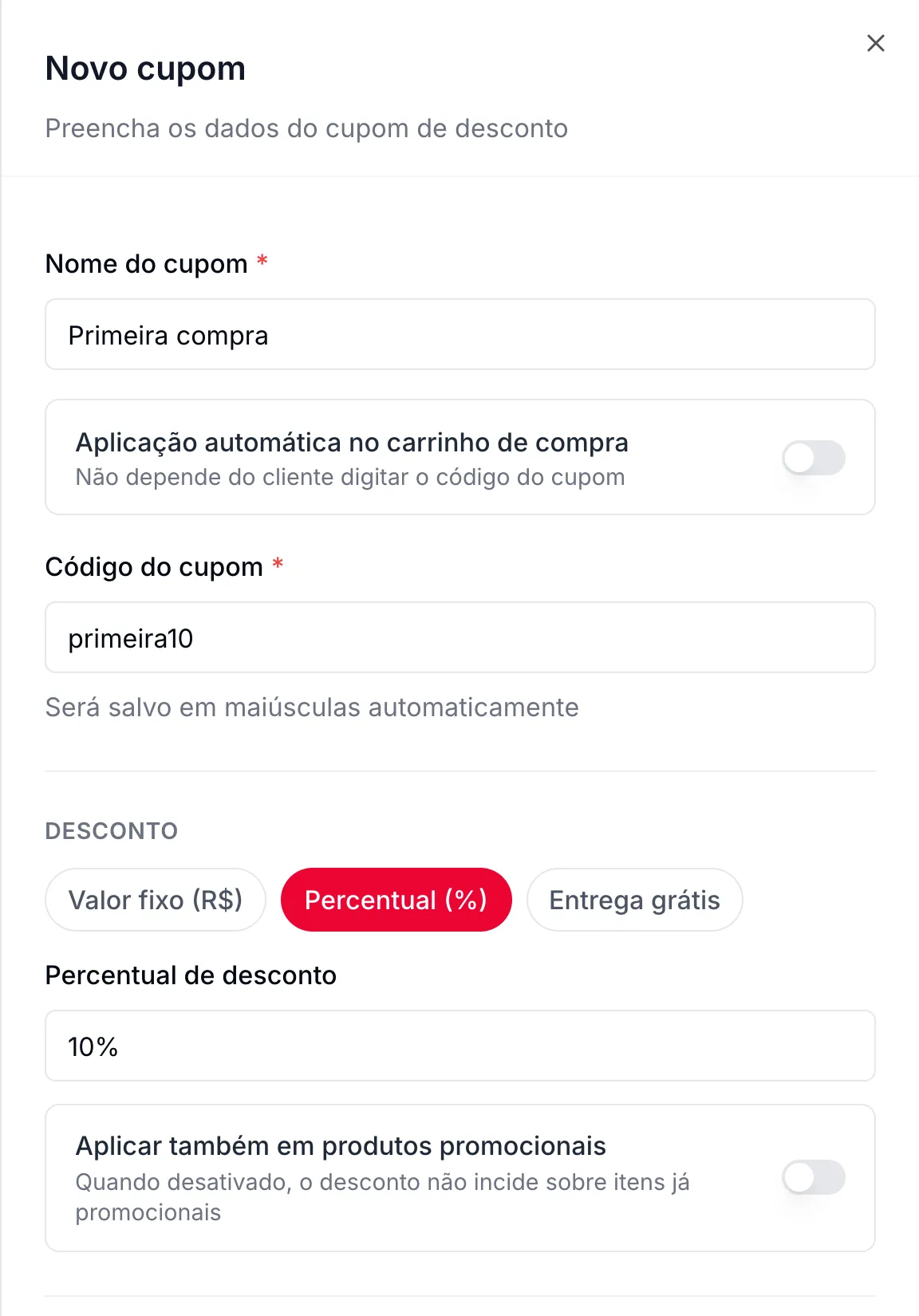
O exemplo é o cupom PRIMEIRA10: 10% de desconto só para quem nunca pediu, uma vez por cliente.
Nome, código e desconto
 123456
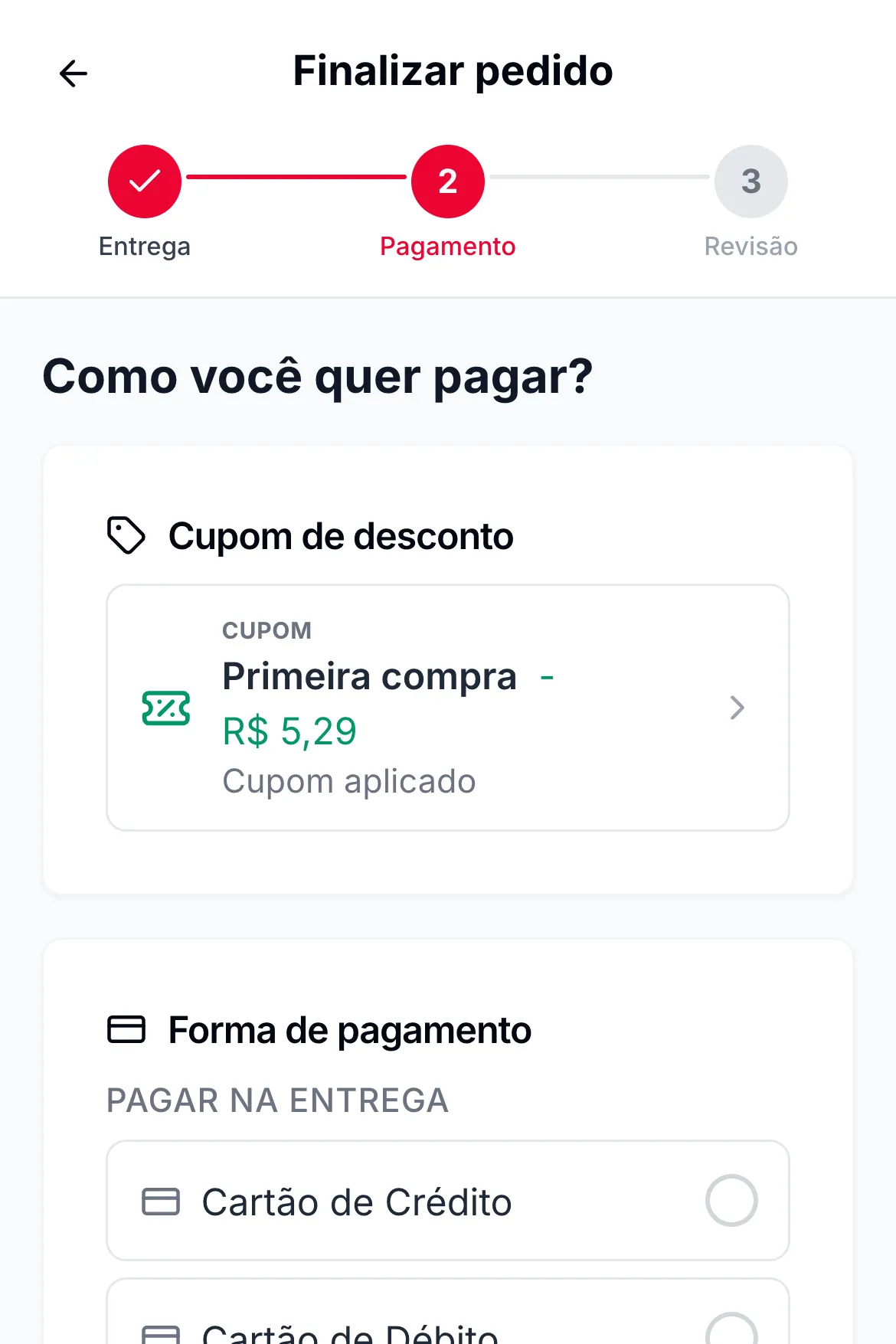
- Nome do cupom. Obrigatório. Aparece para o cliente quando o cupom é aplicado ("Primeira compra").
- Aplicação automática no carrinho de compra. Ligada, o cupom entra sozinho e o campo do código some. Vem desligada.
- Código do cupom. O que o cliente digita. É salvo em letras maiúsculas e não pode repetir outro cupom da loja.
- Tipo de desconto. Valor fixo (R$), Percentual (%) ou Entrega grátis. Vem em Valor fixo.
- O valor. Em reais ou em porcentagem (até 100%). Entrega grátis não pede valor.
- Aplicar também em produtos promocionais. Só no cupom de porcentagem. Desligado (o padrão), os itens que já estão com preço promocional ficam fora do desconto.
As limitações do cupom
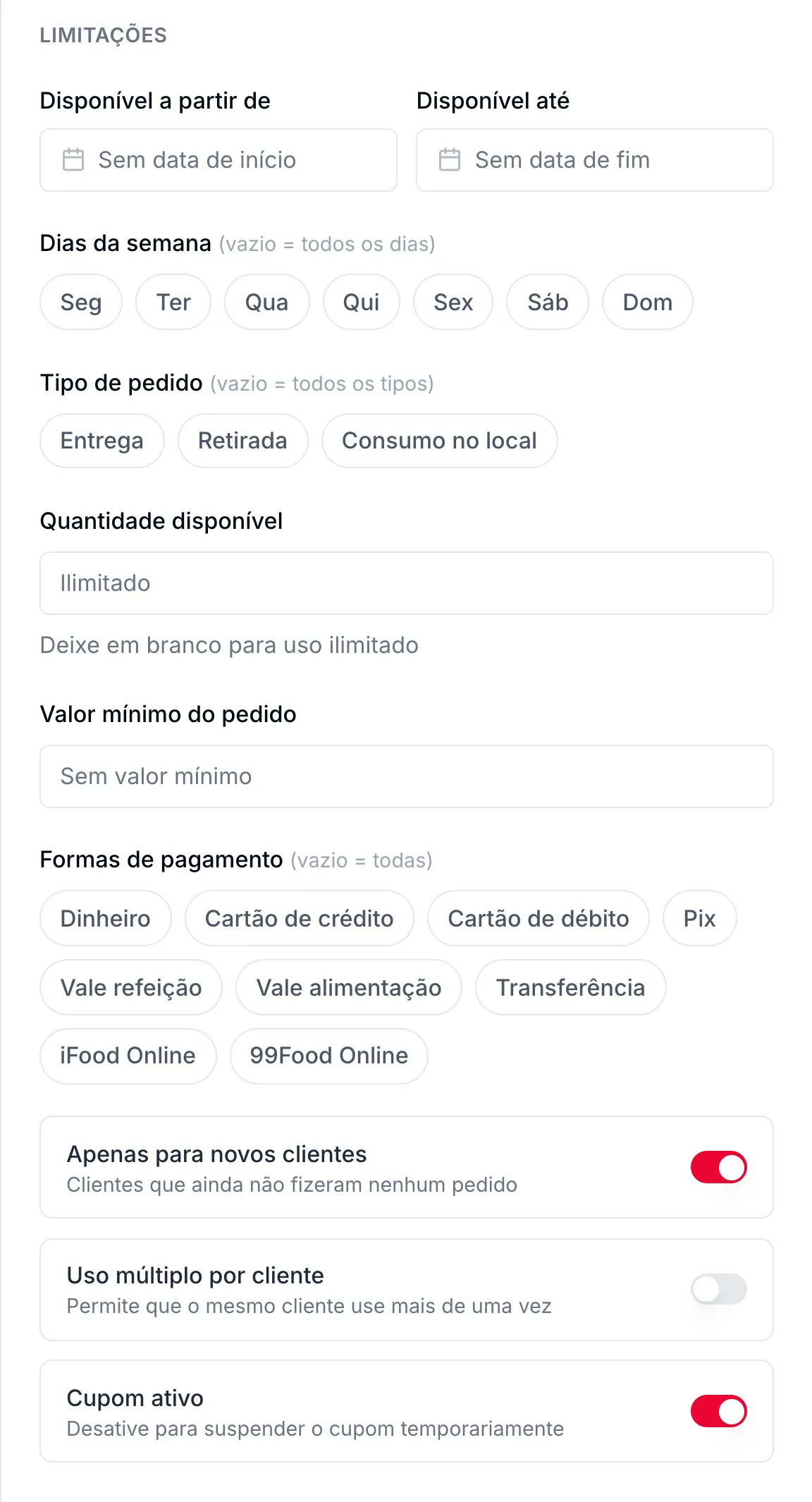
Tudo o que fica vazio aqui não limita nada. No PRIMEIRA10, só as duas chaves de cliente foram mudadas.
 123456789
- Disponível a partir de / até. Datas de início e de fim, com hora se quiser. Vazio: vale desde já e para sempre.
- Dias da semana. Marque os dias em que vale. Nenhum marcado: todos os dias.
- Tipo de pedido. Entrega, Retirada ou Consumo no local. Nenhum marcado: todos.
- Quantidade disponível. Quantas vezes o cupom pode ser usado no total, somando todos os clientes. Vazio: sem limite.
- Valor mínimo do pedido. Conta o valor dos itens, sem a taxa de entrega.
- Formas de pagamento. O cupom só vale se o cliente pagar com uma das marcadas. Nenhuma: todas.
- Apenas para novos clientes. Só quem ainda não fez nenhum pedido na loja.
- Uso múltiplo por cliente. Vem ligado. Desligado, cada cliente usa uma vez só.
- Cupom ativo. Desligue para suspender sem apagar. "Criar cupom" salva.
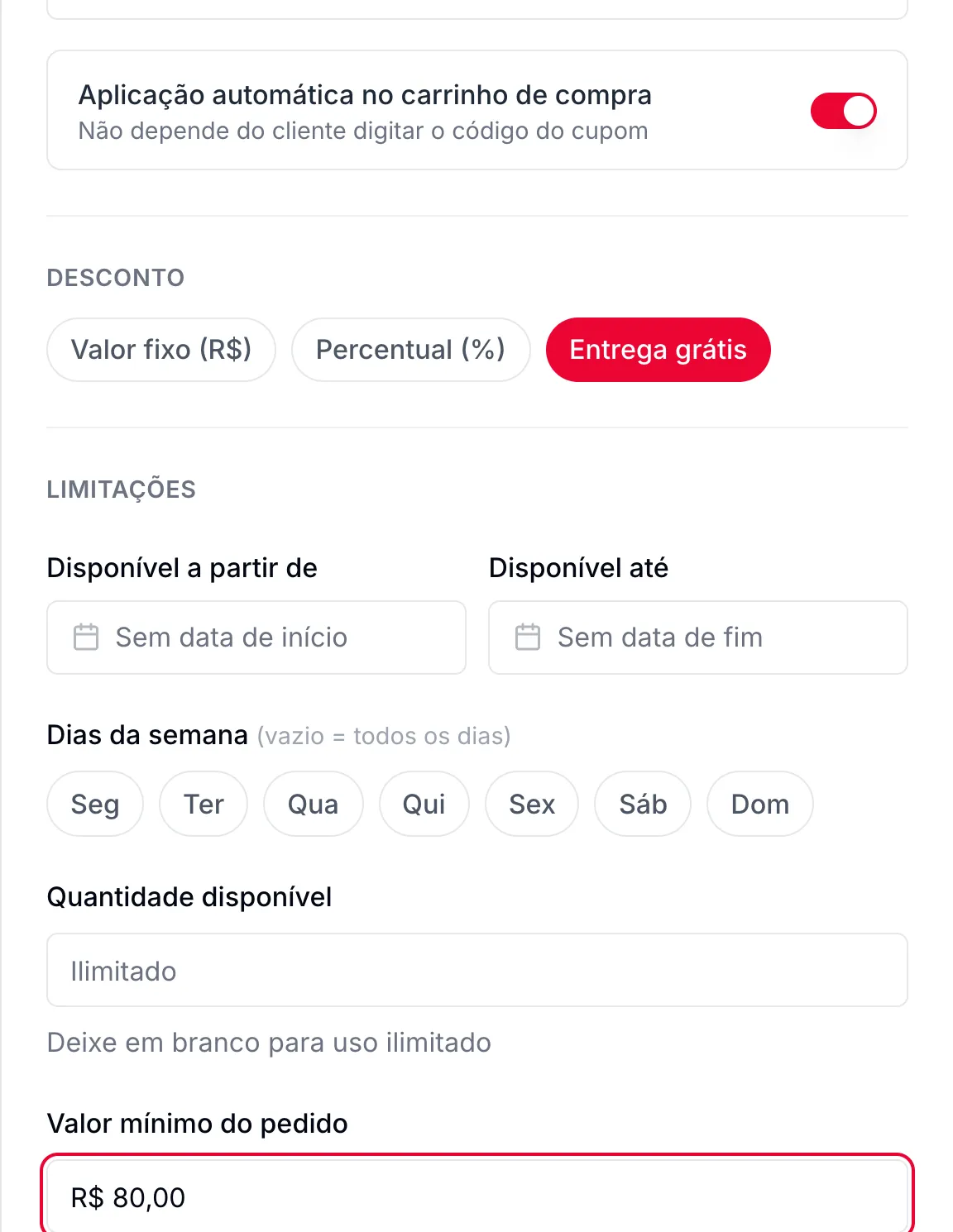
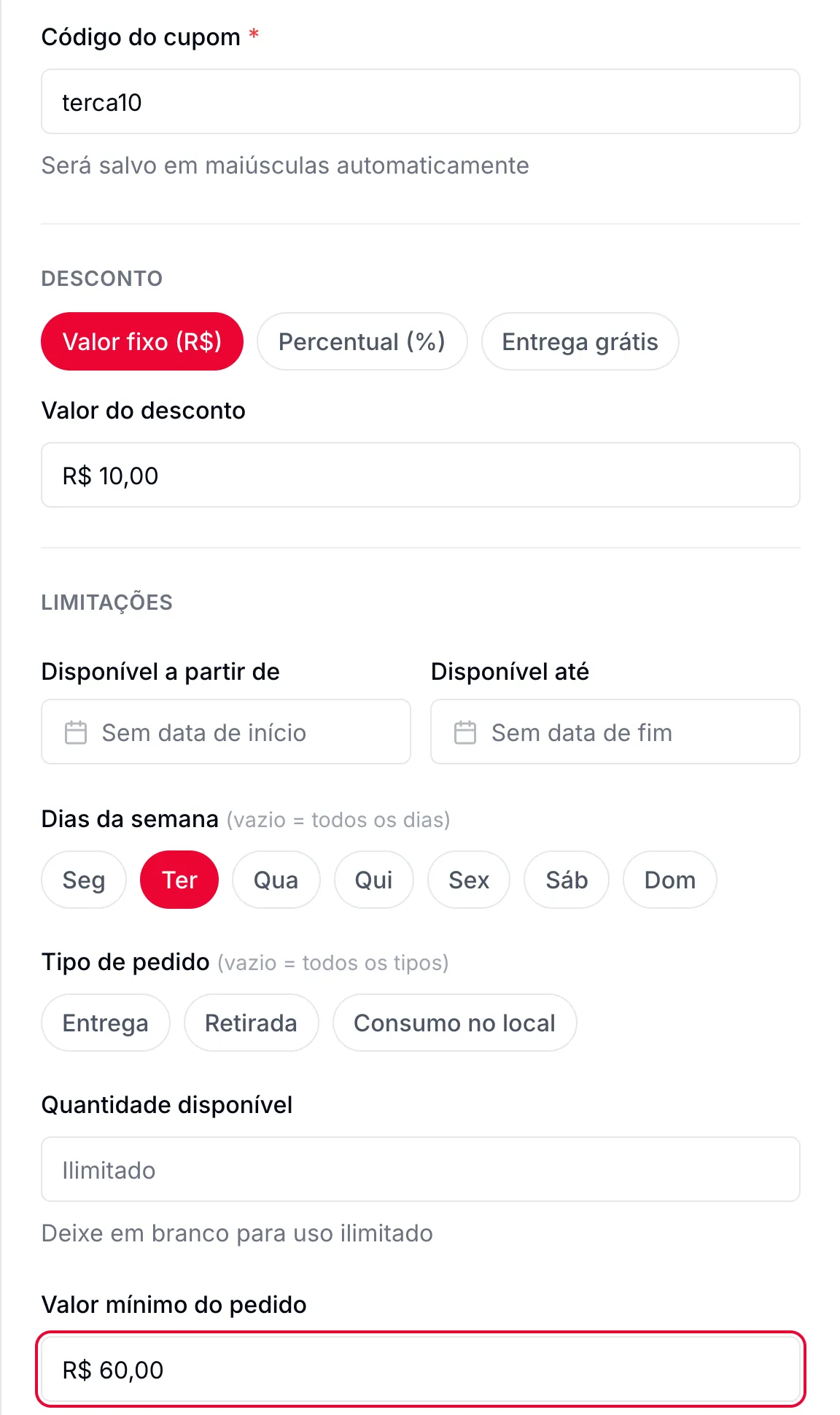
Mais dois exemplos: entrega grátis e dia da semana
 123
 1234
Outras combinações comuns: cupom de aniversário da loja com data de início e de fim; "Retirada com 10%" marcando só Retirada no tipo de pedido, para quem busca no balcão; "Pague no Pix" marcando só Pix nas formas de pagamento; os 50 primeiros pedidos de uma inauguração com quantidade disponível 50.
O que o cliente vê: o cupom automático
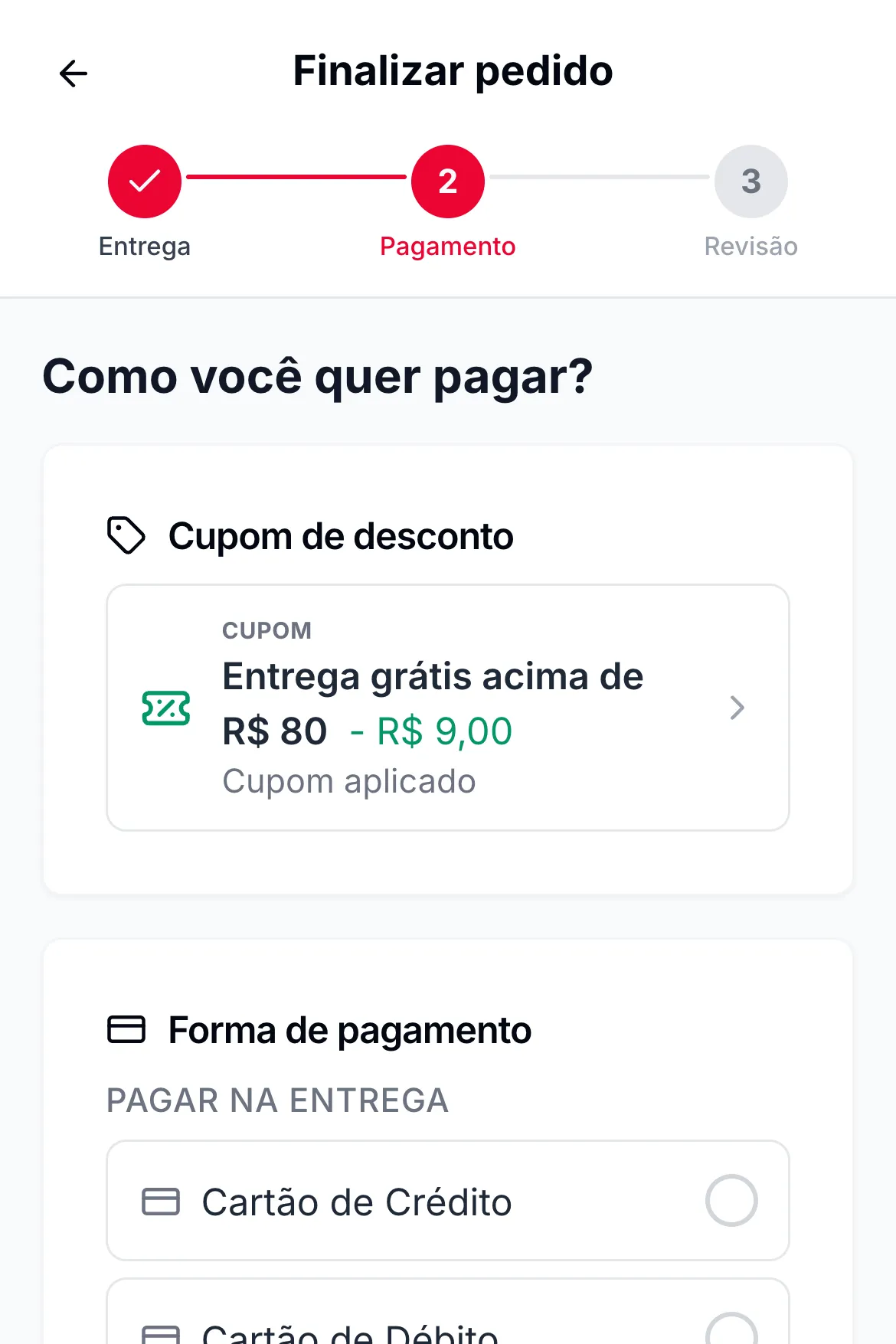
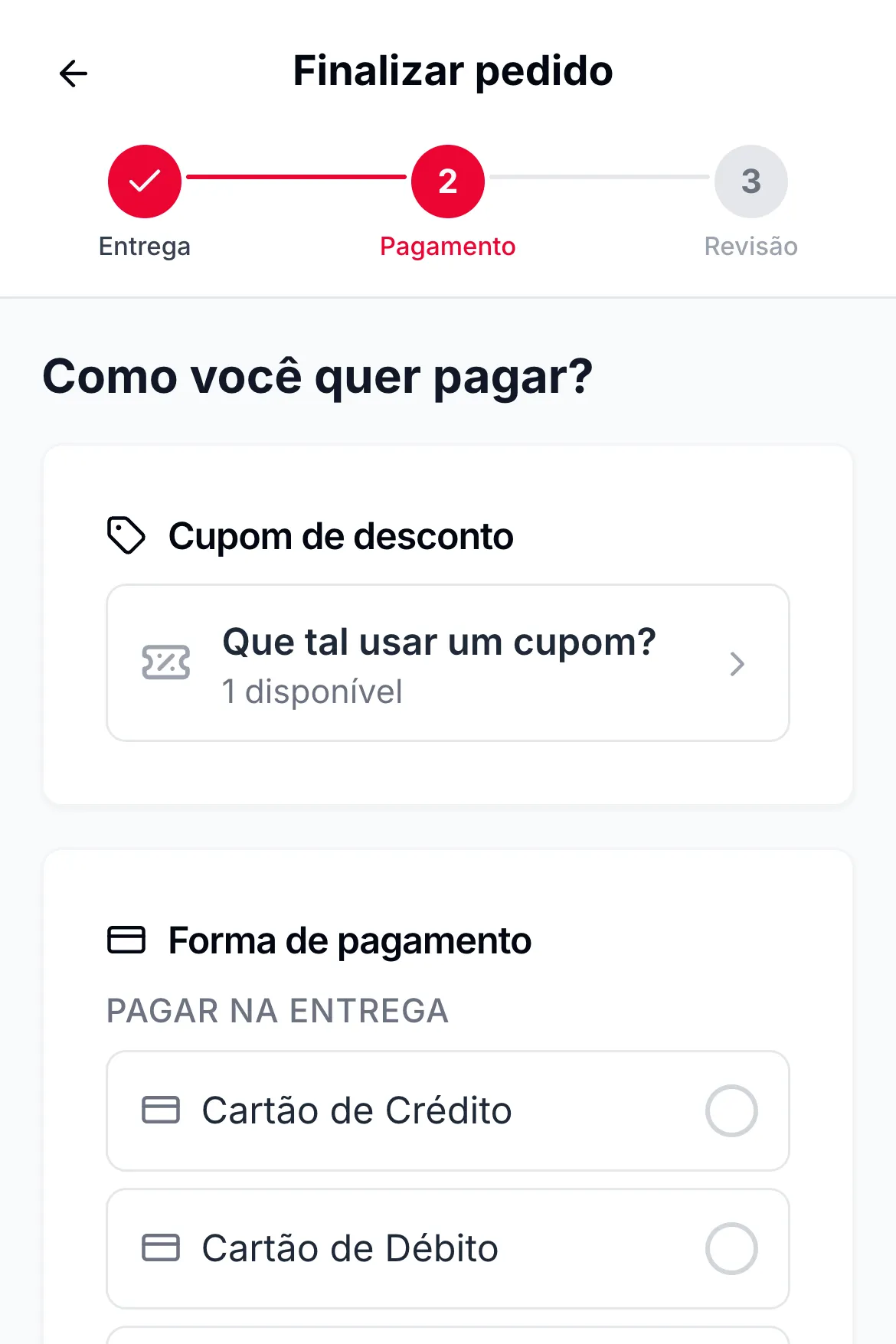
O cupom automático trabalha sozinho. No carrinho, ele avisa quanto falta. No pagamento, já aparece aplicado. O cliente não digita nada.
 1
As regras que o cliente lê
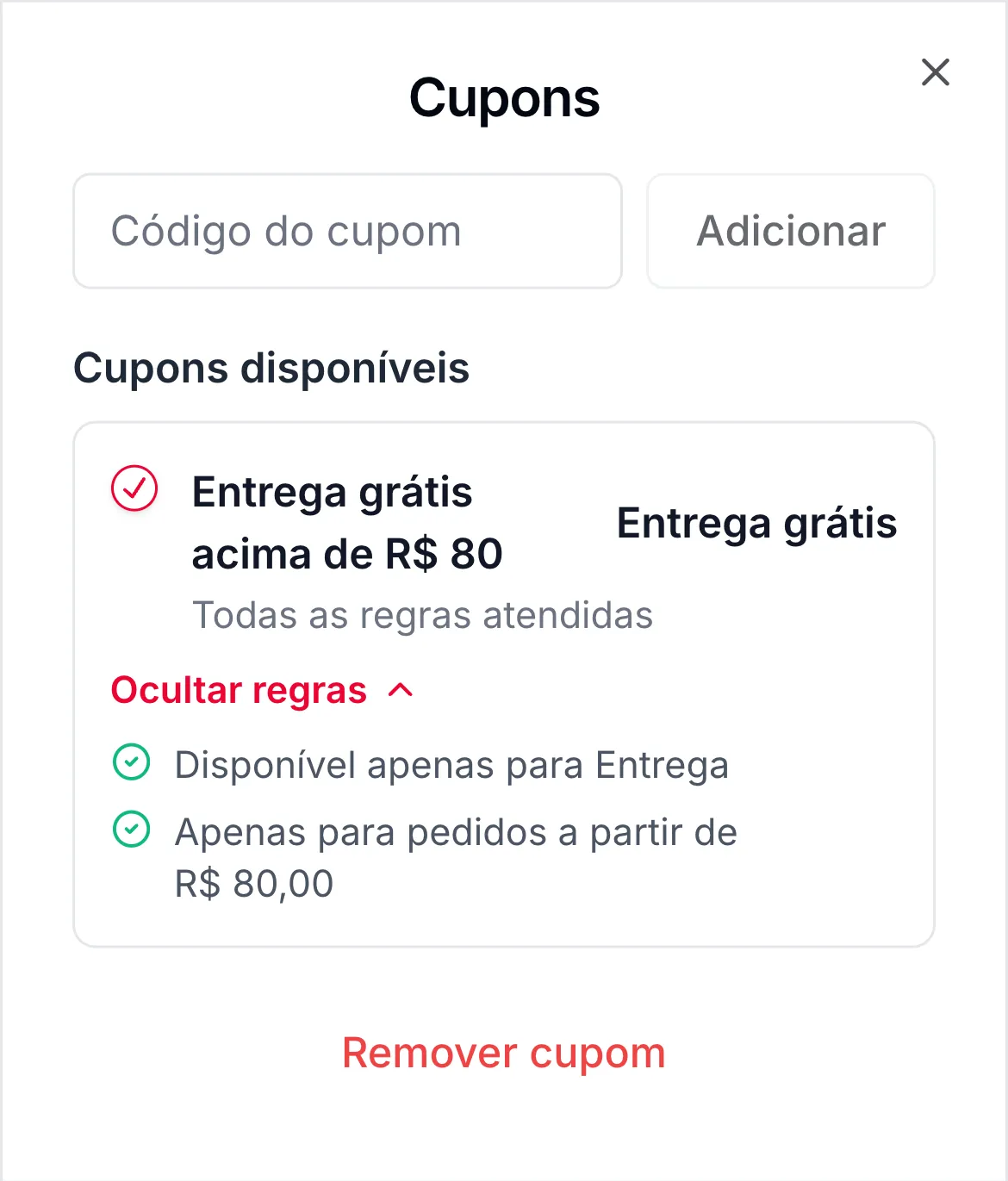
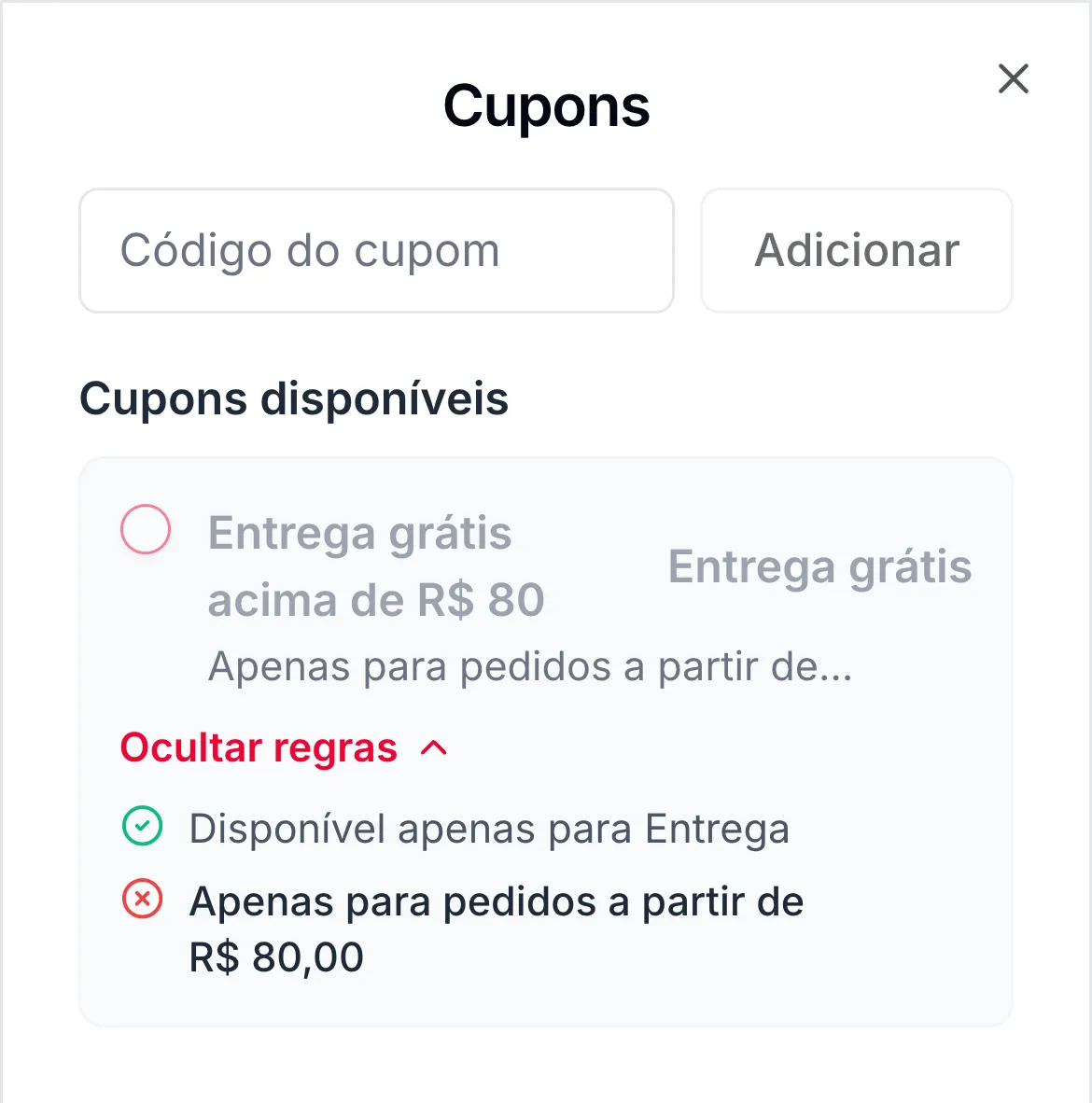
Cada regra aparece com um sinal verde (cumprida) ou vermelho (falta cumprir). Os textos são montados a partir do cupom: "Disponível apenas para Entrega", "Apenas para pedidos a partir de R$ 80,00", "Cupom disponível apenas terça", "Válido até 31/12", "Válido apenas para pagamento em Pix", "Uso único por cliente", "Disponível apenas para novos clientes" e "Desconto do cupom não aplicável a produtos promocionais".
O que o cliente vê: o cupom com código
No exemplo, Paulo é cliente novo e chegou pelo anúncio. O pedido dele tem uma pizza de R$ 52,90, abaixo do mínimo da entrega grátis. Ele digita PRIMEIRA10.
 1
 1
 1
Um cupom por pedido
Cada pedido usa um cupom só. Quando o cliente digita um código, ele toma o lugar do automático. Quando há mais de um automático valendo, entra o mais recente. Cupom com código nunca aparece na lista: só quem digita o código chega a ele. O automático que não vale para aquele cliente por data, quantidade esgotada, cliente novo ou uso único também fica escondido; o que depende de algo que o cliente ainda pode mudar (valor mínimo, dia, forma de pagamento) aparece com a regra em vermelho.
Bom saber sobre cupons
Bom saber
- Onde o cupom vale. Nos pedidos de entrega e retirada feitos pelo link da loja e pelo Novo pedido do painel. Nos pedidos da mesa e nos pedidos "no local" do painel, cupom não entra, por isso a opção "Consumo no local" do tipo de pedido não tem efeito. Nos pedidos do iFood e da 99Food valem só as promoções do aplicativo.
- Pagar online conta como a forma equivalente. Um cupom marcado só para "Cartão de crédito" vale também no cartão pago pelo cardápio, e um cupom de "Pix" vale também no Pix online (Pagamento online).
- Cliente novo e uso único olham os pedidos daquele cliente nesta loja, sem contar os cancelados. Quem já pediu pelo link uma vez não é mais "novo".
- Os usos sobem quando o pedido é enviado e não voltam se o pedido for cancelado depois. Num cupom com quantidade limitada, deixe uma pequena folga.
- Produtos em promoção. No cupom de porcentagem com a chave desligada, se todos os itens do carrinho estiverem em promoção, o cupom não pode ser usado. O cliente vê o aviso "Desconto do cupom não aplicável a produtos promocionais".
- Cupom e cashback juntos dependem de uma chave da Fidelidade, que vem desligada: o cliente escolhe um dos dois (Cashback).
- O código digitado vale para aquela compra. Se o cliente recarregar a página da loja, precisa digitar de novo.
- O cupom não escolhe produtos nem categorias: vale sobre o pedido inteiro. Para baixar o preço de um produto só, use o preço promocional do produto (Produtos).
- Excluir tira o cupom da lista e deixa o código livre para um cupom novo. Para pausar e voltar depois, desligue "Cupom ativo".
- Quantos pedidos usaram cada cupom e quanto deram de desconto ficam em Relatórios › Cupons (Outros relatórios).
- A entrega grátis por cupom é diferente de "Isentar taxa acima de" em Minha Empresa (Frete grátis e pedido mínimo): aquela vale sempre, para todos, e não aparece como cupom.
Dúvidas frequentes
Dá para fazer um cupom só para a primeira compra?
Sim. Ligue "Apenas para novos clientes" e desligue "Uso múltiplo por cliente".
Posso dar desconto num produto específico?
O cupom vale sobre o pedido inteiro. Para um produto, use o preço promocional dele no cardápio.
O cliente pode usar dois cupons no mesmo pedido?
Não. Um cupom por pedido. O código digitado substitui o automático.
O cupom de porcentagem desconta a entrega?
Não. A porcentagem vale sobre os itens. Para zerar a entrega, use o tipo Entrega grátis.
Como sei se o cupom está dando resultado?
A coluna Usos mostra quantos pedidos usaram. O detalhe com valores fica em Relatórios › Cupons.
O cupom vale no iFood?
Não. No iFood valem as promoções do próprio aplicativo.
Veja também
Não achou o que procurava?Fale com o time do Sai Pedido pelo WhatsApp.
Falar com o suporte