
iFood no dia a dia
Depois de conectado, o pedido do iFood vira um cartão no gestor de pedidos, igual aos outros. Cada clique da sua equipe no Sai Pedido é avisado ao iFood, e o cliente acompanha no aplicativo do iFood.
Os pedidos no mesmo gestor
 1234
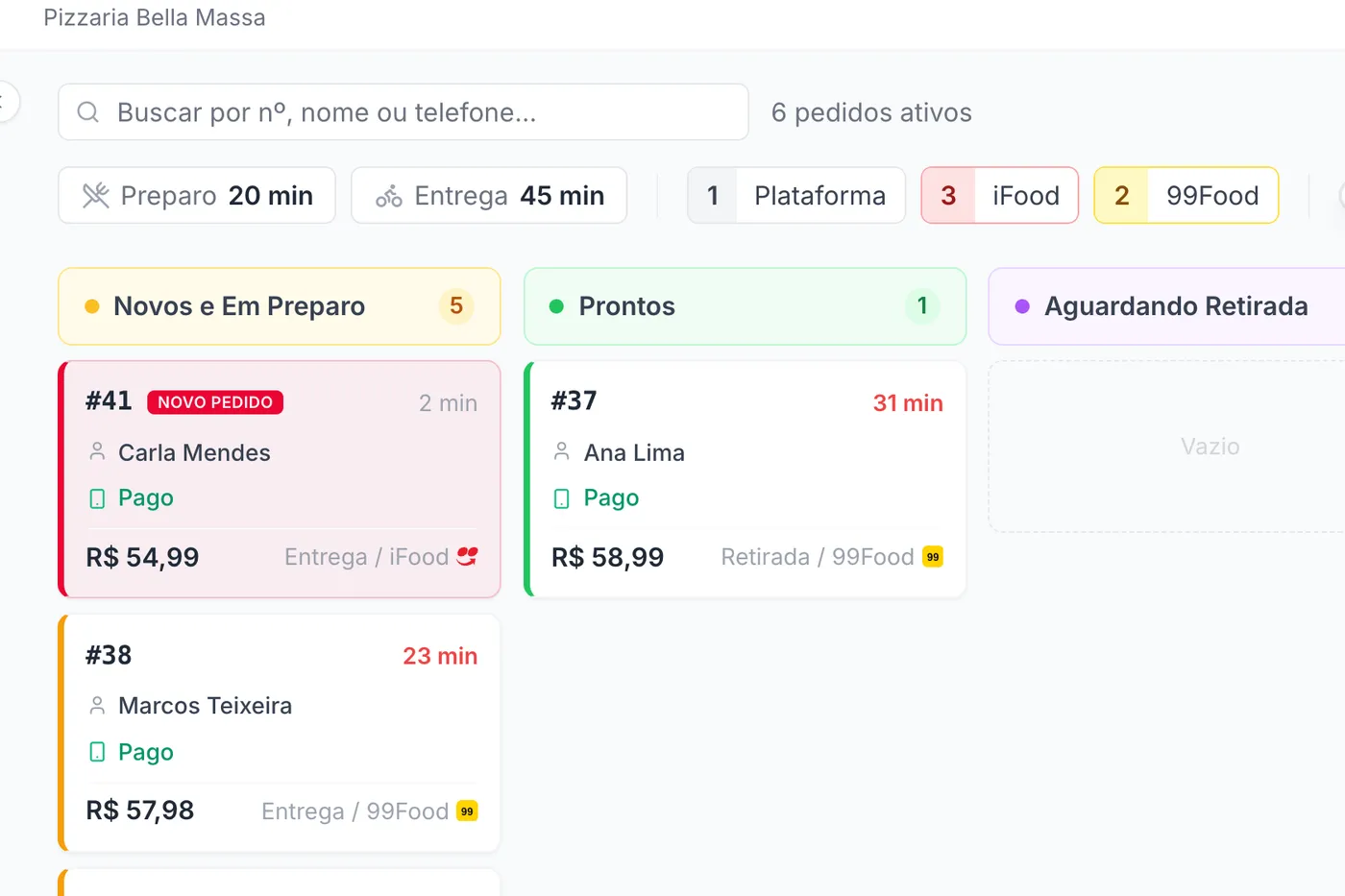
- Plataforma. Filtra só os pedidos dos canais da própria loja: cardápio, mesa, balcão e painel.
- iFood. Filtra só os pedidos do iFood. O número mostra quantos estão no quadro.
- 99Food. O mesmo para a 99. Clicar de novo tira o filtro.
- O ícone do iFood no cartão, ao lado de "Entrega / iFood". Pedido da 99 tem o ícone amarelo da 99.
Os filtros só aparecem quando há pelo menos um pedido do iFood ou da 99 no quadro. O pedido ganha o número da sequência do Sai Pedido (no exemplo, #41) e guarda também o número que o iFood mostra ao cliente, visto dentro do pedido (O que muda no pedido do iFood e da 99).
O que o iFood fica sabendo a cada clique
A sua equipe trabalha só no Sai Pedido, como num pedido do cardápio (Gestor de pedidos e Dentro do pedido). Cada vez que o pedido muda de etapa, o Sai Pedido avisa o iFood antes de mudar no painel. Se o iFood recusar, a etapa não muda e aparece a mensagem "Falha ao sincronizar com o iFood", com o motivo.
| Você faz no Sai Pedido | O que acontece no iFood |
|---|---|
| Aceita (vai para Em preparação) | O pedido fica confirmado no iFood e o cliente vê que a loja aceitou. O aceite automático também vale para o iFood |
| Retirada: vai para Aguardando retirada | O iFood recebe "pronto para retirar" e avisa o cliente que pode buscar |
| Entrega da loja: Saiu para entrega | O iFood fica sabendo que o pedido saiu. Quando o entregador é do iFood, é o próprio iFood que avisa a saída, quando o entregador pega o pedido |
| Tela da cozinha marca Pronto | Com o pronto automático da tela da cozinha (Tela da cozinha: configurar), o iFood recebe "pronto para retirar". É o sinal para o entregador do iFood buscar |
| Concluído | Nada é enviado: o iFood conclui o pedido sozinho, e o Sai Pedido acompanha |
| Cancela | O Sai Pedido pede o cancelamento ao iFood. Não pergunta motivo: usa o primeiro motivo que o iFood permite para aquele pedido. Se o iFood não permitir cancelar naquele momento, o painel avisa |
E no sentido contrário
O que acontece no iFood também chega ao Sai Pedido, a cada minuto: pedido confirmado pelo aplicativo do iFood passa para Em preparação, pedido cancelado pelo iFood vai para Cancelados, e pedido concluído no iFood vai para Concluído.
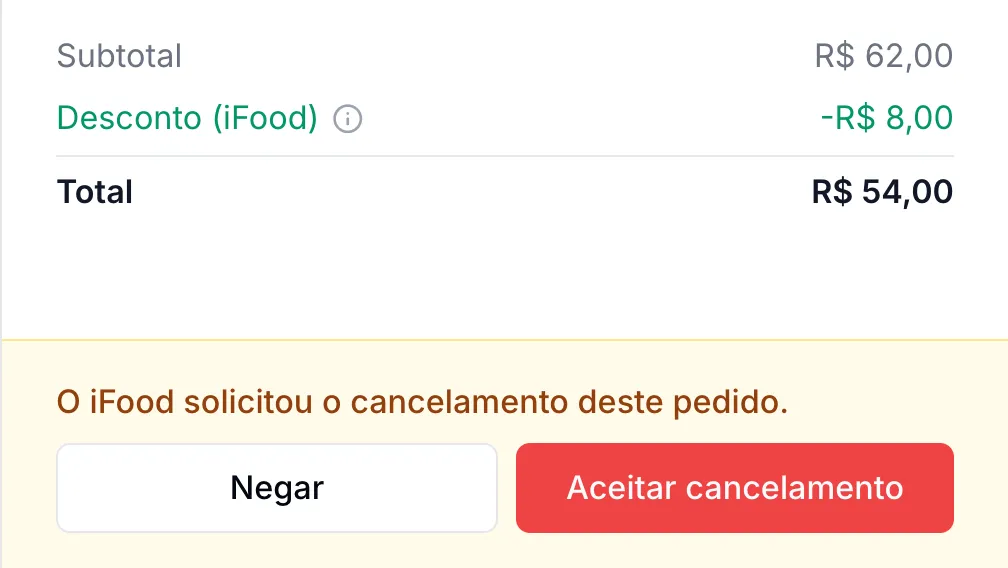
Quando o cliente pede para cancelar
 1
- Negar: você segue com o pedido. Use quando a pizza já está no forno, por exemplo, e combine com o cliente.
- Aceitar cancelamento: o pedido vai para Cancelados aqui e no iFood.
Até você responder, os botões de avançar etapa ficam escondidos.
A página da loja do iFood
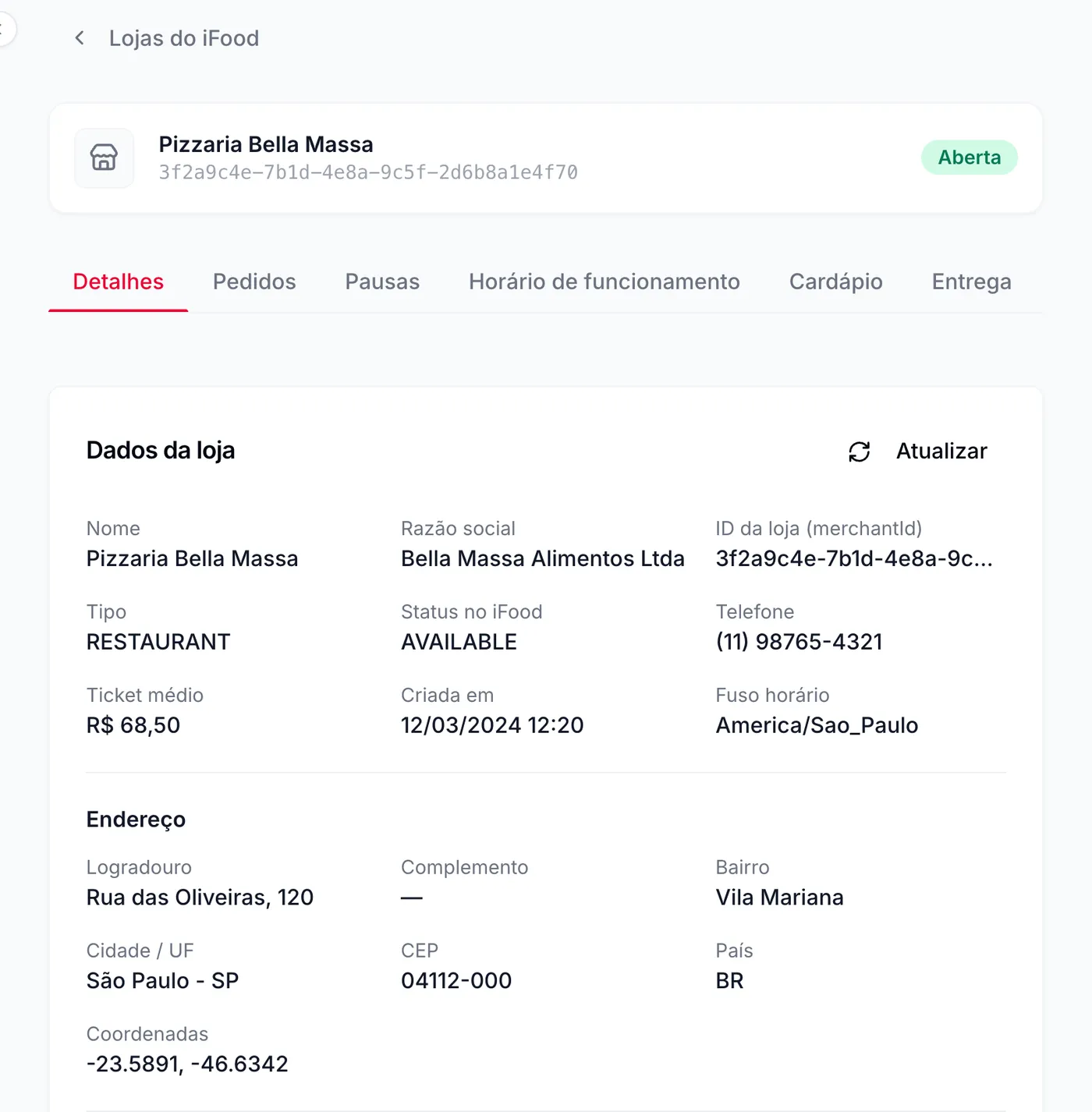
No cartão do iFood, Lojas, pausas e horários abre a lista das lojas vinculadas. Clicar numa loja abre a página dela, com seis abas: Detalhes, Pedidos, Pausas, Horário de funcionamento, Cardápio e Entrega.
 123
- A situação da loja no iFood, ao vivo: "Aberta", "Aberta com avisos", "Fechada" ou "Erro".
- As seis abas da loja.
- Atualizar. Busca de novo os dados no iFood.
A aba Detalhes só mostra o que está cadastrado no iFood: nome, razão social, código da loja no iFood, telefone, ticket médio (o valor médio dos pedidos lá), endereço e as operações (entrega, retirada). Para mudar esses dados, só pelo Portal do iFood.
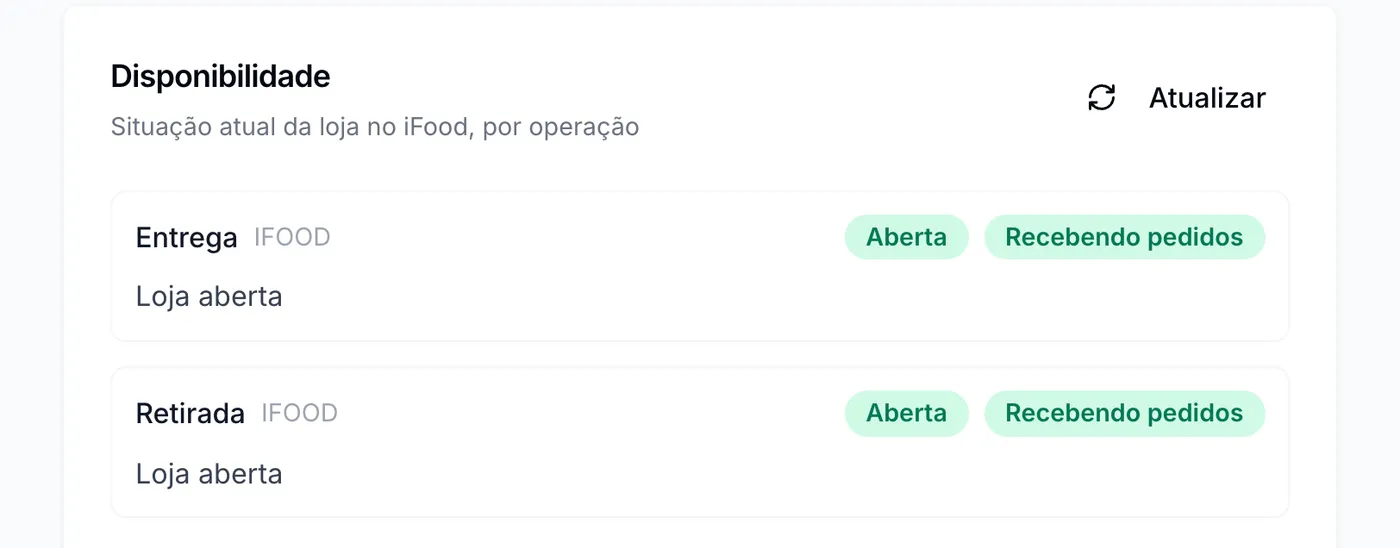
Aba Pedidos: receber ou não no painel
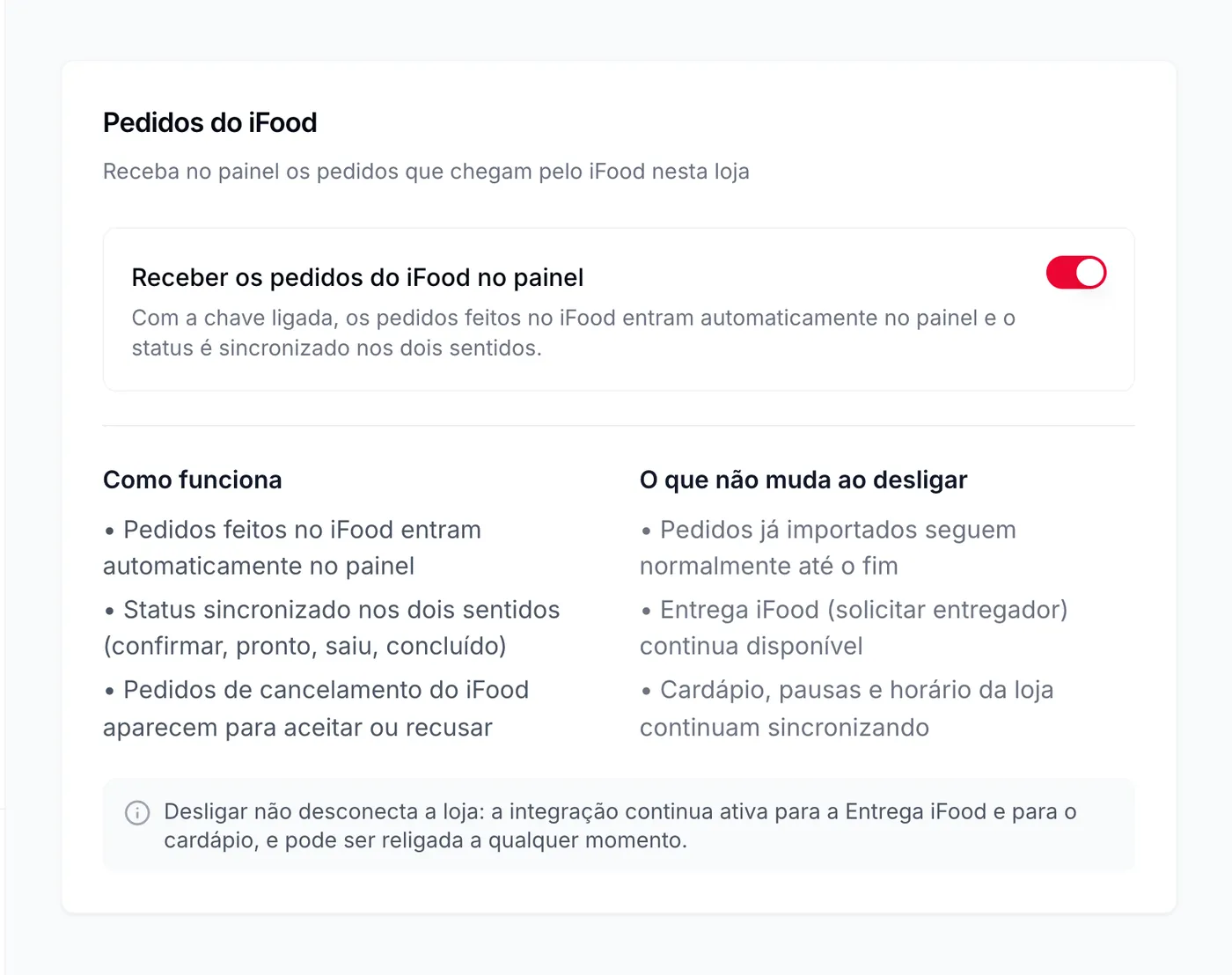 1
Aba Pausas: parar de receber pedidos no iFood
Acabou a massa, o forno quebrou, a cozinha não dá conta: a pausa fecha a sua loja no iFood por um tempo, e ela reabre sozinha no fim. Não precisa abrir o Portal do iFood.
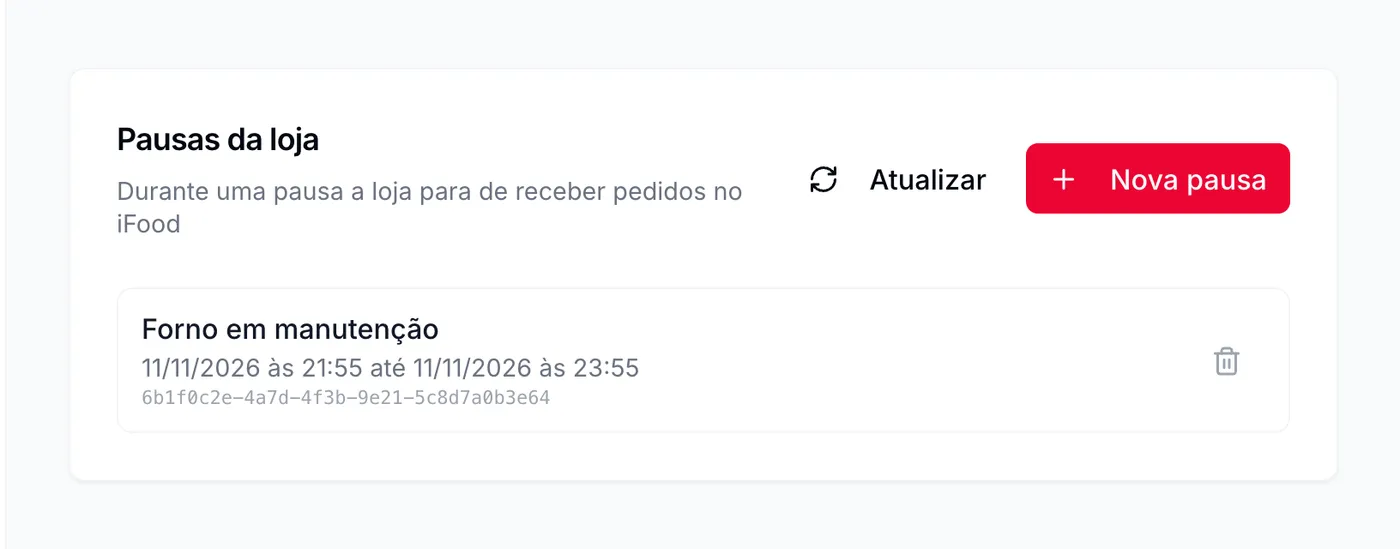 123
- Nova pausa. Abre a janela de cadastrar a pausa (logo abaixo).
- As pausas ativas e as marcadas, com o motivo e de quando até quando.
- Lixeira. Remove a pausa, com confirmação. A loja volta a receber pedidos no horário normal.
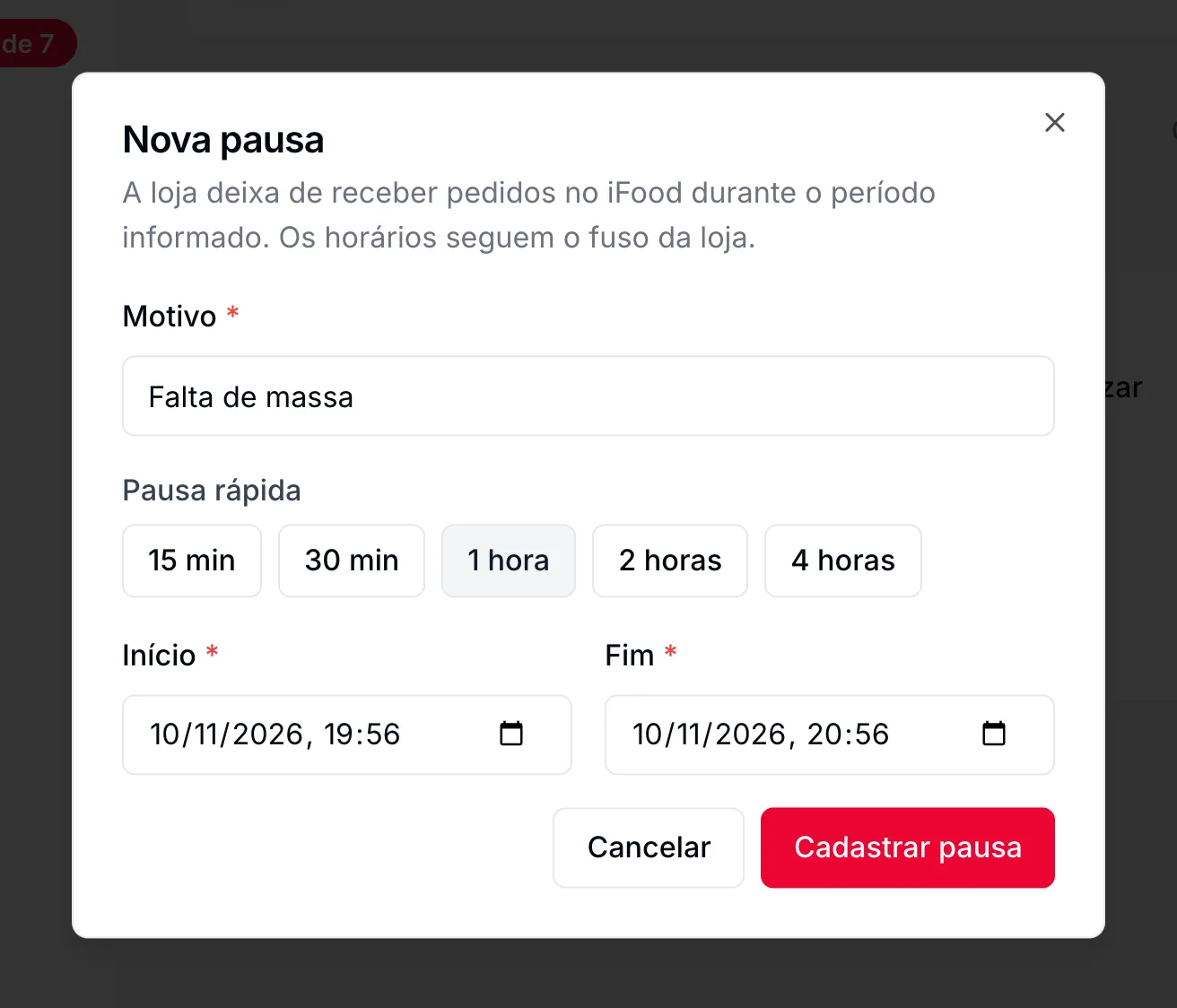 1234
- Motivo. Obrigatório, como "Falta de massa".
- Pausa rápida. 15 min, 30 min, 1 hora, 2 horas ou 4 horas, começando agora.
- Início e Fim. Para marcar uma pausa no futuro, como um feriado. Vale o fuso da loja.
- Cadastrar pausa. Manda a pausa ao iFood, que pode levar alguns segundos para mostrá-la no Portal.
Aba Horário de funcionamento
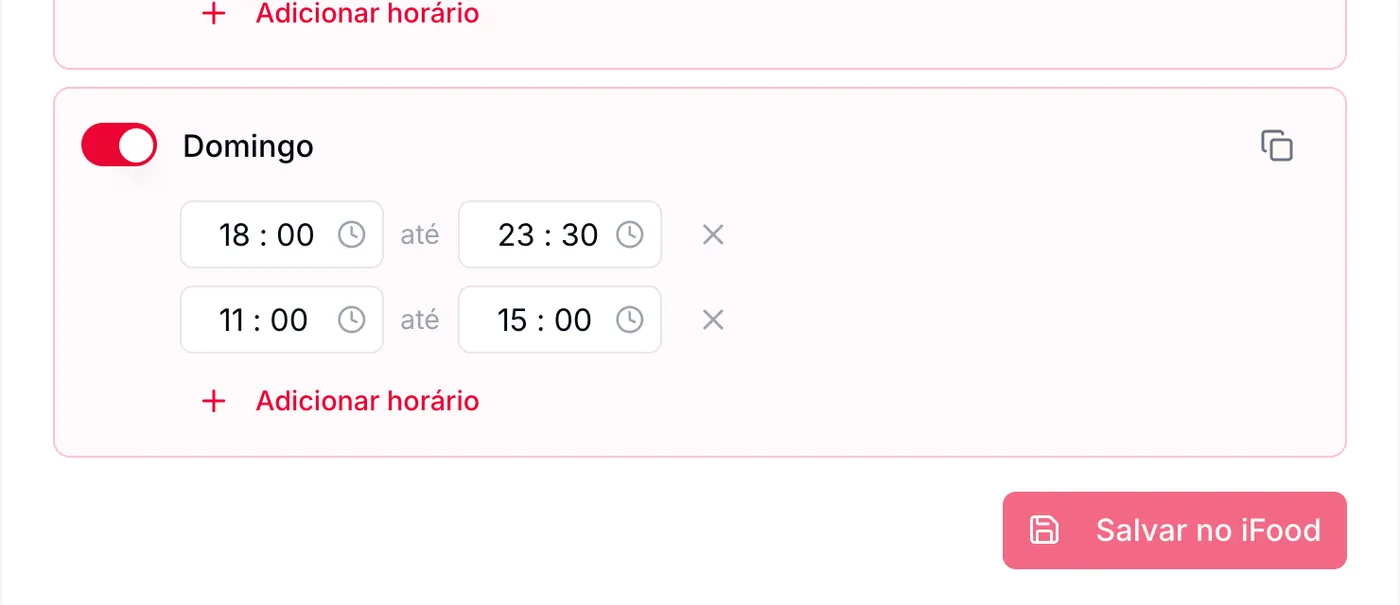
Mostra a grade de horários que está no iFood e deixa mudar por aqui. Um dia pode ter mais de um período, como almoço e jantar.
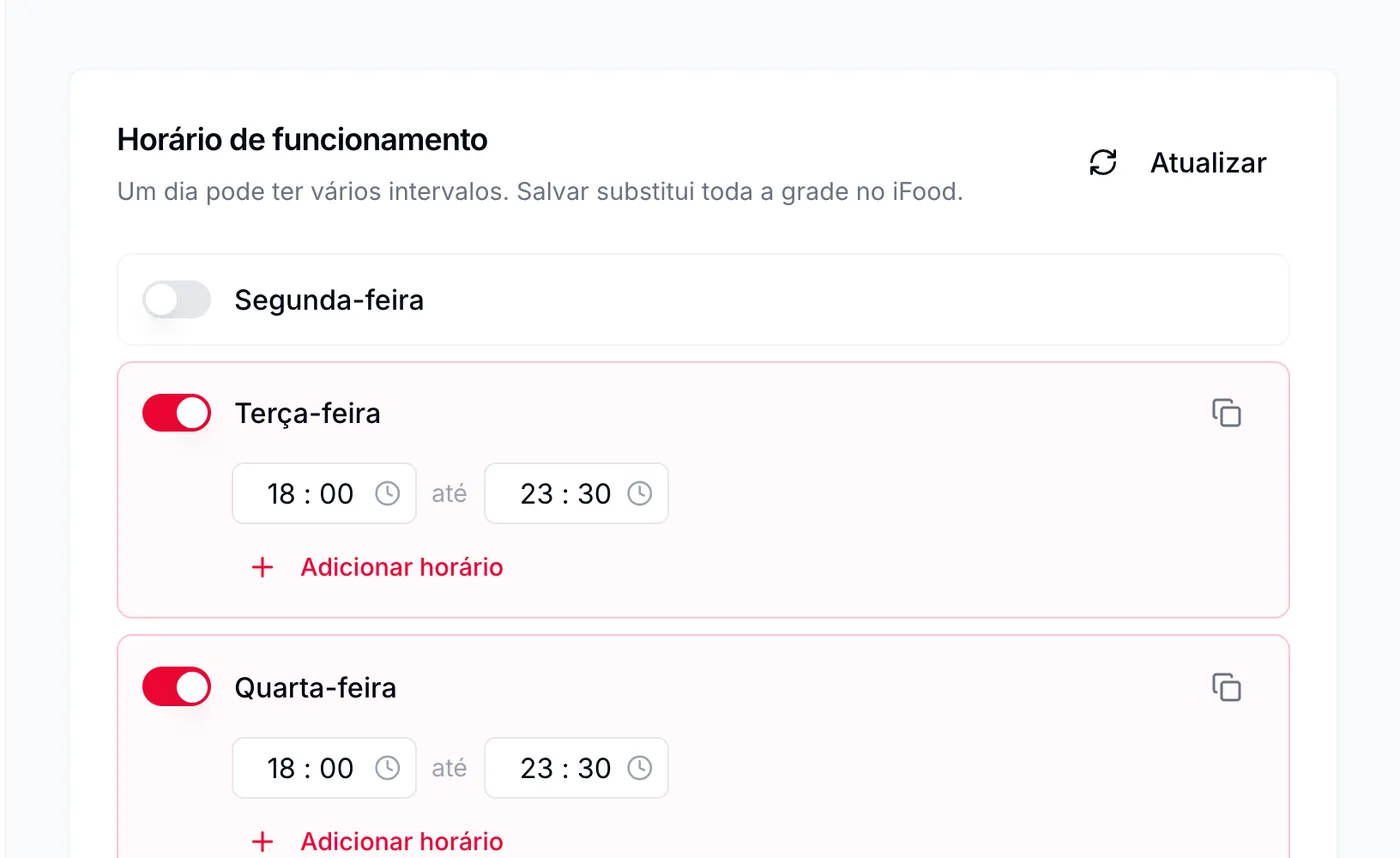 123
- Liga e desliga o dia. No exemplo, a segunda está desligada: a loja não abre no iFood nesse dia.
- Adicionar horário. Mais um período no mesmo dia.
- Copiar. Repete os horários daquele dia em outros dias.
 1
Bom saber
- Pausas e horários do iFood são separados dos do Sai Pedido. Pausar a loja ou mudar o horário do Sai Pedido (Horários e Abrir e fechar a loja na hora) vale para o cardápio próprio e não muda nada no iFood. A pausa e o horário do iFood ficam nesta página.
- Um dia não pode ter dois períodos que se encostam ou se sobrepõem: o painel avisa qual dia ajustar.
- Fora do horário do iFood, a loja não recebe pedido do iFood, mesmo que o cardápio próprio esteja aberto.
Aba Cardápio: editar aqui e mudar no iFood
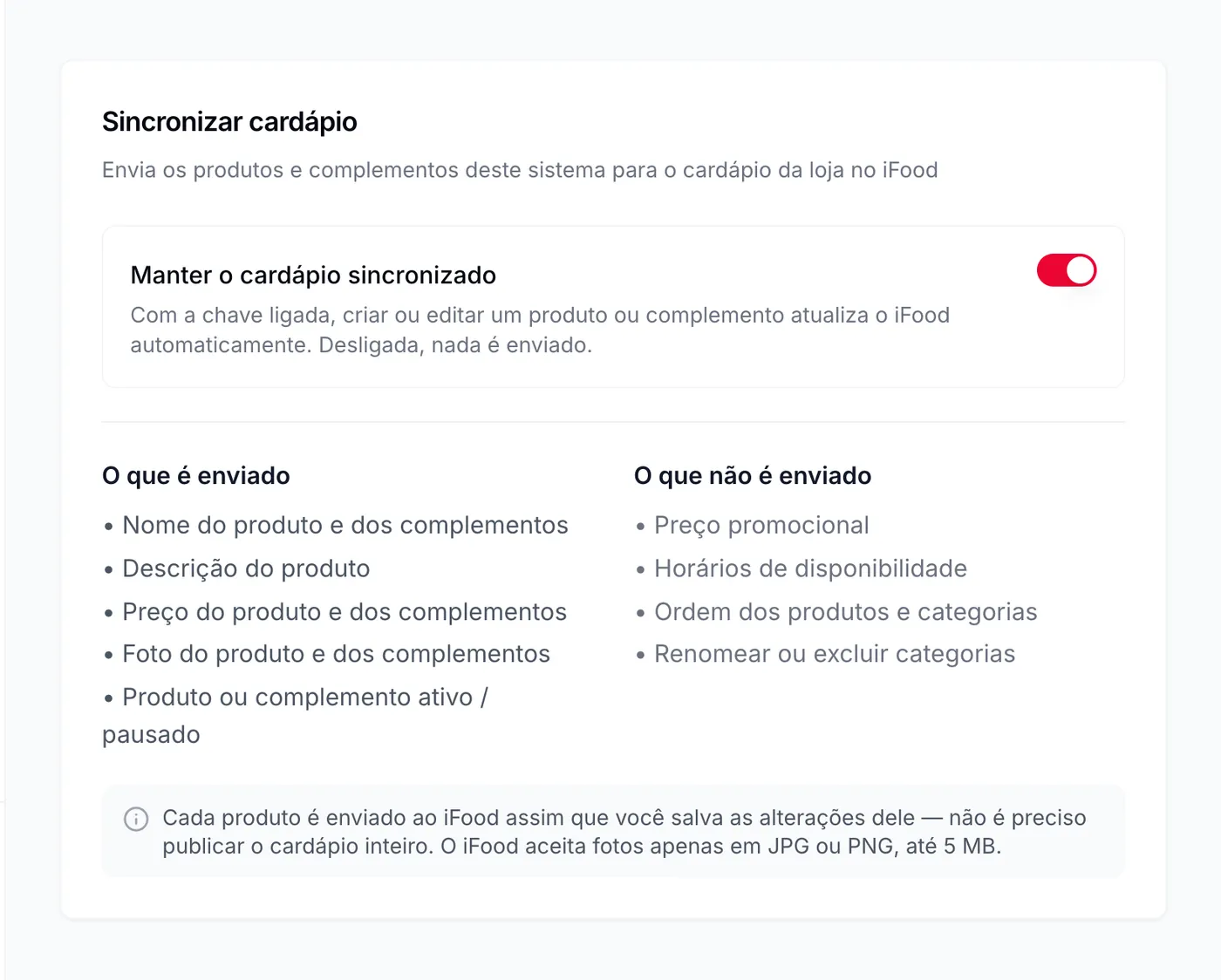
Com a sincronização ligada, quando alguém muda um preço ou pausa um produto no Sai Pedido, muda também no iFood. Você mantém um cardápio só e não precisa repetir a mudança no Portal.
 1
| Vai para o iFood | Não vai para o iFood |
|---|---|
| Nome, descrição, preço e foto do produto e dos complementos | Preço promocional |
| Produto ou complemento ativo ou pausado | Horário de disponibilidade do produto |
| Produto novo e grupo de complementos novo | Ordem dos produtos e categorias; renomear ou excluir categoria |
Mais sobre o cardápio sincronizado
- Publicar no iFood. Com a sincronização ligada, a tela do cardápio (Cardápios › abra o cardápio) ganha o botão Publicar no iFood, que manda o cardápio inteiro de uma vez e mostra no fim quantos produtos foram enviados, quantos não mudaram e quais deram erro.
- O iFood só aceita fotos em JPG ou PNG de até 5 MB. Foto fora disso não vai, e o painel avisa qual produto ficou sem foto lá.
- Produto com preço zero não é enviado: o iFood exige preço maior que zero.
- Sabores que vieram de uma pizza do iFood (veja Importar o cardápio do iFood) não são enviados como produtos soltos, para não duplicar o sabor que já existe dentro da pizza lá.
- O que liga o produto do Sai Pedido ao item do iFood é o código PDV (o número único do produto, veja Produtos), gravado como código externo do item no iFood. Se alguém trocar esse código no Portal, o item passa a apontar para o produto do novo código.
Aba Entrega
 1
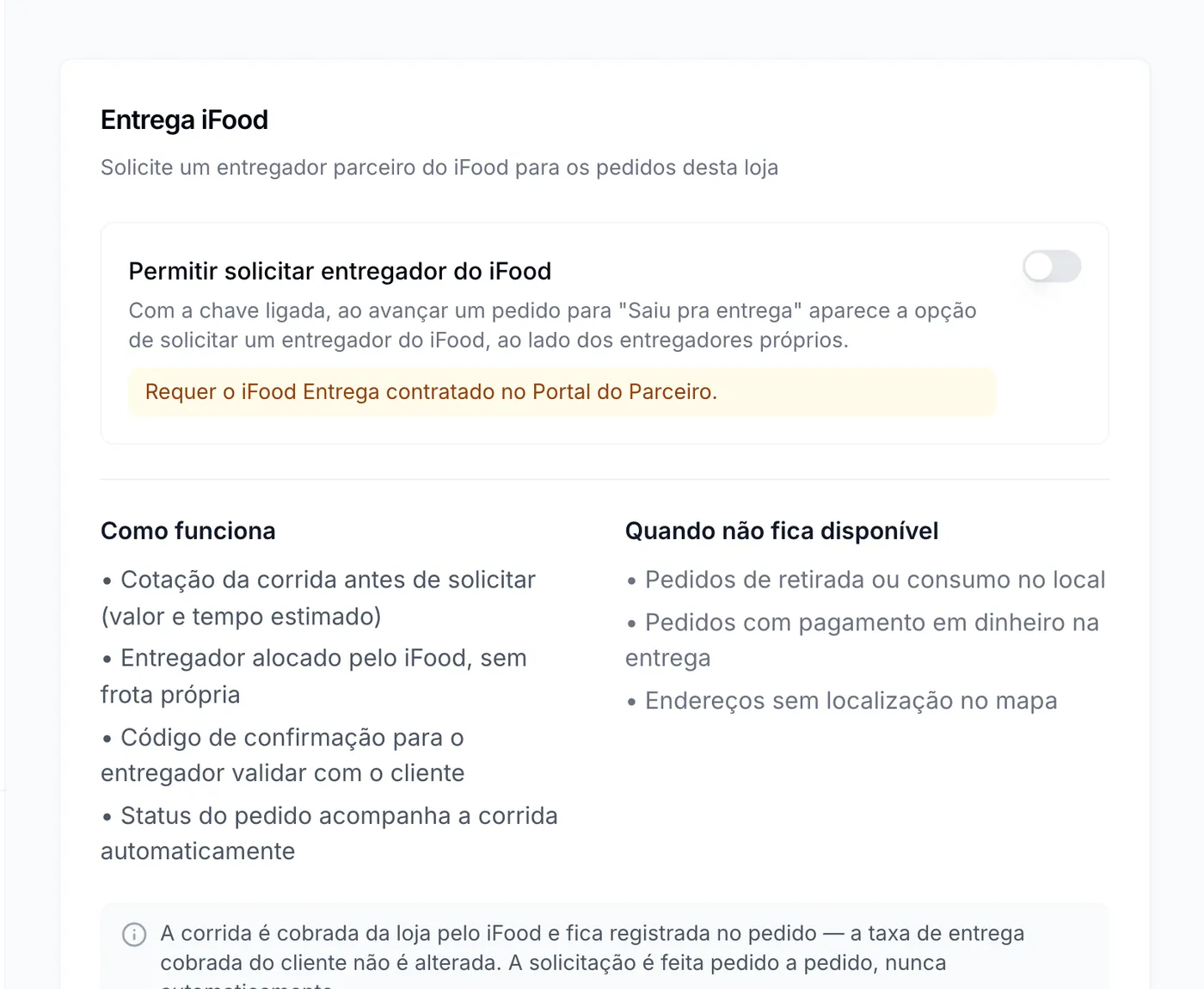
Exige o iFood Entrega contratado no Portal do Parceiro. Não vale para retirada, pedido pago em dinheiro na entrega ou endereço sem ponto no mapa. A corrida é cobrada da loja pelo iFood. O passo a passo completo está em Entregador do iFood.
Importar o cardápio do iFood
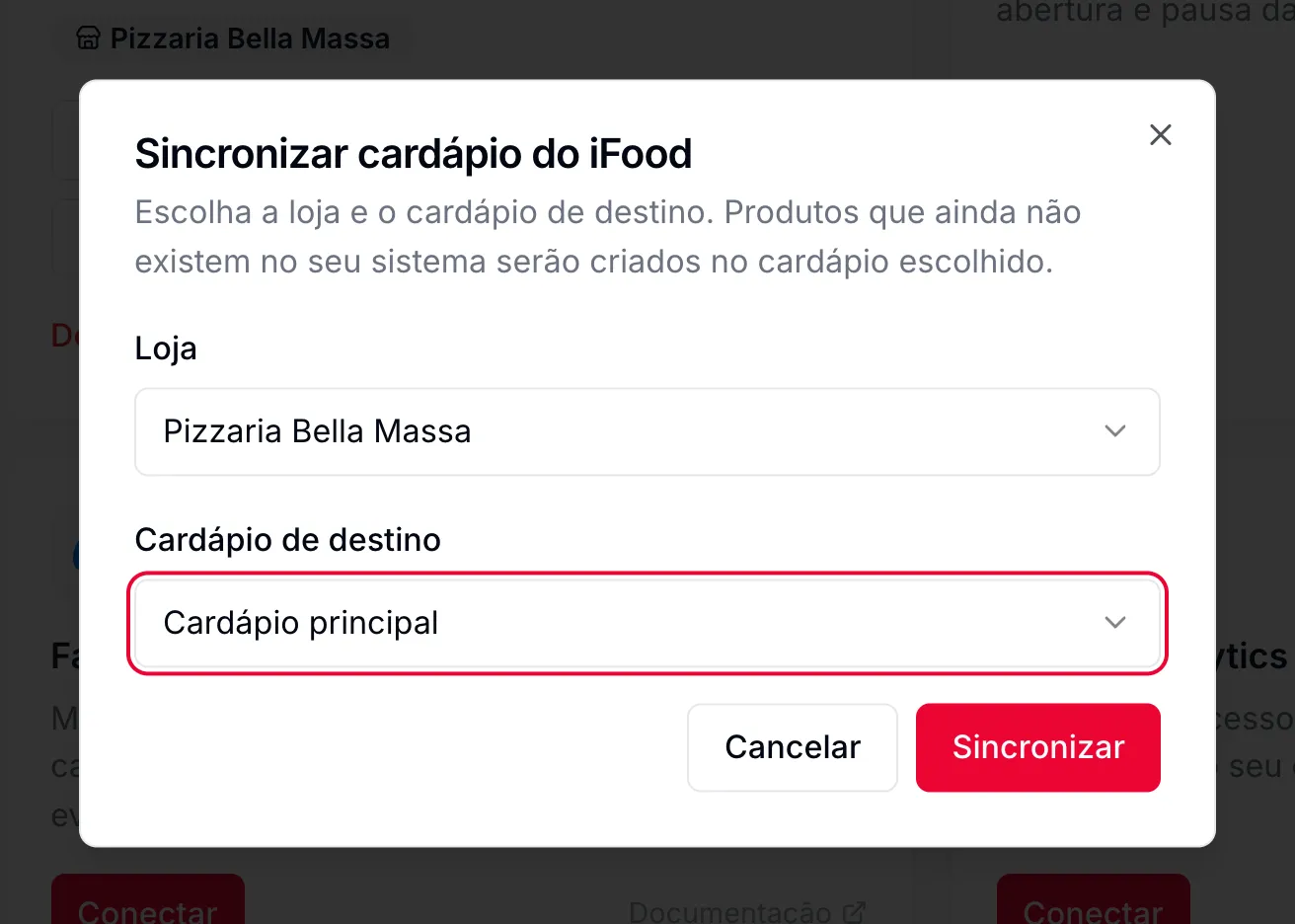
Se você já tem o cardápio montado no iFood, não precisa cadastrar tudo de novo no Sai Pedido. No cartão do iFood, Sincronizar cardápio copia os produtos de lá para cá.
 123
- Loja. De qual loja do iFood trazer o cardápio. Com uma loja só, ela já vem escolhida.
- Cardápio de destino. Em qual cardápio do Sai Pedido os produtos novos entram. Se a loja ainda não tem cardápio, o Sai Pedido cria um chamado "Cardápio".
- Sincronizar. Faz a cópia. No fim, o painel diz quantos itens leu e quantos produtos criou.
O que a importação faz
- Cria no Sai Pedido os produtos que ainda não existem aqui, com nome, descrição, preço, foto, categoria (com o mesmo nome da do iFood), complementos e os horários de venda que o item tem no iFood.
- Pizza do iFood vira um produto por sabor no Sai Pedido, com tamanho e borda como complementos.
- Grava o código PDV de cada produto criado no item do iFood. É isso que faz os próximos pedidos do iFood chegarem ligados aos produtos certos.
- Rodar de novo não duplica: o produto que já veio antes é reconhecido pelo código, nunca pelo nome.
- Depois de importado, o produto é do Sai Pedido: revise preços e fotos aqui (Produtos).
- Se chegar um pedido do iFood com um item que o Sai Pedido não conhece, o produto é criado sozinho, no primeiro cardápio da loja. Por isso vale importar o cardápio logo depois de conectar.
Dúvidas frequentes
Se eu aceitar pelo Sai Pedido, o iFood fica sabendo?
Sim. Aceitar, marcar como pronto e mandar para entrega são avisados ao iFood na hora.
E se eu aceitar pelo tablet do iFood?
O Sai Pedido recebe a mudança e o pedido passa para Em preparação, mas não sai na impressora sozinho. Imprima pelo ícone da impressora dentro do pedido (O que muda no pedido do iFood e da 99).
Posso cancelar um pedido do iFood pelo Sai Pedido?
Pode. O Sai Pedido pede o cancelamento ao iFood. Se o iFood não permitir naquele momento, o painel avisa e o pedido continua como estava.
A promoção que eu coloco no Sai Pedido vai para o iFood?
Não. O preço promocional não é enviado. Promoção no iFood continua sendo feita no Portal do iFood.
Pausei a loja no Sai Pedido. O iFood fecha?
Não. São pausas separadas. Para fechar no iFood, use a aba Pausas da loja do iFood.
Mudei o preço no Sai Pedido e no iFood não mudou.
Confira se Manter o cardápio sincronizado está ligado na aba Cardápio e se a mudança foi salva. Preço promocional não vai.
Veja também
Não achou o que procurava?Fale com o time do Sai Pedido pelo WhatsApp.
Falar com o suporte