
Do cadastro à loja no ar
Você cria a conta, monta a loja com a ajuda do próprio painel e, quando está tudo pronto, ativa a loja pagando o plano.
O caminho em 4 passos
O que é o modo configuração
É a fase de montagem da loja. Assim que você cria a conta, ela entra nesse modo e ganha até 30 dias, contados do dia do cadastro, para deixar tudo pronto sem pagar nada. A ideia é que você seja guiado passo a passo e já termine com a loja ativa.
O painel abre numa tela chamada Início, com a lista do que falta fazer: horários, logo e endereço, formas de pagamento, área de entrega, mesas e cardápio. Na barra lateral, à esquerda, aparece o aviso "Em configuração · abre ao ativar".
Durante a montagem, o painel inteiro fica aberto para configurar, inclusive as funções que dependem do plano. O que ainda não acontece é a loja receber pedidos: o cliente já consegue ver o cardápio pelo link, mas encontra o aviso "Em breve" e o botão "Abre em breve".
Dica
Os 30 dias contam do cadastro, e a mensalidade conta do pagamento. Se você ativar no 10º dia, não perde nada: o plano começa a contar no dia em que você pagou. Se passarem os 30 dias sem ativar, a conta pausa (o painel só mostra a tela de assinatura), mas nada do que você montou é apagado. Ao pagar, a loja abre com tudo.
Criar a conta e as 5 perguntas
Depois de criar a conta, você responde 5 perguntas curtas: o nome e o endereço do restaurante, o tipo de comida, como atende, onde vende hoje e o seu maior desafio. Enquanto você responde, um celular ao lado da pergunta mostra o seu cardápio ganhando forma, e as respostas já deixam o painel com a cara do restaurante.
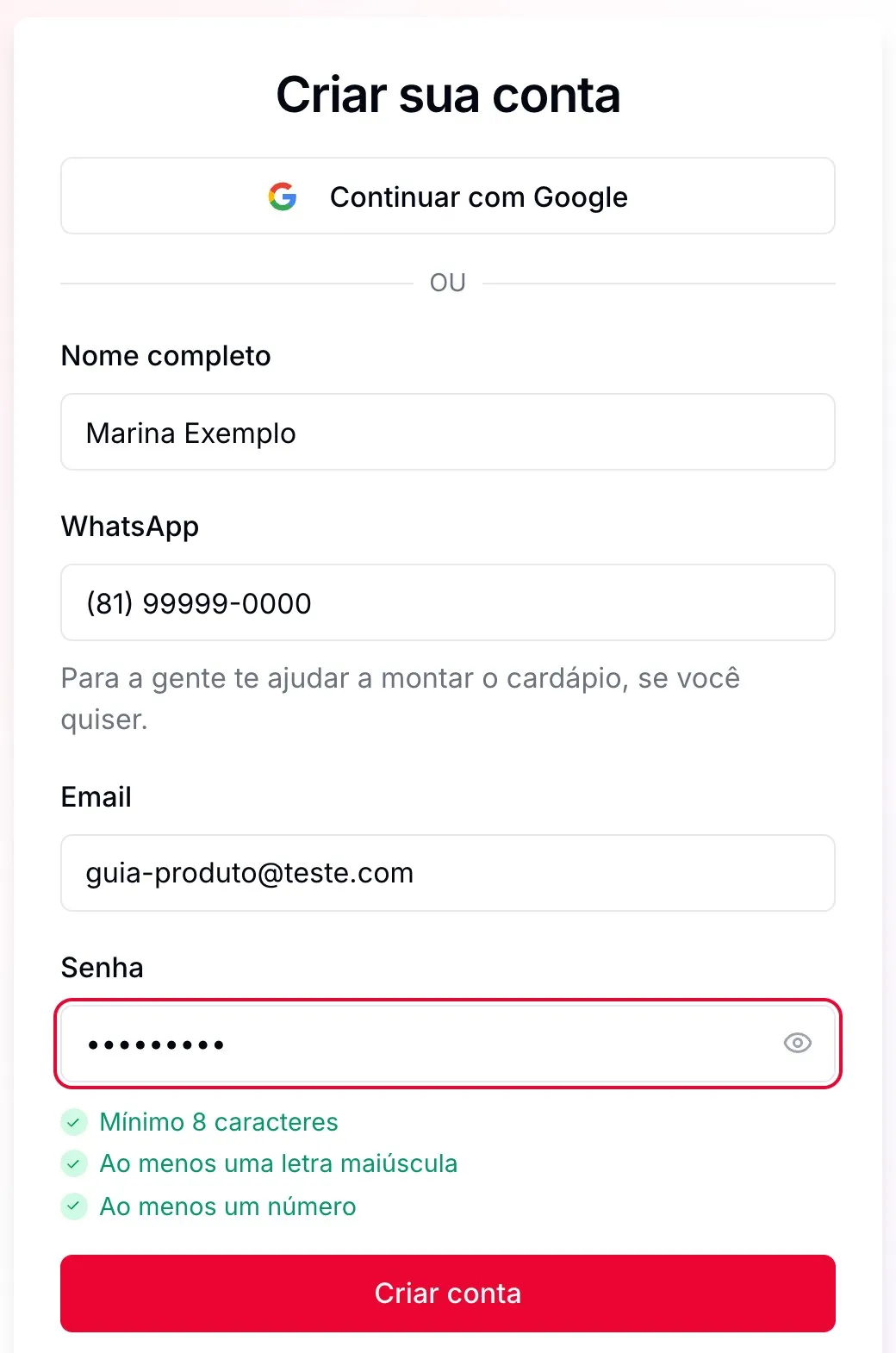
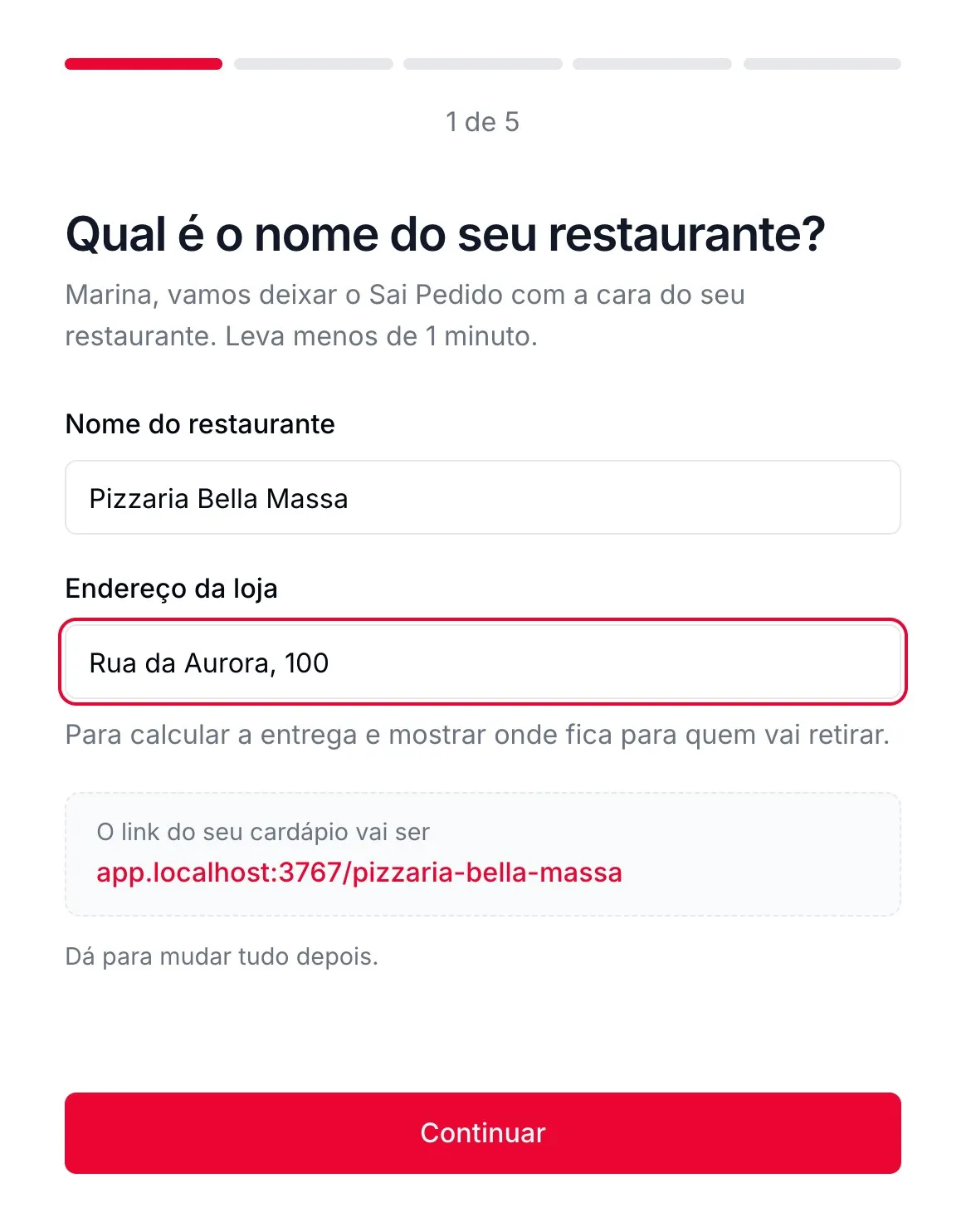
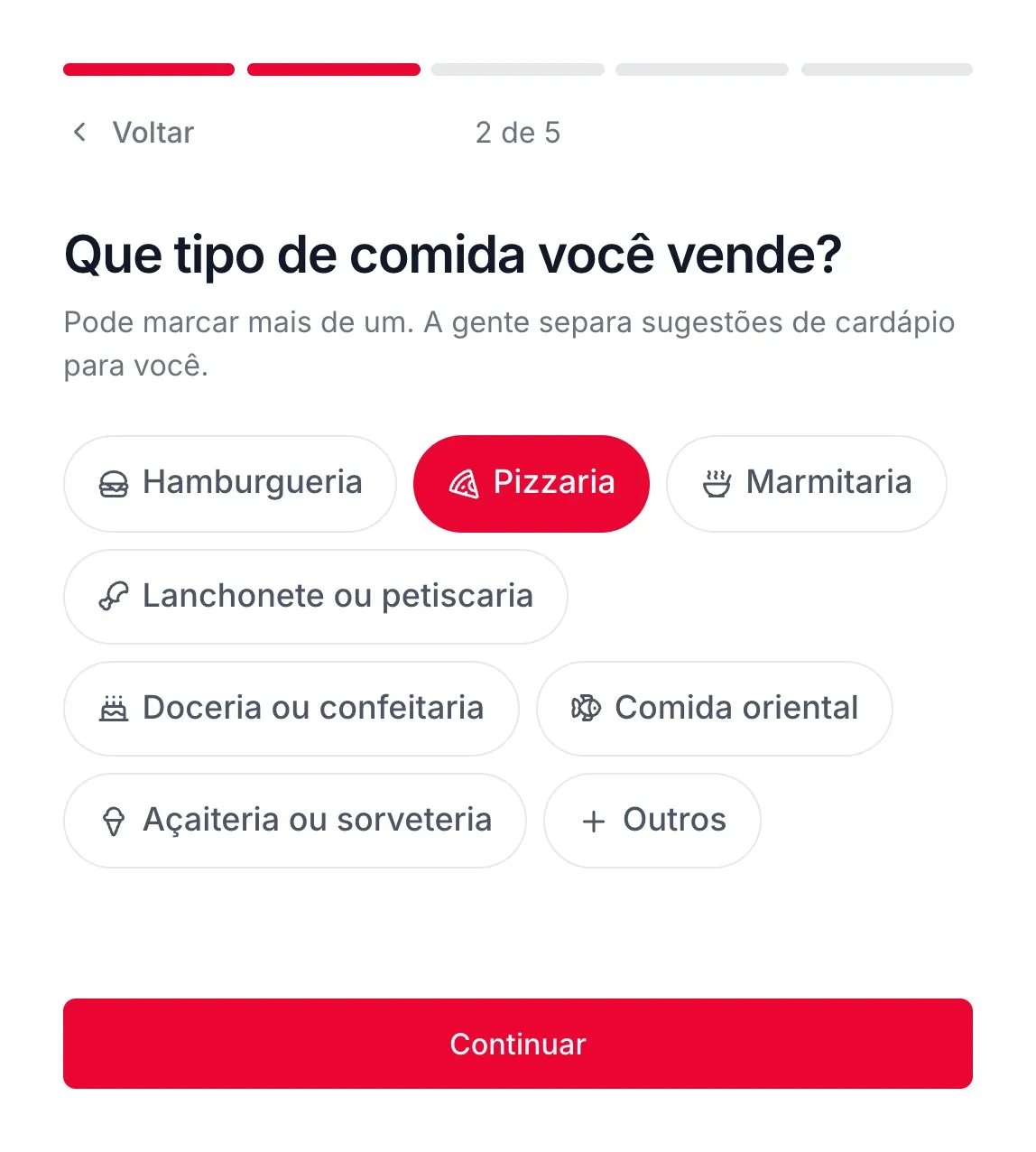
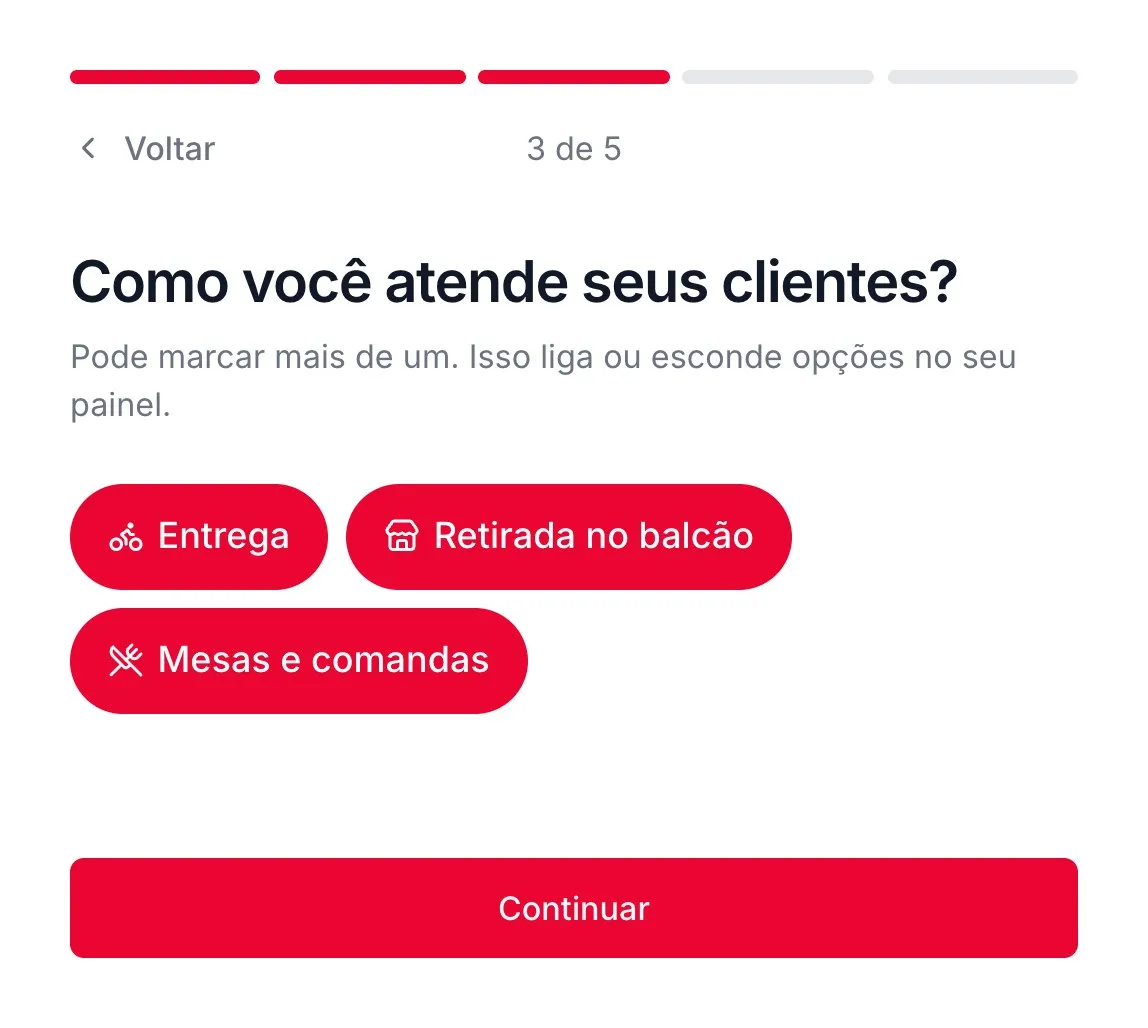
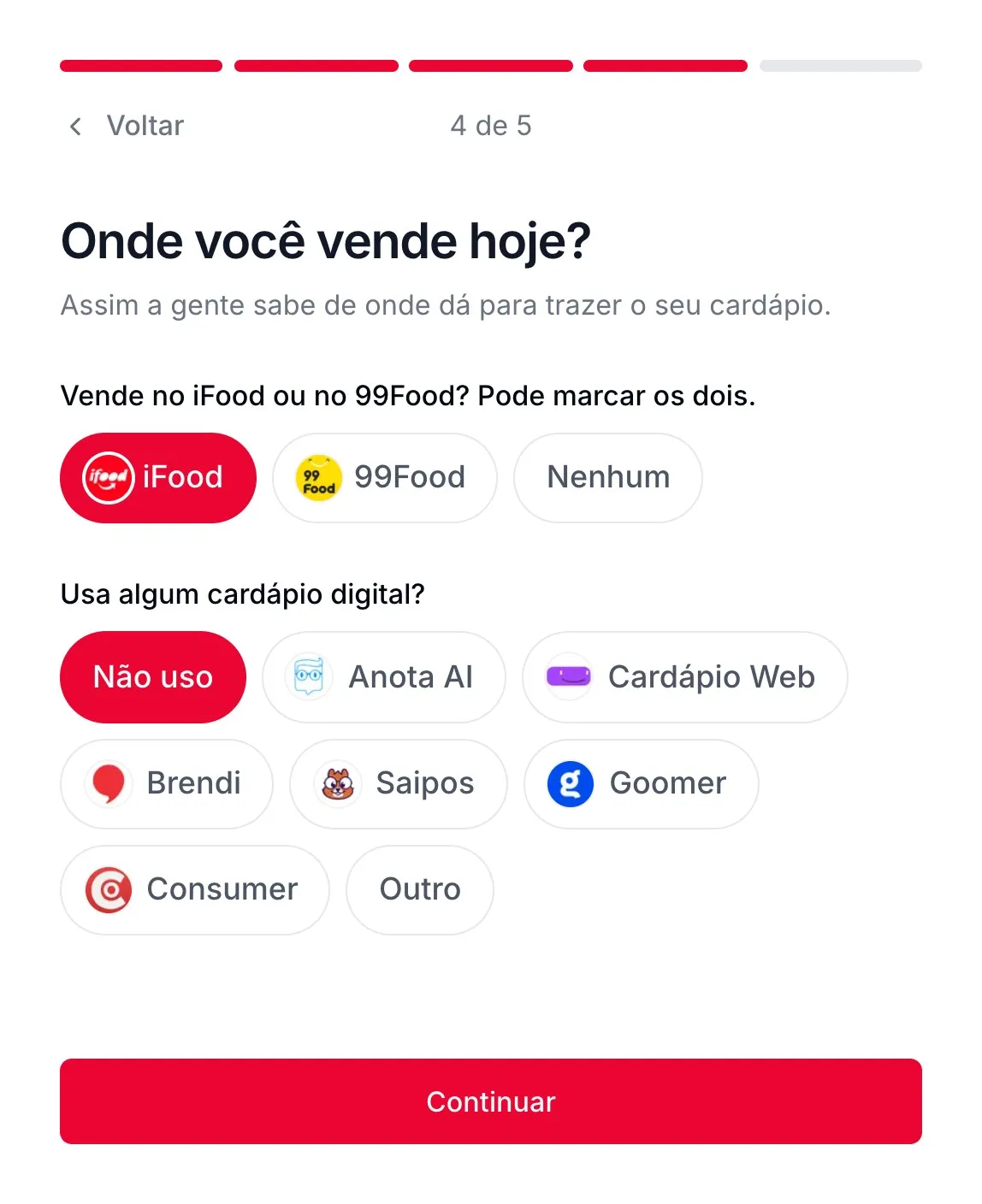
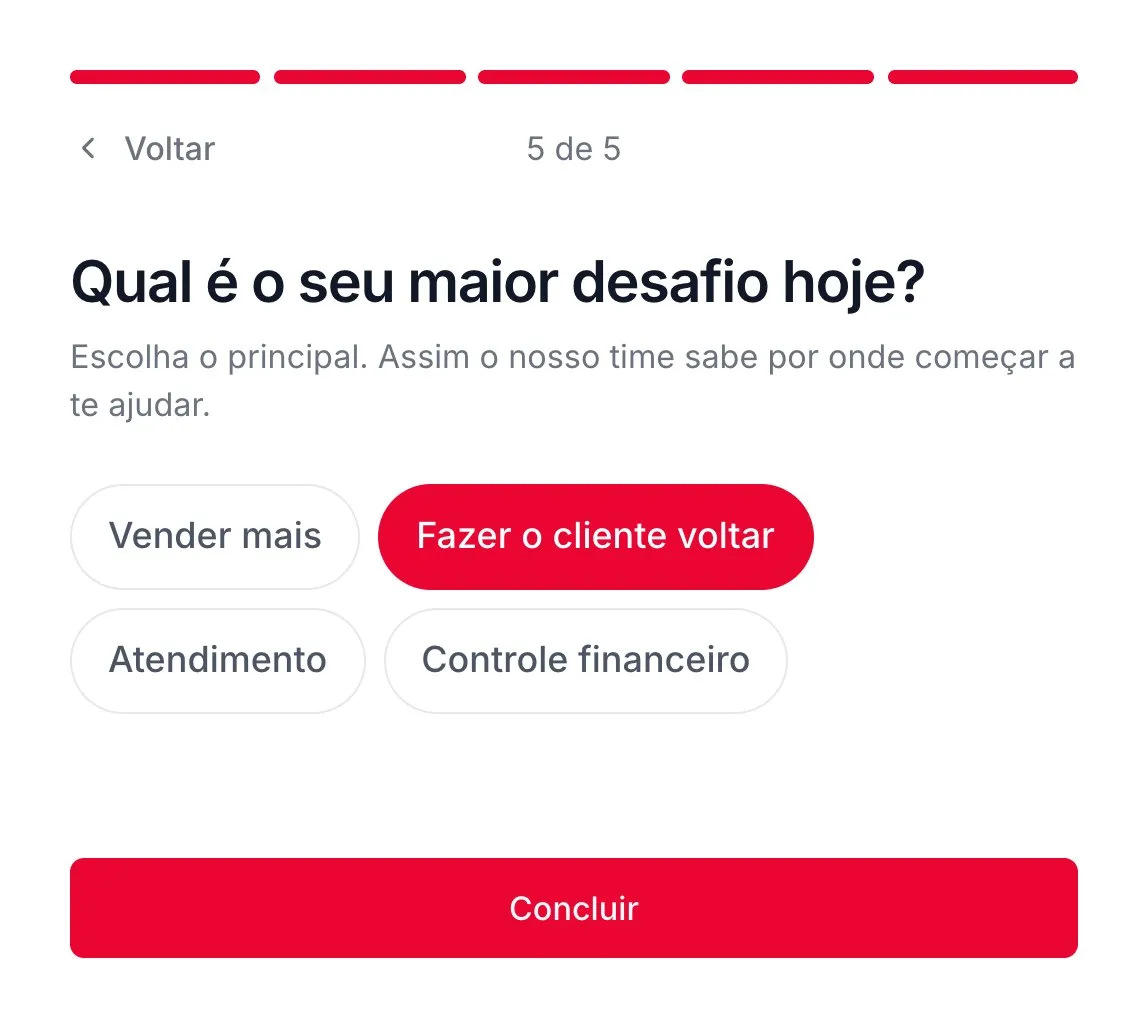
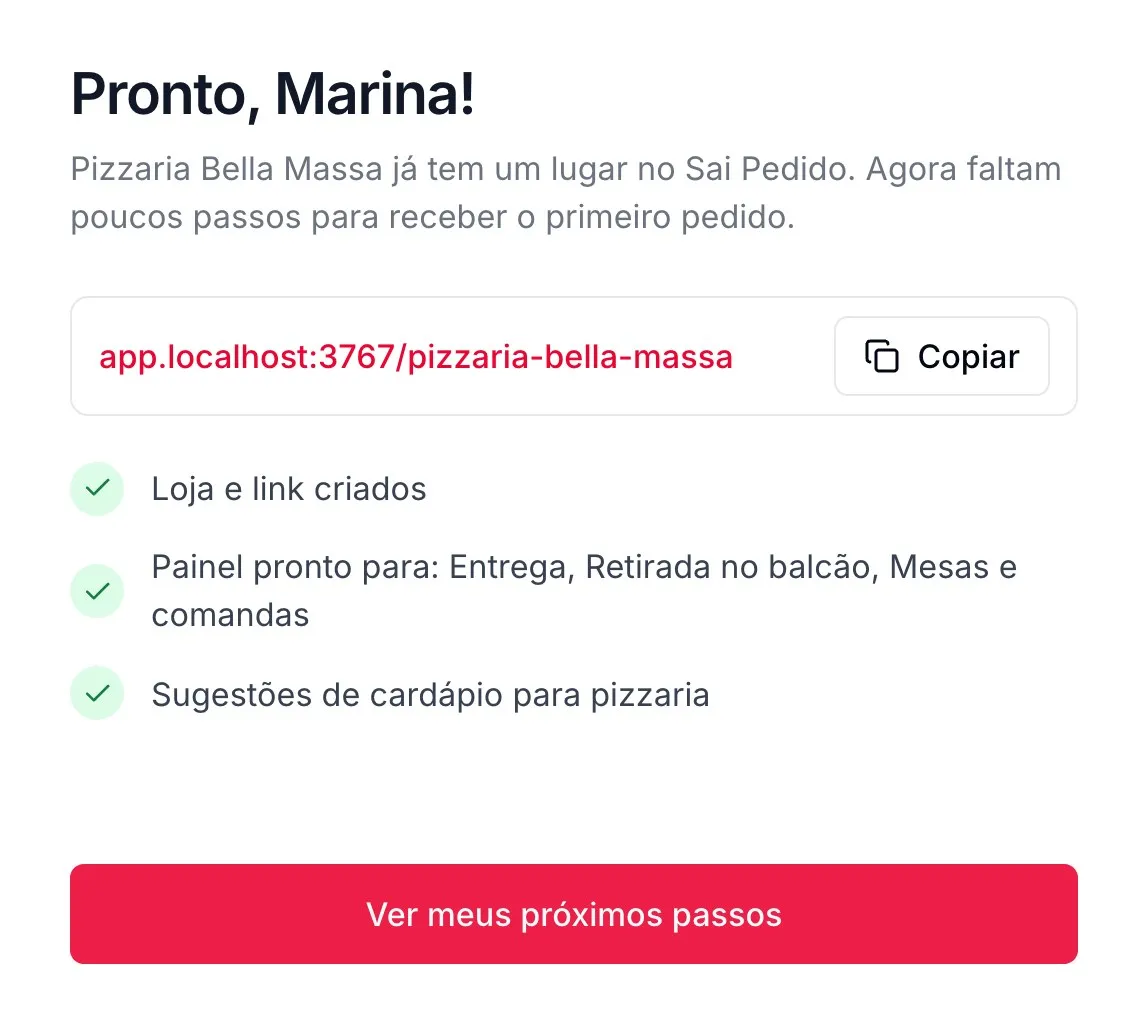
Depois da última pergunta, a loja está criada
Bom saber
- Nome, endereço e os tipos de atendimento (entrega e retirada) mudam depois em Minha Empresa. O tipo de comida só serve para as sugestões da montagem (Criar a conta).
- Se você marcar só "Mesas e comandas", a etapa de área de entrega não aparece no Início.
- Nos prints, o link aparece como "app.localhost" no lugar do endereço do Sai Pedido. O seu link é app.saipedido.com.br/nome-da-loja.
A tela Início guia a montagem
É a primeira tela do painel enquanto a loja está em montagem. Cada linha é uma etapa, com o tempo estimado e o botão para começar.
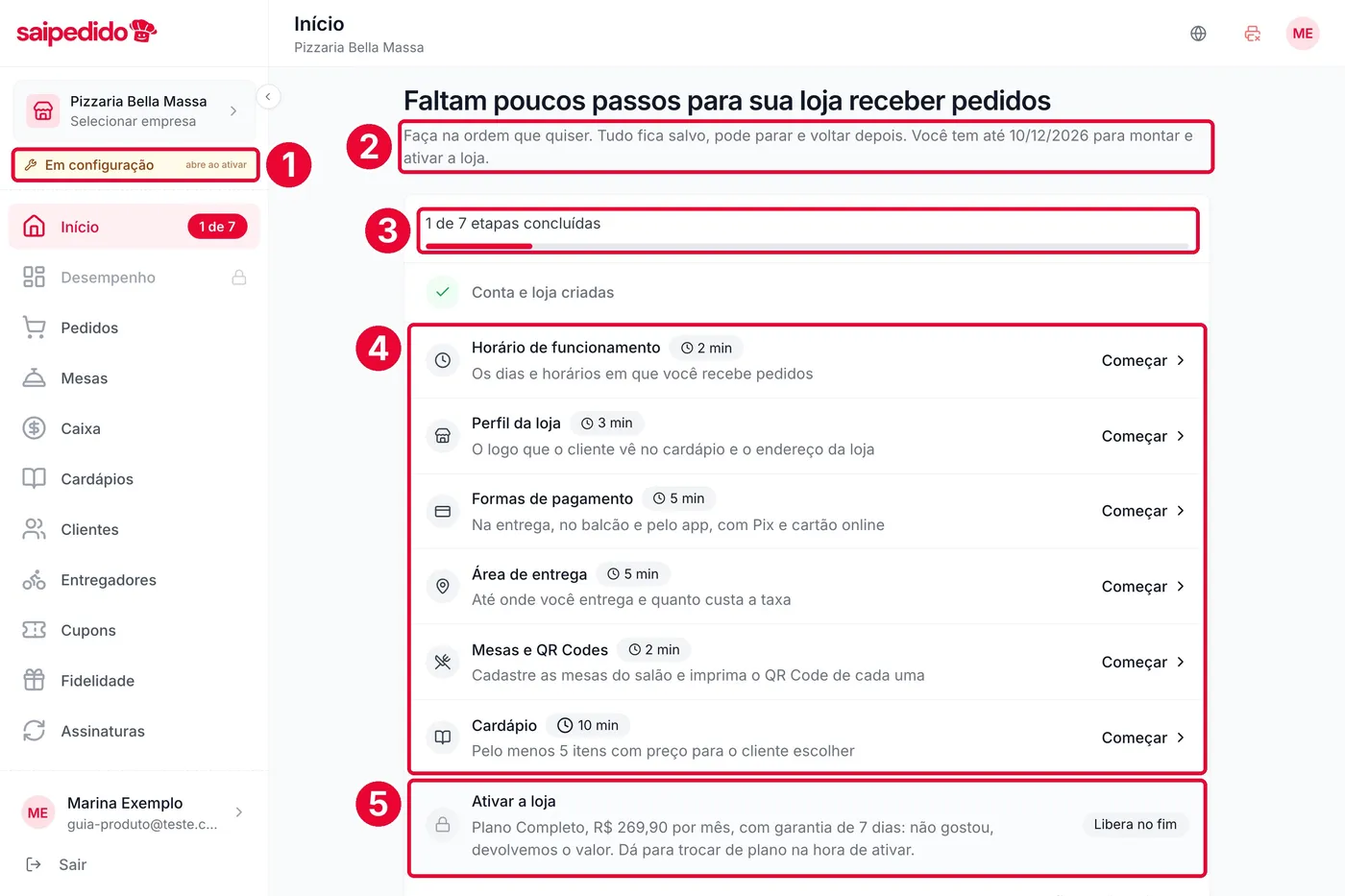
- O aviso do modo configuração. Fica na barra lateral até a loja ser ativada: "abre ao ativar".
- Até quando dá para montar. O dia do cadastro mais 30 dias. Faça as etapas em qualquer ordem, e pare e volte quando quiser.
- Quanto já foi feito. O mesmo contador aparece no menu, ao lado de "Início" ("1 de 7").
- As etapas. "Começar" abre a tela certa. A lista muda conforme o restaurante: a área de entrega só aparece para quem entrega, e as mesas, só para quem marcou mesas.
- Ativar a loja. Libera no fim e mostra o plano sugerido pelas suas respostas, com o preço e a garantia de 7 dias.
Quando cada etapa conta como feita
| Etapa do Início | Fica marcada como feita quando |
|---|---|
| Horário de funcionamento | Existe algum horário salvo. Se só um dia da semana estiver aberto, aparece um aviso |
| Perfil da loja | O logo foi enviado e o endereço está marcado no mapa |
| Formas de pagamento | Alguma forma de pagamento além do dinheiro foi ligada |
| Área de entrega | Existe uma área de entrega (só para quem entrega) |
| Mesas e QR Codes | Existe uma mesa cadastrada (só para quem atende em mesa) |
| Cardápio | Há pelo menos 5 produtos com preço |
| Ativar a loja | A última linha libera quando as outras estão feitas e mostra o plano sugerido |
Bom saber
- Dá para pular o guia. Se você já sabe o que fazer, clique em "Pular a configuração guiada". O painel avisa o que ainda falta, e dá para voltar às dicas depois.
- Algumas telas só abrem depois de ativar: Desempenho, Novo pedido, Cozinha (KDS) e Relatórios. No menu, elas aparecem com um cadeado. A tela de Integrações abre, mas conectar o iFood, a 99Food ou o Pixel só funciona depois de ativar.
- As respostas do cadastro podem mudar depois. Se você marcou só mesas e depois resolver entregar, ligue a entrega em Minha Empresa.
Dúvidas frequentes
Preciso colocar cartão para montar a loja?
Não. O cartão só é pedido na hora de ativar.
Se eu não terminar em 30 dias, perco tudo?
Não. A conta pausa, mas o cardápio e as configurações ficam guardados.
Alguém pode montar comigo?
Sim. Na chamada de implantação, o time do Sai Pedido monta a loja junto com você.
Veja também
Não achou o que procurava?Fale com o time do Sai Pedido pelo WhatsApp.
Falar com o suporte