
Desenhar áreas no mapa
Além da tabela, você pode desenhar áreas no mapa, em círculo ou em contorno livre, cada uma com a sua taxa e o seu tempo, ou marcada como "não entregamos nessa área". Serve para o que a tabela, que só conta distância, não resolve.
Quando desenhar em vez de usar a tabela
A tabela por distância trata a cidade como se fosse plana e sem obstáculos: tudo a 3 km paga igual. Na rua, não é assim. Um rio sem ponte por perto, um morro, uma avenida que não dá para atravessar, um condomínio que o motoboy não entra. A área desenhada corrige esses casos sem mexer na tabela.
| Situação | O que desenhar | Exemplo |
|---|---|---|
| Bairro sem entrega | Contorno do bairro, marcado "Não entregamos nessa área" | Uma comunidade onde o motoboy não entra, a 2 km da loja |
| Rio, ilha ou morro | Contorno do outro lado, com taxa maior ou sem entrega | A ilha do Recife Antigo fica a 1 km, mas a volta pela ponte é longa |
| Condomínio ou empresa grande | Contorno pequeno com taxa menor, ou grátis | O condomínio vizinho que pede todo dia |
| Distância fora da tabela | Círculo com o raio exato | Entrega até 8 km, ou até 25 km |
| Grátis perto da loja | Círculo pequeno sem taxa | Até 1 km sai grátis, o resto segue a tabela |
Onde fica: o botão Desenhar área
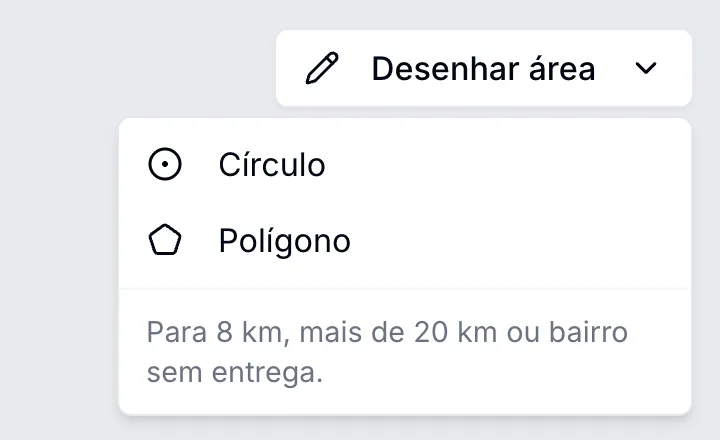 1234
- Desenhar área. No canto de cima do mapa, em Configurações › Áreas de Entrega.
- Círculo. Clique no mapa e arraste: o raio aparece em km enquanto arrasta.
- Polígono. Clique para marcar cada ponto do contorno e feche clicando no primeiro. São pelo menos 3 pontos.
- A dica do próprio menu. "Para 8 km, mais de 20 km ou bairro sem entrega."
Desenhar e preencher a área
Enquanto você desenha, uma faixa azul no topo do mapa explica o que fazer ("Clique para marcar os pontos e feche no primeiro" ou "Clique e arraste no mapa para definir o raio") e tem um X para desistir. Ao fechar o desenho, abre a janela Nova área. A mesma janela, com o nome Editar área, abre depois pelo lápis da área.
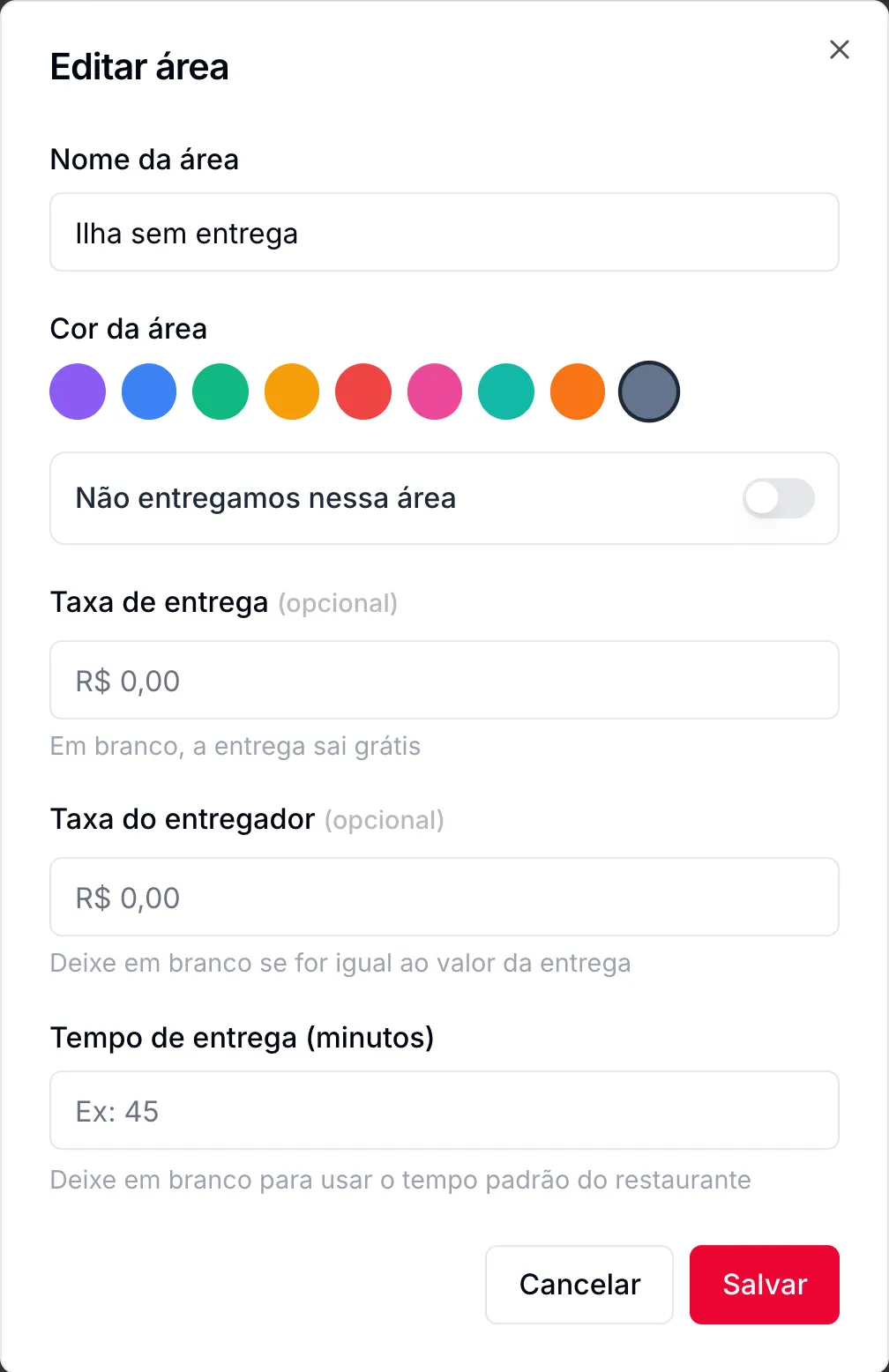 1234
- Não entregamos nessa área. Desligado, a área é de entrega normal, com os campos abaixo. Ligado, ela recusa a entrega (mais abaixo, em Não entregamos nessa área).
- Taxa de entrega. Opcional. "Em branco, a entrega sai grátis": a área aparece na lista com o selo "Grátis".
- Taxa do entregador. Opcional, uma anotação do que você combina pagar ao motoboy por entrega nessa área. Hoje nenhum relatório usa esse valor (Entregadores).
- Tempo de entrega (minutos). Opcional. Em branco, vale o tempo de entrega da loja, de Minha Empresa.
Acima desses campos ficam o Nome da área, obrigatório, e a Cor da área, que só muda o desenho no mapa. O cliente não vê nem o nome nem a cor: ele vê só a taxa e o tempo. Num círculo, a janela também tem o Raio do círculo (km), com casas decimais (ex.: 8,5 km); trocar o número redesenha o círculo a partir do mesmo centro.
Não entregamos nessa área
No exemplo, existe uma área assim, a Ilha sem entrega: o contorno do bairro do Recife Antigo, uma ilha a 1 km da loja. Pela tabela ela pagaria a faixa de 2 km, mas o caminho pelas pontes é longo e o restaurante prefere não entregar lá.
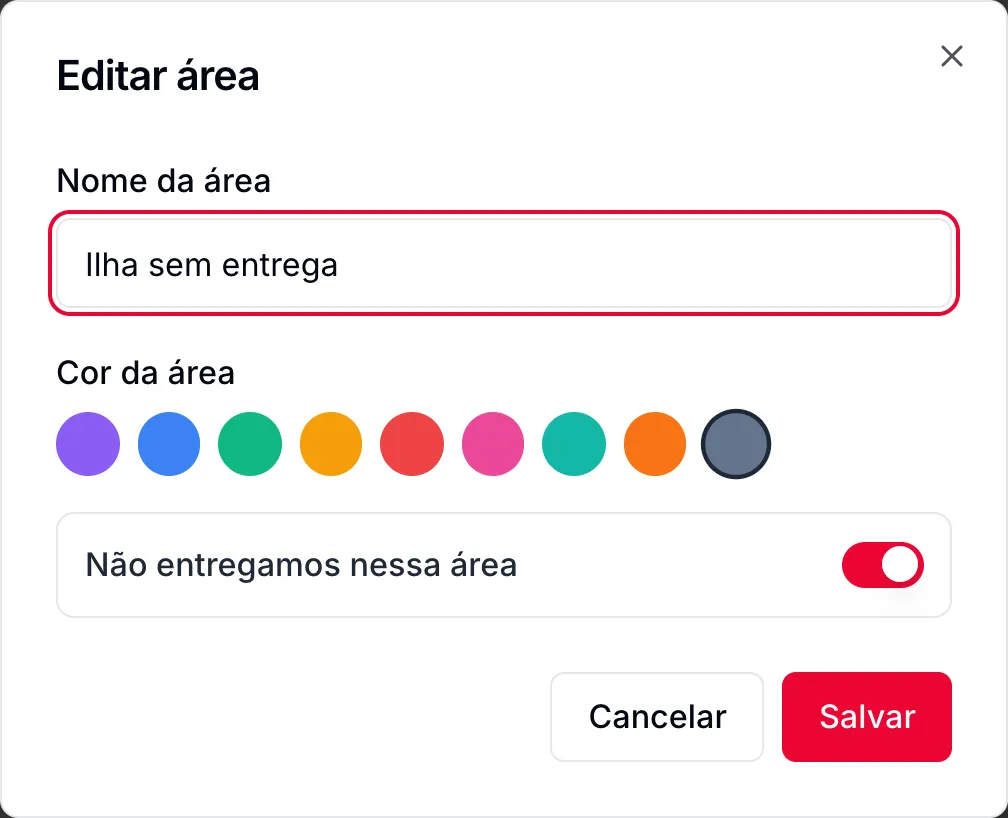 123
- Nome da área. "Ilha sem entrega". Só a equipe vê.
- Cor da área. Cinza, para destacar no mapa que ali não tem entrega.
- Não entregamos nessa área, ligado. Os campos de taxa, taxa do entregador e tempo somem.
O que o cliente vê
| Onde | Mensagem |
|---|---|
| Ao digitar o CEP e ao salvar | "Não realizamos entregas nesta região". O endereço não é guardado (o print está em Tabela de tempo e taxa por distância) |
| Num endereço que já estava salvo | "Infelizmente não entregamos nessa região", e o botão Continuar não avança |
| No pedido lançado pelo painel | A equipe vê "Não entregamos em Ilha sem entrega" |
A área "não entregamos" vence a tabela porque fica no topo da lista de prioridade (mais abaixo, em Prioridade). Se você também faz retirada, o cliente dessa região ainda pode buscar o pedido.
A linha da tabela também abre essa janela
Cada linha preenchida da tabela vira uma área de nome "Até 5 km", "Até 7 km" e assim por diante, e aparece na aba Prioridade. O lápis dela abre a mesma janela, com algumas diferenças.
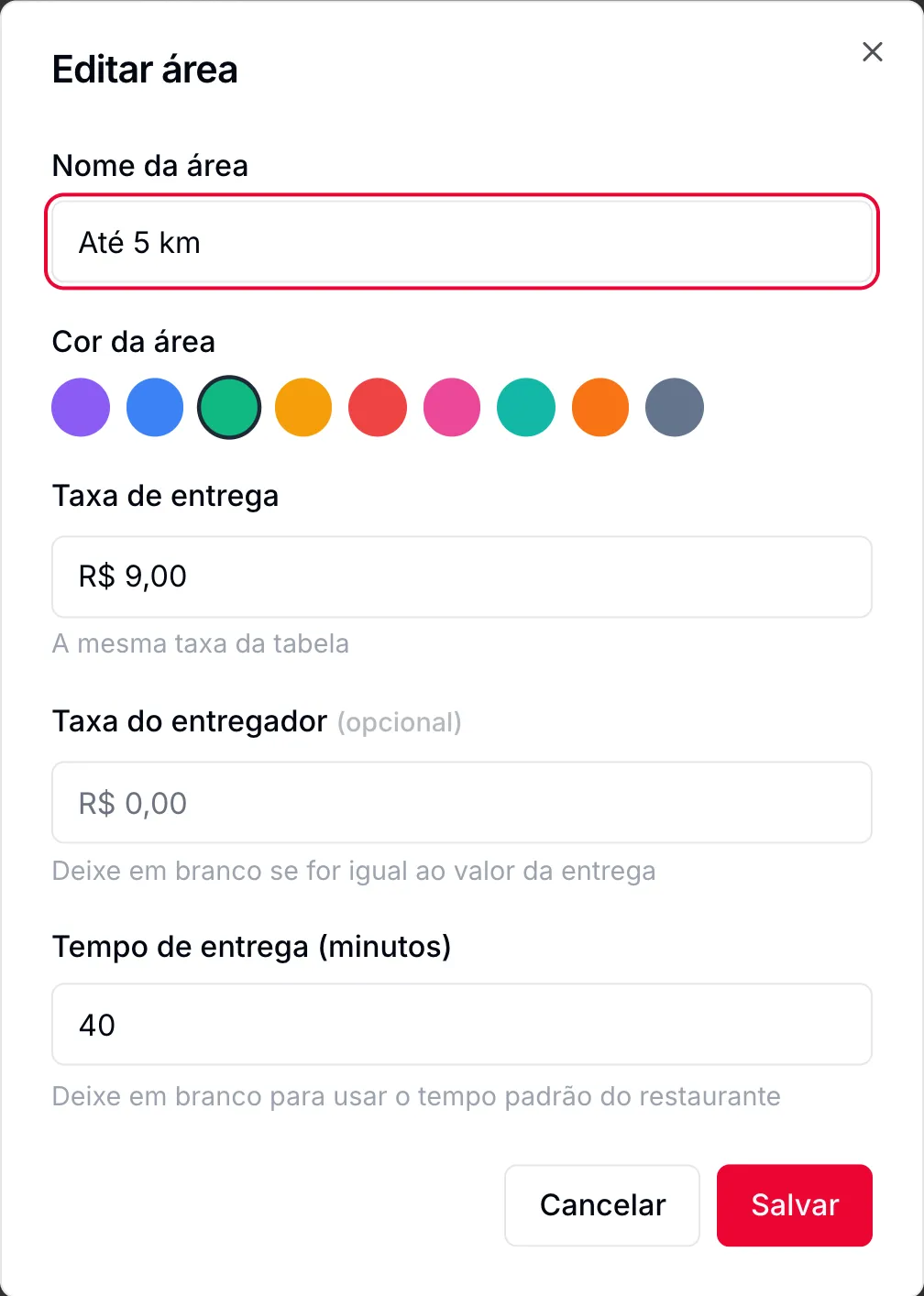 12
- "A mesma taxa da tabela". A taxa é obrigatória e, se mudar aqui, muda também na tabela. Não tem a chave "Não entregamos" nem o raio, que vêm da tabela.
- Taxa do entregador. Só dá para anotar por aqui, linha por linha. A anotação continua guardada quando a tabela é salva de novo.
O nome e a cor da linha também mudam por aqui. O tempo, se mudar nesta janela, vale para a faixa como se tivesse mudado na tabela. Para tirar uma faixa, o caminho certo é a própria tabela: apague a taxa e o tempo da linha e salve.
Prioridade: quando um endereço cai em duas áreas
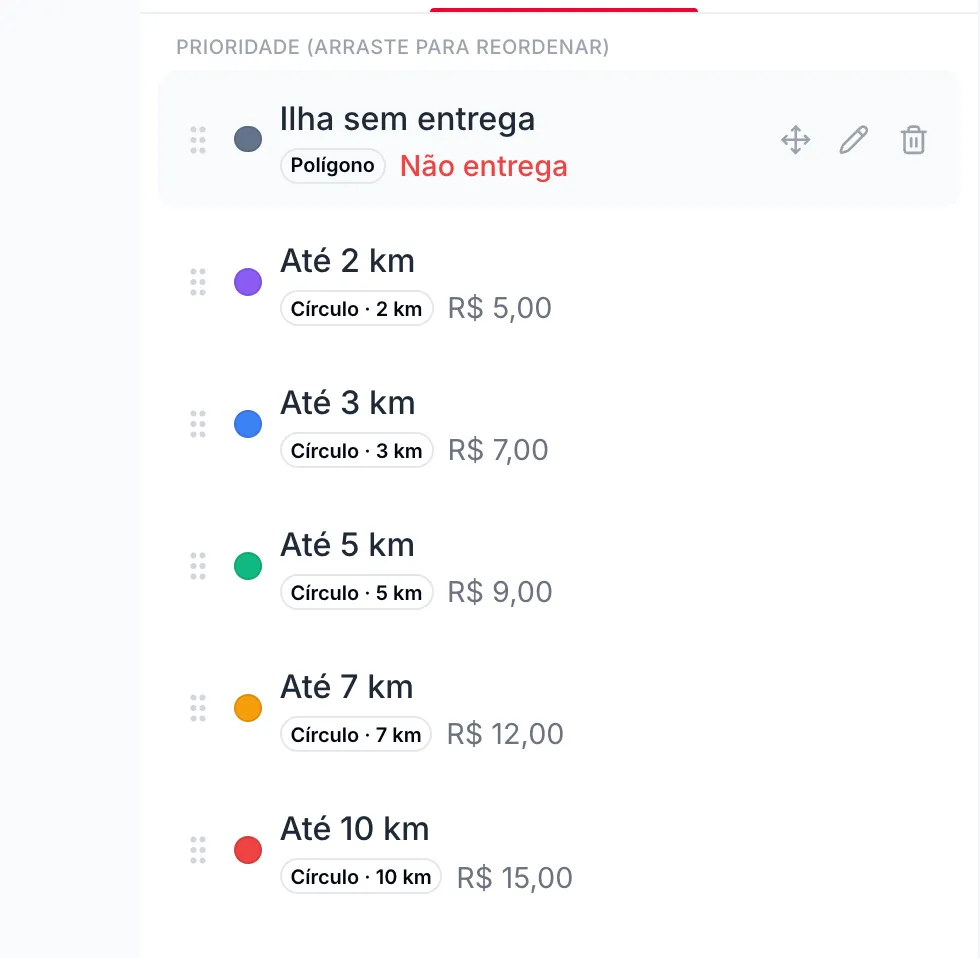
As áreas se sobrepõem: no exemplo, a Ilha sem entrega está dentro do círculo de 2 km da tabela. Para decidir, o sistema olha a lista da aba Prioridade de cima para baixo e usa a primeira área que contém o endereço. Fora de todas, a loja não entrega.
 12
- A área desenhada. O tipo (Polígono ou "Círculo · 8 km") e a taxa, ou "Grátis", ou "Não entrega" em vermelho. Passando o mouse aparecem três ícones: editar a forma no mapa (arrastar os pontos e Salvar), editar a janela e excluir (o segundo clique, em "Confirmar", apaga).
- As linhas da tabela. Andam sempre juntas, da menor para a maior. A forma delas não se edita no mapa: elas seguem o endereço da loja.
Para mudar a ordem, arraste a área pelos pontinhos da esquerda. A mudança vale na hora, sem botão de salvar.
Onde cada área nova entra na lista
| Área nova | Lugar na lista |
|---|---|
| "Não entregamos nessa área" | No topo, para bloquear na hora, mesmo dentro da tabela |
| Inteira dentro da tabela | Logo acima das linhas da tabela, para valer no lugar delas (ex.: o condomínio grátis a 1 km) |
| Passa da tabela | No fim, para valer só onde a tabela não chega (ex.: o círculo de 8 km) |
Se alguém arrastar uma área para baixo da tabela e ela estiver toda dentro do maior círculo, a lista avisa em amarelo: "Não vale: a tabela acima já cobre". É só arrastar de volta para cima.
Bom saber
- No mapa, passar o mouse por cima de uma área mostra o nome, a taxa e, no círculo, o raio.
- A área não tem chave de liga e desliga: para tirar do ar, exclua ou marque "Não entregamos". Excluir não tem volta.
- Não há pedido mínimo por área. O mínimo é um só, para a loja toda (Entrega grátis, pedido mínimo e tempo).
- A área vale para todos os dias e horários. Não dá para entregar num bairro só no fim de semana.
- Muitas áreas sobrepostas deixam a lista difícil de entender: prefira poucas, com nomes claros.
Dúvidas frequentes
Desenhei o condomínio com taxa menor, mas ele continua cobrando a da tabela.
A área ficou abaixo da tabela na Prioridade (a lista mostra "Não vale: a tabela acima já cobre"). Arraste para cima das linhas da tabela.
Posso desenhar o contorno exato de um bairro?
Sim, com o Polígono, clicando ponto por ponto nas ruas que fazem a divisa.
Errei o desenho. Tenho que apagar?
Não. Use o ícone de mover, na lista, para arrastar os pontos no mapa, e salve.
O cliente vê o nome da área?
Não. Ele vê a taxa e o tempo, ou o aviso de que não há entrega.
Veja também
Não achou o que procurava?Fale com o time do Sai Pedido pelo WhatsApp.
Falar com o suporte