
O cardápio no celular
A loja do cliente é o link do seu restaurante aberto no celular: o cardápio com fotos e preços, o carrinho e o caminho até o pedido enviado. Aqui você vê, tela por tela, o que o seu cliente vê.
O que o seu cliente vê
A primeira dúvida de quase todo dono de restaurante é "e o meu cliente, como ele pede?". Estas são as preocupações mais comuns, e o que a loja faz em cada uma:
| A preocupação | O que a loja do cliente faz |
|---|---|
| "Meu cliente não vai baixar aplicativo" | Não precisa. A loja abre no navegador do celular, pelo link que você manda no WhatsApp, no Instagram ou no QR Code |
| "Cadastro longo faz o cliente desistir" | Para entrar, o cliente digita só o telefone (e o nome, na primeira vez). Não tem e-mail, senha nem código para fazer o primeiro pedido |
| "O pedido chega errado" | O cliente escolhe sozinho os complementos e escreve a observação. O pedido chega no painel do jeito que ele montou, com endereço, forma de pagamento e troco |
| "E se a loja estiver fechada?" | O cliente vê o cardápio e a hora em que a loja abre, mas não consegue enviar pedido (Loja fechada, pausada ou "em breve") |
O caminho do cliente, do link ao pedido
Na volta, o cliente já está identificado, os endereços estão salvos e o "Peça novamente" (Peça novamente) mostra o que ele pediu antes. O pedido pela mesa, com QR Code, usa o mesmo cardápio e está em O cliente pedindo pela mesa.
O que muda conforme o restaurante
A loja é a mesma para todos, mas cada tipo de restaurante usa mais uma parte dela.
| Tipo de restaurante | O que o cliente mais usa | Onde ver |
|---|---|---|
| Pizzaria | Meio a meio, borda, bebida grande junto | A pizza aberta com os sabores (Pizza meio a meio) e o "Peça também" no carrinho (Peça também) |
| Hamburgueria | Adicionais, ponto da carne, observação ("sem cebola") | O produto com complementos (Complementos) e a observação do item |
| Açaí | Tamanho, frutas e coberturas com mínimo e máximo | O produto com grupos obrigatórios e o aviso de quanto falta escolher |
| Padaria e cafeteria | Retirada no balcão, pedido pequeno | A retirada sem taxa e o tempo de preparo (Finalizar o pedido) |
| Restaurante com mesas | QR Code na mesa e, à noite, entrega | A mesa em Mesas e QR Code; a entrega aqui |
| Delivery de bairro | Pedido mínimo, taxa por distância, troco | A barra "Faltam R$ X" (Carrinho e pedido mínimo), a taxa (Tempo e taxa por distância) e o troco (Finalizar o pedido) |
O topo da loja
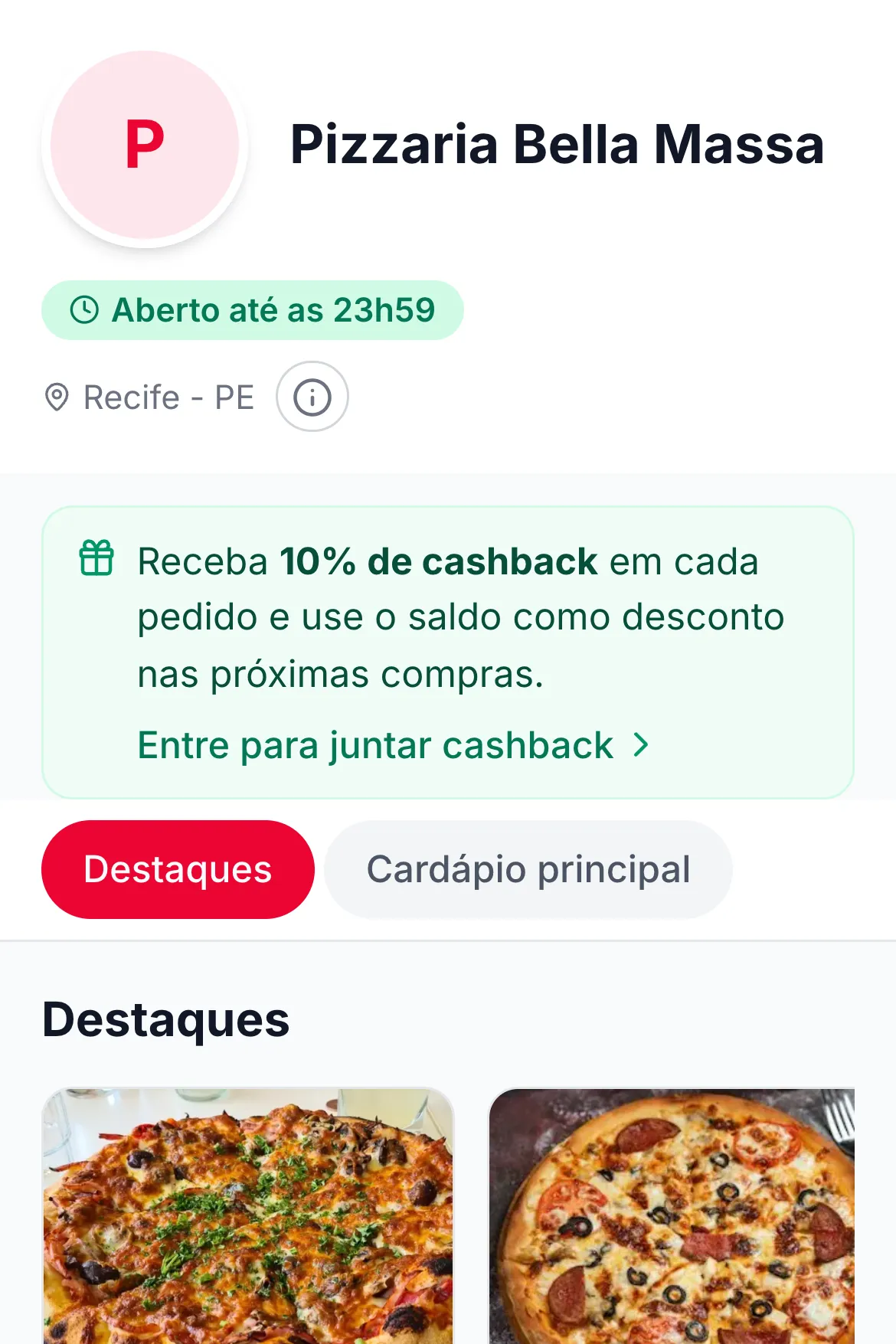 123
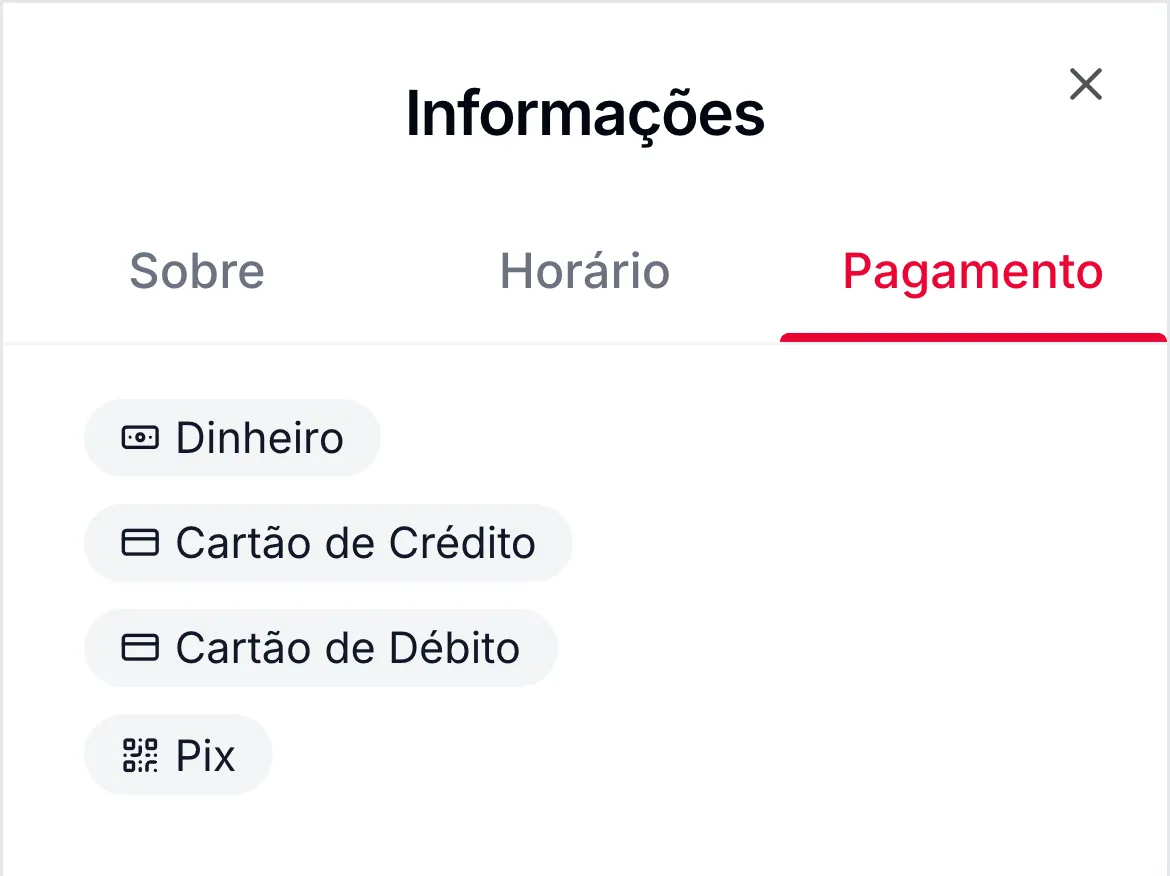 1
O cartão de cada produto
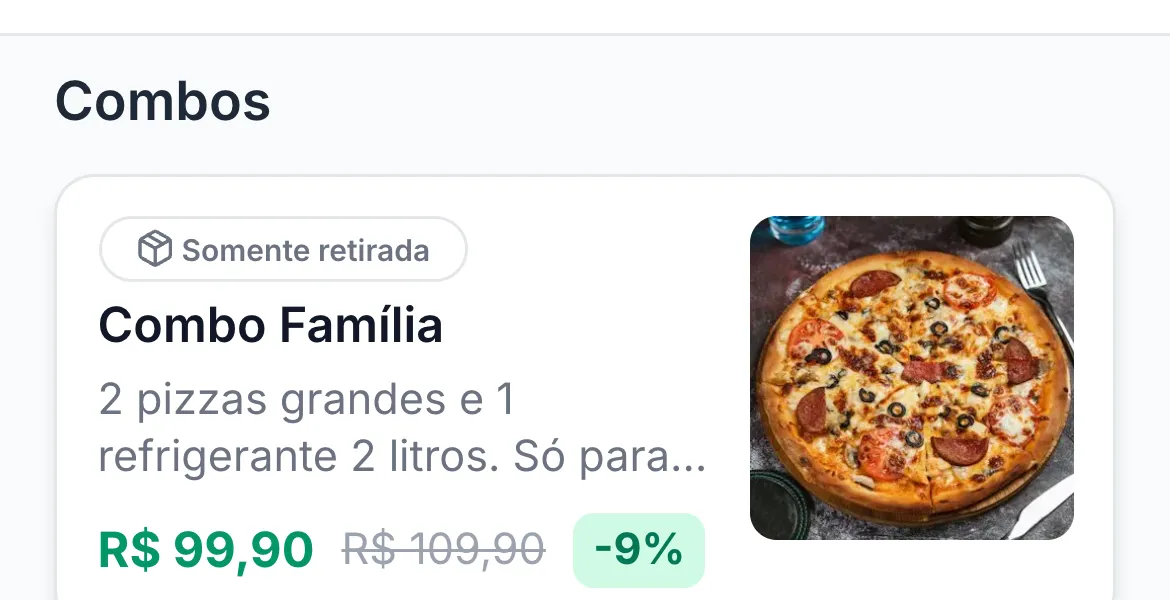
Cada produto aparece num cartão: nome em uma linha, descrição em duas, foto à direita e o preço embaixo. Tudo o que aparece no cartão vem do cadastro do produto no painel (Produtos).
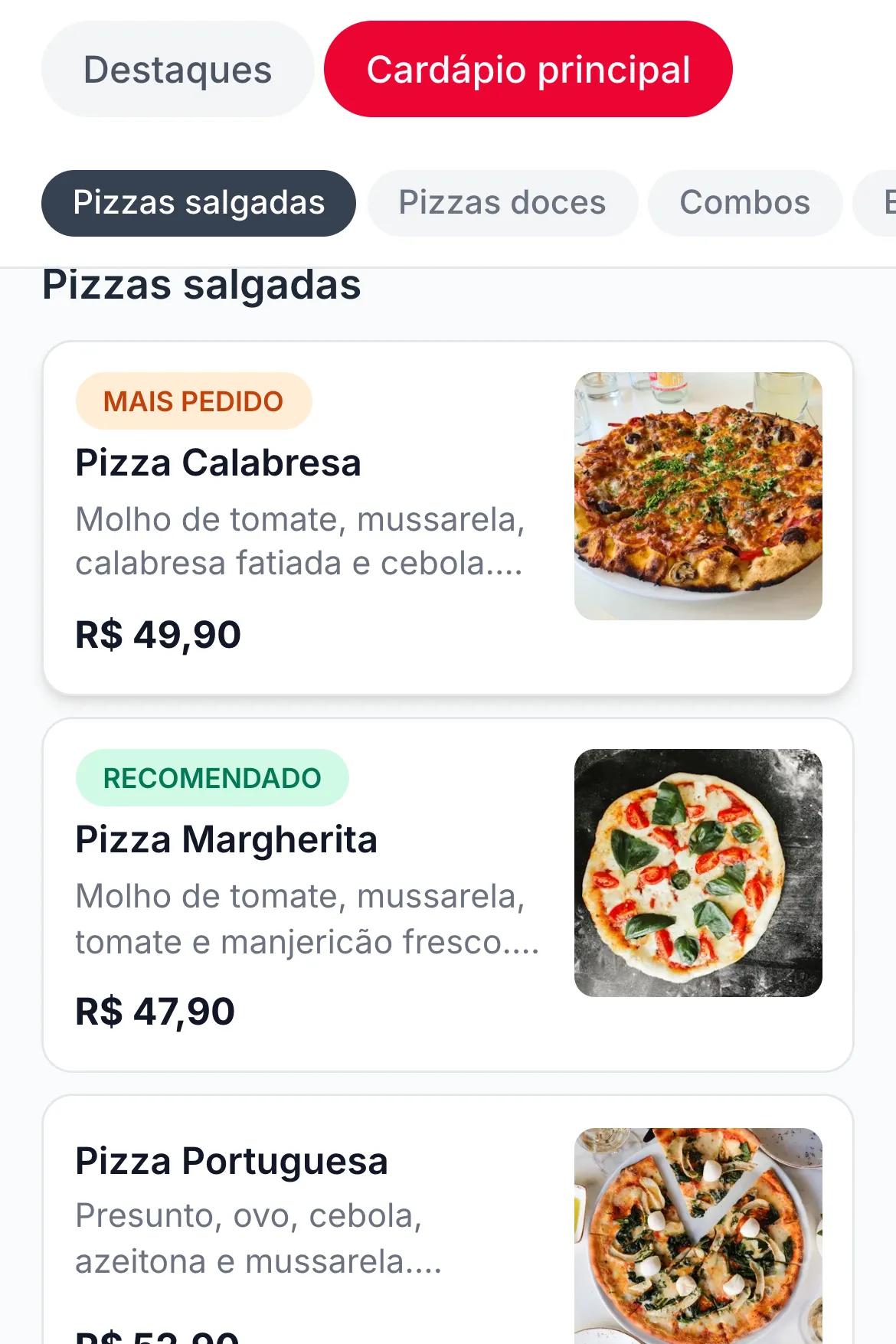 123
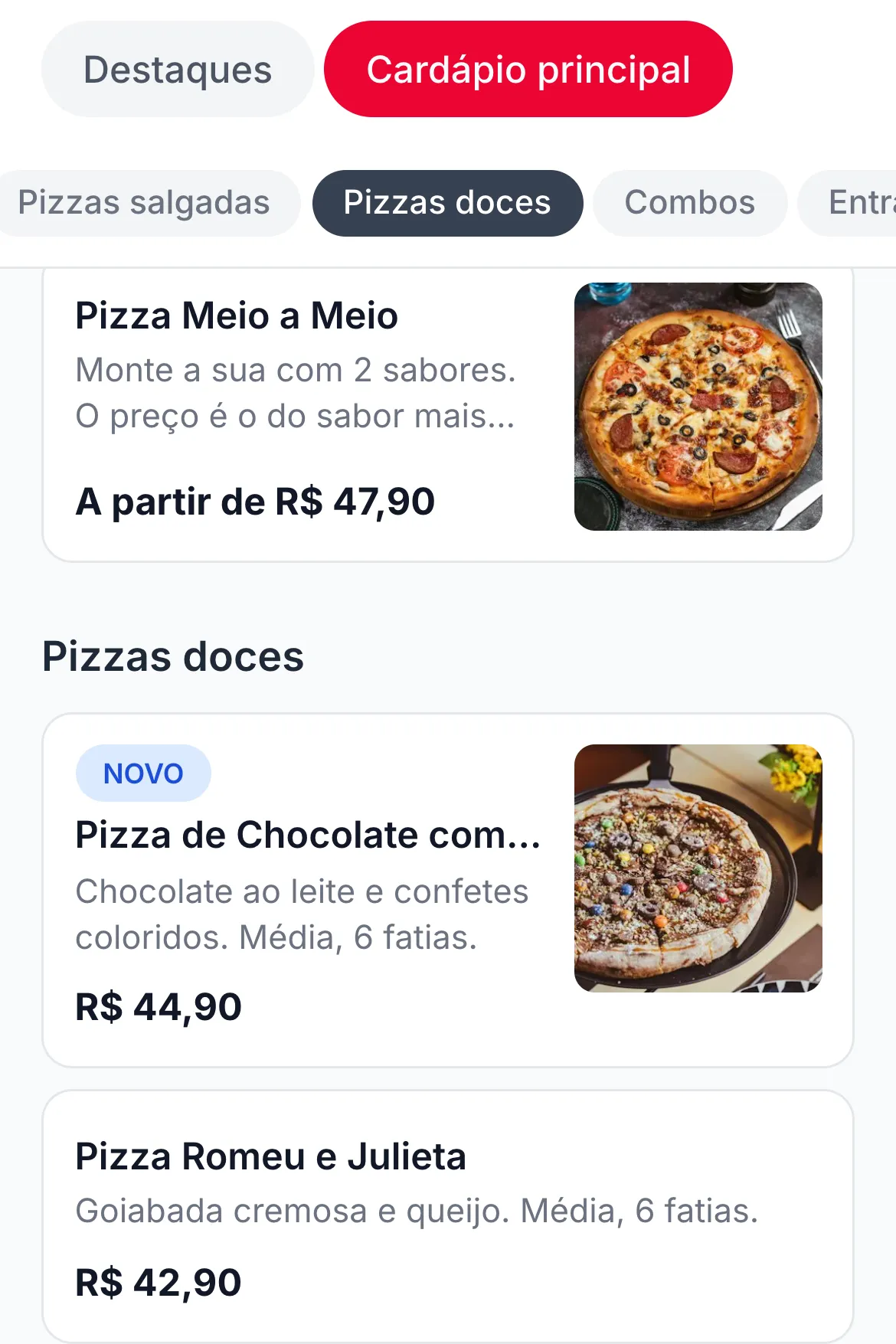 12
 12
| No cartão | Quando aparece | De onde vem |
|---|---|---|
| Etiqueta | "Mais pedido", "Novo", "Recomendado" ou "Edição limitada" | Campo Etiqueta do produto |
| "A partir de R$ X" | Quando uma escolha obrigatória soma ao preço; mostra a combinação mais barata | Grupos de complementos (Complementos e Pizza meio a meio) |
| Preço riscado e "-N%" | Quando o produto tem preço promocional | Promoção do produto (Produtos) |
| "Somente entrega" ou "Somente retirada" | Quando o produto só vale para um tipo de pedido | Tipo de pedido do produto (Produtos) |
Dentro do produto aparecem também as restrições (como "Vegetariano") e o "Serve até 3 pessoas", quando estão preenchidos.
Abrir o produto e colocar no carrinho
Ao tocar no cartão, o produto abre de baixo para cima, com a foto grande, a descrição, o preço, as restrições (vegetariano, sem glúten, bebida gelada etc.) e o "Serve até". Logo abaixo vêm os grupos de escolha, explicados em Complementos e Pizza meio a meio.
No fim do produto ficam três coisas que o cliente usa em todo pedido:
- Observações. Um campo livre do item, até 140 letras ("Ex: sem cebola, bem passado..."). A observação vai junto com o item para o painel, a impressora e a tela da cozinha.
- Quantidade. Os botões − e + (mínimo 1, sem máximo).
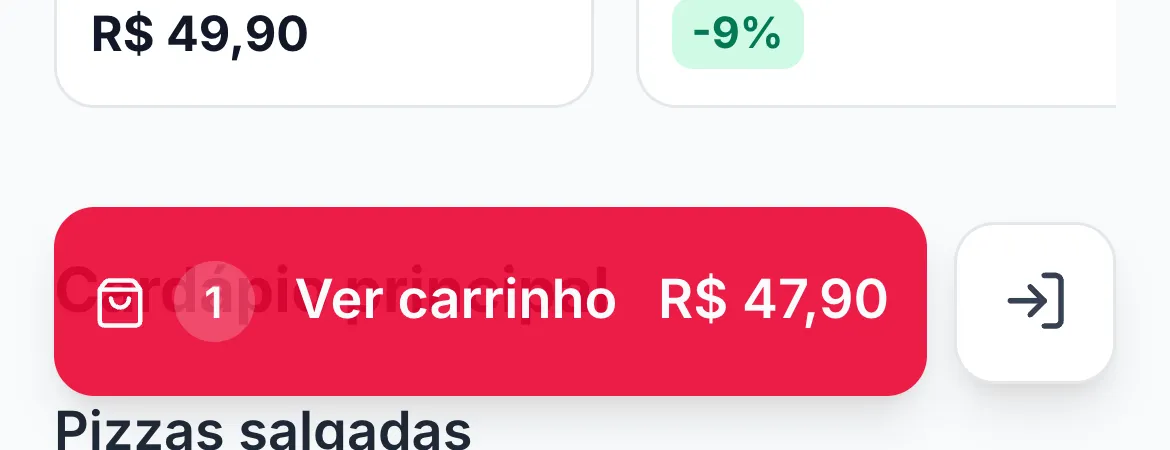
- "Adicionar · R$ total". O botão já mostra o preço com as escolhas e a quantidade. Se falta escolher algo obrigatório, a loja rola até o grupo e diz quantas opções faltam.
 12
Bom saber
- Na tela, o carrinho se chama "Carrinho". Nesta central usamos "carrinho", como em Peça também.
- O cliente não precisa entrar para olhar o cardápio nem para montar o carrinho. O telefone só é pedido ao tocar em "Finalizar pedido".
- Só aparece o que vale agora: cardápios no horário, categorias e produtos ativos. Opção pausada some do produto.
- Produto em destaque aparece duas vezes: em "Destaques" e na categoria dele.
- Pelo link de só visualização (Links da loja e QR Code), o produto abre sem o botão de adicionar.
Dúvidas frequentes
O cliente precisa baixar aplicativo?
Não. A loja abre no navegador do celular ou do computador, pelo link.
Precisa de cadastro para ver o cardápio?
Não. Qualquer pessoa vê o cardápio. O telefone só é pedido para finalizar o pedido.
O cliente consegue ver os horários e as formas de pagamento antes de pedir?
Sim, no botão de informações do topo, nas abas Horário e Pagamento.
A loja mostra quantas pessoas a pizza serve?
Sim, quando o campo "Serve até" está preenchido no produto. Peso e restrições (vegetariano, sem glúten) também aparecem.
Dá para o cliente agendar o pedido para mais tarde?
Não. O pedido é feito para agora. Com a loja fechada, o cliente vê a hora em que ela abre.
Posso mudar a cor da loja?
A loja usa o logo e a capa do restaurante (Minha Empresa). As cores dos botões são as do Sai Pedido.
Veja também
Não achou o que procurava?Fale com o time do Sai Pedido pelo WhatsApp.
Falar com o suporte